Dropbox 路径中有 PDF 文件?在 Power Automate 中将其转换为 PDF/A 格式:5 个步骤即可完成归档格式转换

您手头可能有一份PDF文件,例如包含多个字段的表单、已签署的合同或扫描文档,而这份文件需要长期保存。普通的PDF文件可能会随着时间的推移而丢失字体、链接失效或外观发生变化。 PDF/A ISO 19005 标准确保所有内容都已嵌入:字体、图像和颜色配置文件均保持嵌入状态,因此文档可读长达数十年。在 Power Automate 中,您可以创建一个流程,从 Dropbox 路径获取文件,对其进行压缩,将其转换为 PDF/A 格式,并将归档版本保存到输出文件夹。只需五个步骤,一个流程,无需手动转换。
简而言之: 手动触发流程 → 使用路径获取文件内容 (例如 Dropbox) /博客数据/pdfa/样本pdf.pdf)→ PDF压缩 → PDF,创建PDF (选择合规性,例如 PdfA1b)→ 创建文件 到 /blog 数据/pdfa/输出输入:任意 PDF 文件。输出:可长期保存的 PDF/A 归档文件。
为什么选择 PDF/A?因为普通 PDF 文件保存时间长了会损坏文件。
想想你五年前创建的PDF文件。今天打开它,看起来还和以前一模一样吗?如果字体没有嵌入,可能会消失。颜色可能会发生变化。外部链接可能失效。 PDF/A PDF/A 专为归档而设计:所有字体、图像和颜色配置文件都存储在文件内部。无需加密、无需 JavaScript、无需外部依赖。监管机构、审计人员和档案管理员在需要确保文档多年可读且可验证的情况下都会使用它。如果您要存储可能需要十年后才能用到的表格、合同或记录,PDF/A 是理想之选。
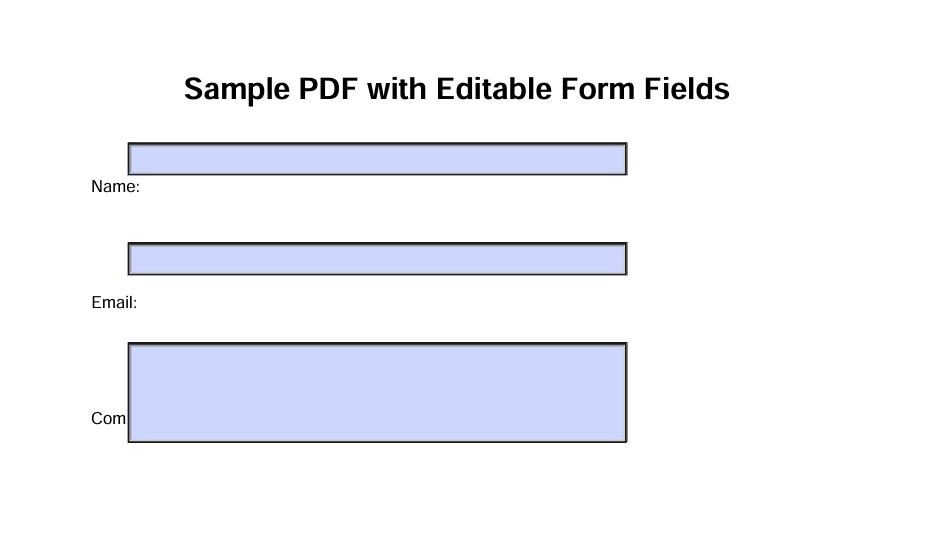
输入示例:包含表单字段的 PDF 文件。PDF/A 转换可保留视觉内容,以便长期存档。
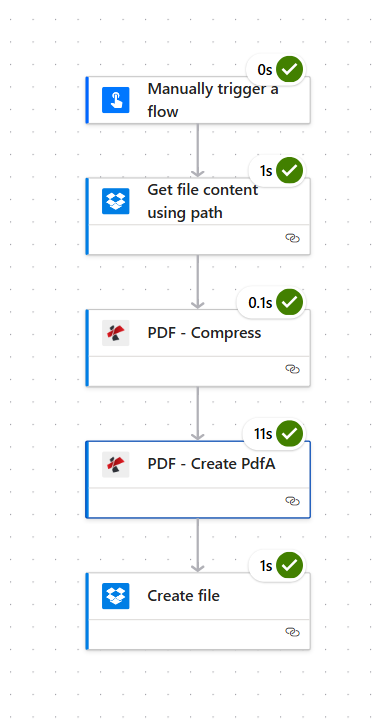
流程概览:触发、获取文件、压缩、转换为 PDF/A 格式、保存。每个步骤按顺序执行。
您将获得
输入: 位于已知 Dropbox 路径的常规 PDF 文件(例如: /博客数据/pdfa/样本pdf.pdf)。 输出: 存档 PDF/A 文件(例如 输出.pdf) 在 /blog 数据/pdfa/输出,可用于合规性审查、审计或长期存档。
你需要什么
- 动力自动化, 打开 Power Automate创建新的云流(即时或自动)。
- PDF4me API密钥, 获取您的 API 密钥添加 PDF4me 操作时,请将其连接。首次使用?请参阅 将 PDF4me 连接到 Power Automate。
- Dropbox用于获取文件内容并创建输出文件。如果更换连接器,SharePoint 或 OneDrive 也适用。
流程:5 个步骤
- 手动触发流程按需运行(或使用) 创建文件时 用于自动化)。
- 使用路径获取文件内容 (Dropbox):从类似这样的路径获取 PDF 文件
/博客数据/pdfa/样本pdf.pdf。 - PDF:压缩 (PDF4me):在归档前缩小文件。
- PDF:创建 PDF (PDF4me):转换为符合存档标准的格式。
- 创建文件 (Dropbox):将 PDF/A 文件保存到您的输出文件夹。
步骤 1:触发 + 获取文件内容
目前为止的流程: 触发器 → 获取文件内容。
- 添加 手动触发流程 (或者 创建文件时 如果希望自动运行,请在 Dropbox 中查找)。
- 添加 Dropbox → 使用路径获取文件内容。
- 文件路径 *请输入PDF文件的路径,例如:
/博客数据/pdfa/样本pdf.pdf使用文件夹图标进行浏览。 - 高级参数 → 推断内容类型: 是的。
- 确保 已连接到 Dropbox。
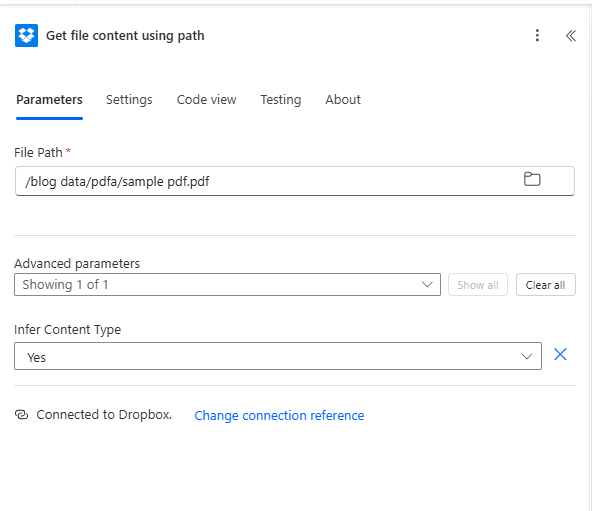
映射文件内容,而非路径: 下一步需要二进制文件内容。映射 文件内容 此操作的输出结果,而不是文件路径或元数据。
步骤二:压缩PDF文件
目前为止的流程: 触发器 → 获取文件内容 → 压缩 PDF。
- 添加 PDF4me → PDF:压缩。
- 文件内容*: 地图 文件内容 来自“获取文件内容”步骤。
- 文件名 *例如
测试.pdf(或者使用触发器中的动态名称)。 - 优化配置文件: 默认, 最大压缩, 适用于网络, 或者 印刷版 根据您的需求。
- 确保 已连接至 PDF4me PDF。
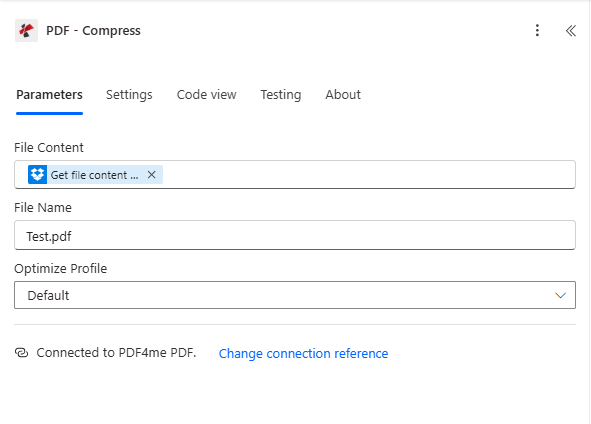
为什么要先压缩? 文件越小,归档和传输速度越快。如果您不想压缩文件,请将“获取文件内容”的输出直接传递给“创建 PDF”函数。
步骤 3:转换为 PDF/A
目前为止的流程: 触发器 → 获取文件内容 → 压缩 PDF → 创建 PDFA。
- 添加 PDF4me → PDF:创建 PDF。
- 文件内容*: 地图 文件内容 从“压缩 PDF”步骤(或者如果您跳过了压缩步骤,则从“获取文件内容”步骤)开始。
- 文件名 *例如
压缩文件.pdf(或您喜欢的输出名称)。 - 遵守 *选择一个级别。 PdfA1b 是基本归档的常用选项;其他选项请参见下拉菜单。
- 允许升级 / 允许降级设置为 是的 如果您希望在未来的合规性变更方面拥有灵活性; 不 用于严格存档。
- 确保 已连接至 PDF4me PDF。
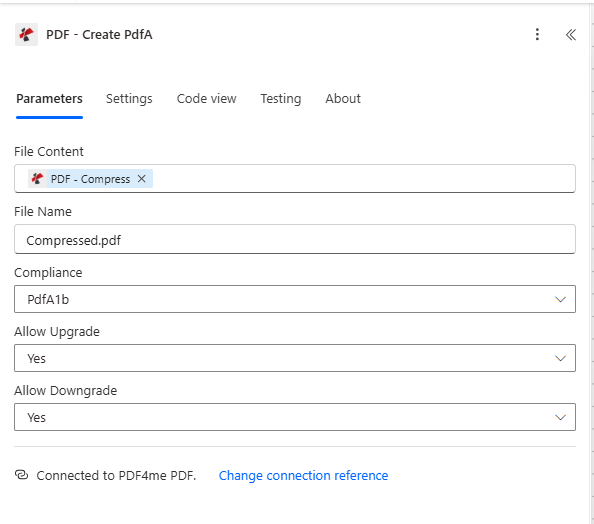
选择合规级别
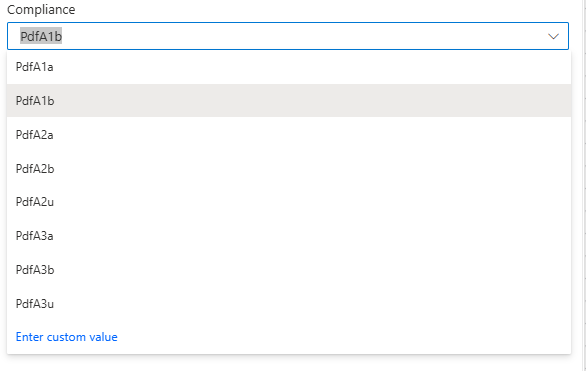
PdfA1b基本视觉完整性。 PdfA1a增加结构以提高可访问性。 PdfA2具有更高压缩率和透明度的新标准。 PDFA3允许嵌入其他文件(例如 XML、Excel)。
步骤 4:保存存档 PDF
目前为止的流程: 触发器 → 获取文件内容 → 压缩 PDF → 创建 PDF → 创建文件。
- 添加 Dropbox → 创建文件。
- 文件夹路径 *例如
/blog 数据/pdfa/输出。 - 文件名 *例如
输出.pdf。 - 文件内容*: 地图 文件内容 从 PDF 中创建 PdfA 步骤。
- 确保 已连接到 Dropbox。
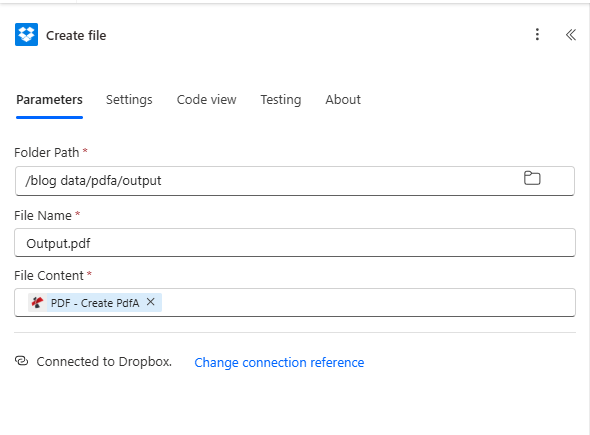
结果
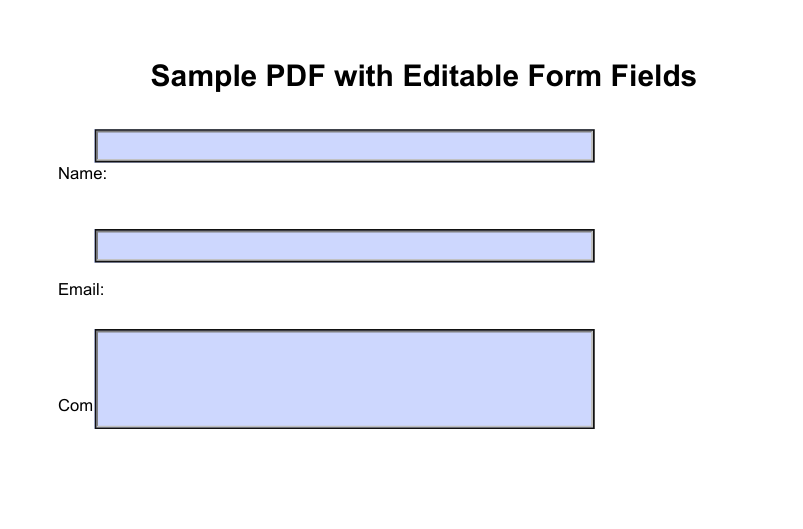
归档 PDF/A 文件已保存到您的输出文件夹,可供长期保存。
谁在使用 PDF/A?真实案例
政府和公共记录: 出生证明、土地契约和官方文件必须能够世代保存并可查阅。PDF/A 格式确保它们在技术变革后仍然清晰可读。
制药与研究: 临床试验数据、监管申报文件和实验室报告通常需要保存 10 年以上。PDF/A 能够满足这些合规性要求。
图书馆和博物馆: 数字化手稿、历史扫描件和数字馆藏需要采用不会过时的格式。PDF/A 是一种标准的保存格式。
快速参考:关键设置
| 步 | 环境 | 例子 |
|---|---|---|
| 1. 获取文件内容 | 文件路径 | /博客数据/pdfa/样本pdf.pdf |
| 2. 压缩PDF | 优化配置文件 | 默认 |
| 3. 创建 PDF | 遵守 | PdfA1b |
| 4. 创建文件 | 文件夹路径 | /blog 数据/pdfa/输出 |
有关完整的参数详细信息,请参阅 创建 PDF/A:Power Automate 和 PDF 压缩,Power Automate。
故障排除
确保你绘制了地图。 文件内容 (二进制)数据来自上一步,而不是文件路径。Power Automate 可能会显示多个字段,请选择包含实际文件字节的字段。
PDF4me故障排除 涵盖 401(API 密钥)、402(积分)等。