想让您的 PDF 文件保存数十年?使用 n8n 进行压缩和归档。一个工作流程即可完成所有操作!

普通PDF文件容易老化,字体会丢失,颜色会偏移,链接会失效。 PDF/A ISO 19005 标准解决了这个问题:字体、图像和颜色配置文件都被嵌入到文档中,因此文档可以保持数十年可读性。 n8n您可以实现整个流程的自动化:获取 PDF 文件(Dropbox)。 下载文件, 从磁盘读取/写入文件或者,进行快速测试, 点击“执行工作流程”时 和 Base64 在“压缩 PDF”中运行 压缩 PDF, 然后 创建 PDF/A。 添加 上传文件 当您需要将 PDF/A 文件恢复到云存储时。
简而言之: 扳机 (例如。 点击“执行工作流程”时 用于测试,或 Dropbox 下载文件 对于实际路径,例如 /博客数据/PDFA/示例 PDF.pdf)→ PDF4me,压缩PDF (例如:优化个人资料) 网站二进制输出名称 数据)→ PDF4me,创建 PDF/A (资源) 转变, 手术 创建 PDF/A例如 PDF/A-1b)。可选: 上传文件 保存 converted_pdfa.pdf (或您选择的名称)到 Dropbox。
为什么先压缩再创建 PDF/A 文件?
压缩 在归档前缩小文件大小,较小的文件传输和存储速度更快。 创建 PDF/A 嵌入字体、移除外部依赖项并锁定文档以实现长期保存。这些操作共同为您提供了一个紧凑且符合标准的存档。如果您不想压缩,可以直接从下载或触发程序中传递 PDF 二进制文件。 创建 PDF/A。
完整工作流程概述

画布:手动触发 → 压缩 PDF → 创建 PDF/A绿色对勾表示测试运行成功;上线时,将触发器替换为 Dropbox 或其他应用程序。
您将获得
输入: 普通的 PDF 文件(例如, 示例 PDF.pdf)在 Dropbox 文件夹中或来自其他触发器。 输出: 一个可用于合规性审查、审计或长期存档的归档 PDF/A 文件。添加上传节点即可将其保存到云存储。
你需要什么
- n8n自托管或 n8n 云添加 PDF4me 和 Dropbox 节点。
- PDF4me API密钥, 获取您的 API 密钥添加 PDF4me 节点时,请将其连接。第一次使用?请参阅 将 PDF4me 连接到 n8n。
- Dropbox对于源 PDF 文件夹,Google 云端硬盘或其他带有下载节点的存储服务也可以。
工作流程:核心节点(以及可选的上传功能)
- 扳机: 点击“执行工作流程”时 (如下截图所示),或 Dropbox:下载文件 / 创建文件时 用于生产。
- 压缩 PDF (PDF4me,资源) 优化压缩):在归档前缩小 PDF 文件。
- 创建 PDF/A (PDF4me,资源) 转变, 手术 创建 PDF/A):生成符合归档要求的文件。
- (选修的) 上传文件 (Dropbox 等):将 PDF/A 文件保存到输出文件夹。
步骤 1:触发并获取 PDF 字节
目前为止的工作流程: 仅触发(以及任何提供 PDF 的节点)。
- 对于 快速测试 (与概览截图相符),添加 点击“执行工作流程”时 而且,在 压缩 PDF, 使用 输入数据类型:Base64字符串 粘贴或地图 Base64 PDF 内容 (如步骤 2 所示)。
- 为了 Dropbox, 添加 下载文件 和 文件路径 例如
/博客数据/PDFA/示例 PDF.pdf或者绘制路径 创建文件时然后使用 输入数据类型:二进制数据 在压缩 PDF 中映射二进制字段(通常)数据)来自下载节点。 - 执行到压缩 PDF 的步骤,以确认 PDF 已到达 PDF4me。
步骤 2:压缩 PDF
目前为止的工作流程: 触发 → 压缩 PDF。
- 添加 PDF4me → 压缩 PDF (资源: 优化压缩 手术: 压缩 PDF)。
- 输入数据类型: 二进制数据 如果前一个节点输出的是二进制文件; Base64字符串 如果您正在使用编码内容进行测试(如屏幕截图所示)。
- 输入二进制字段 或者 Base64 PDF 内容:从上一个节点映射或粘贴 base64 进行手动测试。
- 输出文件名例如
compress_PDF_output.pdf。 - 优化配置文件: 网站, 打印, 屏幕, 或者 默认 (示例用法) 网站)。
- 异步根据您的需要开启或关闭(例如,它有 在)。
- 二进制数据输出名称例如
数据所以 创建 PDF/A 可以读取相同的属性名称。 - 连接您的 PDF4me 凭据并 执行步骤成功之后, 输出 面板显示压缩后的 PDF 二进制文件(例如:
compress_PDF_output.pdf(参考运行中约为 62.9 kB)。
PDF压缩:参数和成功输出

左侧:凭证、资源优化压缩、配置文件 网站二进制输出名称 数据。 正确的: 输出 → 二进制 压缩文件已准备好用于创建 PDF/A。
步骤 3:创建 PDF/A
目前为止的工作流程: 触发 → 压缩 PDF → 创建 PDF/A。
- 添加 PDF4me → 设置 资源 到 转变 和 转换操作 到 创建 PDF/A。
- 输入数据类型: 二进制数据。
- 输入二进制字段:
数据(或者您设置的相同名称) 二进制数据输出名称 (压缩 PDF)。 - 输出文件名例如
converted_pdfa.pdf。 - 二进制输出属性名称例如
数据。 - 文档名称例如
文档.pdf(元数据参考)。 - PDF/A 合规性例如 PDF/A-1b(B级基础)。
- 在下面 先进的, 放 允许升级 / 允许降级 可选 自定义配置文件 根据需要(例如,允许升级已启用)。
- 连接您的 PDF4me 凭据并执行。
创建 PDF/A:输入来自“压缩 PDF”(二进制选项卡)
打开 创建 PDF/A 节点并检查 输入 → 二进制该项目应显示文件来源 压缩 PDF (例如。 compress_PDF_output.pdf)。
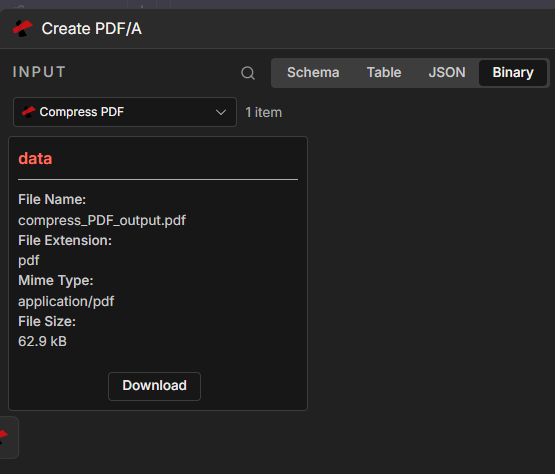
输入下拉菜单设置为 压缩 PDF二进制选项卡:确认压缩的 PDF 已连接到 Create PDF/A。
创建 PDF/A:参数
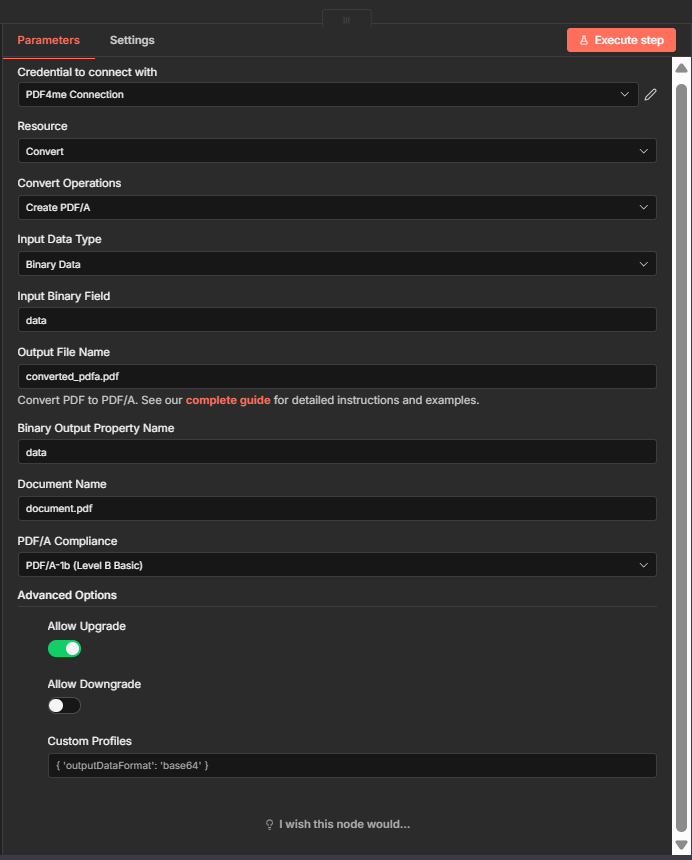
参数选项卡:资源 转变, 手术 创建 PDF/A二进制字段 数据, 输出 converted_pdfa.pdf符合 PDF/A-1b 标准。
创建 PDF/A:输出二进制文件

运行成功: 输出 → 二进制 演出 converted_pdfa.pdf (例如约 62 kB)。使用 下载 进行本地检查或通过 数据 到上传节点。
谁会使用“先压缩后归档”?真实案例
法律和法院: 电子文件和附件通常需要PDF/A格式才能长期保存。首先压缩以减少存储空间,然后归档以符合规定。
医疗保健和制药: 患者记录、知情同意书和试验文件需要存档以备监管审计。PDF/A 格式可确保文件数十年内均可读取。
政府和档案馆: 数字化记录、许可证和文件需要永久保存。压缩以节省空间,然后创建 PDF/A 格式以符合标准。
快速参考:关键设置
| 节点 | 环境 | 例子 |
|---|---|---|
| 1. 触发/下载 | 手动测试或文件路径 | 执行工作流 + Base64,或 /博客数据/PDFA/示例 PDF.pdf |
| 2. 压缩PDF | 配置文件,二进制输出名称 | 网络; 数据 |
| 3. 创建 PDF/A | PDF/A 合规性 | PDF/A-1b(或 2b、3b) |
有关完整的参数详细信息,请参阅 压缩PDF:n8n 和 创建 PDF/A,n8n。
故障排除
如果你使用 二进制数据前一个节点必须输出二进制数据和字段名称(通常)。 数据必须匹配 输入二进制字段 压缩 PDF 和创建 PDF/A。如果您使用 Base64字符串 进行测试时,请确保字符串是有效的 PDF base64 编码。
地图 输入二进制字段 将压缩 PDF 节点的输出转换为二进制格式。如果跳过压缩,则改用下载节点的输出。
PDF4me故障排除 涵盖 401(API 密钥)、402(积分)等。
接下来是什么?
- 添加 上传文件 创建 PDF/A 后,使用 Dropbox、Google Drive 将 PDF/A 保存到输出文件夹。
- 将手动扳机替换为 创建文件时 在 Dropbox 中自动处理每个新的 PDF 文件。
- 需要先将 Word 文档转换为 PDF 格式吗?请参阅 Zapier 中的 Word 转 PDF/A 或者 制作 完整的转换→压缩→归档流程。