同一个文件夹里混杂着各种PDF文件?使用PDF4me Zap在Zapier中自动分类并按类型路由!

你会收到各种各样的文件,包括PDF、发票、合同和收据,你需要按类型对它们进行分类,以便正确的流程能够处理每一份文件。手动操作无法扩展规模。
解决方法: 定义你的 dev.pdf4me.com 上的分类规则 (使用 正则表达式 或者 JavaScript 然后运行相同的分类 在 Zapier 内部当一个新的 PDF 文件进入文件夹时 → PDF4me 文档分类 → 使用返回值 类名 用于路由或组织。分类信息保存在您的 PDF4me 帐户中;Zapier 只需发送文件并接收分类信息即可。
第一的请在以下平台设置您的课程: dev.pdf4me.com (例如。 pdf4me_invoice 使用类似这样的正则表达式 invoice(.*))。 然后构建 Zap Zapier在文件夹中新建文件 → 对文档进行分类。所有步骤和截图均已根据 PDF4me 和 Zapier 的用户界面进行核实。
你需要什么?
- A PDF4me 帐户: 登录 PDF4me分类模板创建后会存储在您的帐户中。 分类文件你定义 正则表达式或 JavaScript 中的表达式 (对于基于人工智能的分类,可以安排定制训练,如有需要请联系 PDF4me)。
- Zapier: Zapier 帐户。创建一个包含一个触发器和一个操作的新 Zap。
- A PDF4me API密钥: 获取您的 PDF4me API 密钥添加时连接它 分类文件 行动。第一次?见 将 PDF4me 连接到 Zapier。
- 文件源我们使用 Dropbox,在文件夹中新建文件 所以这些步骤与我们的截图相符。你可以使用 Google 云端硬盘, SharePoint或者任何提供“在文件夹中新建文件”作为触发器的应用程序。流程保持不变:获取 PDF → 对文档进行分类 → 使用 类名 下一步。
你们在哪里开设课程?
分类是 定义并存储在 dev.pdf4me.com 上你创建 文档类 并为每个班级分配一个 表达 (正则表达式或 JavaScript)。当您从 Zapier 调用“分类文档”时,PDF4me 使用这些模板返回一个文档。 类名 请先执行此步骤,以便您的 Zap 程序有内容可以运行。
PDF4me中的文档分类功能在哪里?
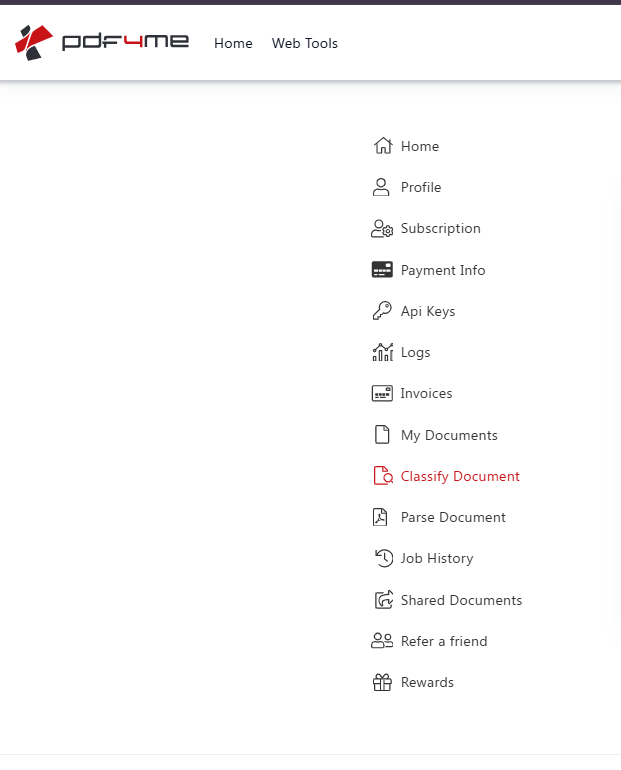
- 登录 PDF4me (dev.pdf4me.com)。
- 在 侧边栏, 点击 分类文件页面标题是 分类文件 副标题是 根据表达式对文档进行分类。
如何添加或编辑课程?
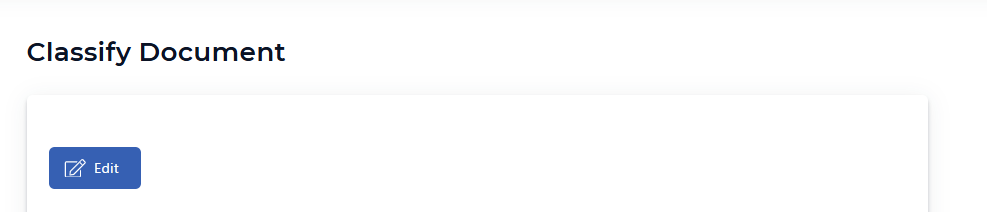
- 在 分类文件 页面,点击蓝色 编辑 点击(铅笔图标)创建新的分类模板或修改现有模板。
- 您会看到类定义区域,您可以在其中添加 文档类 并定义如何进行匹配。
班级卡上应该写些什么?
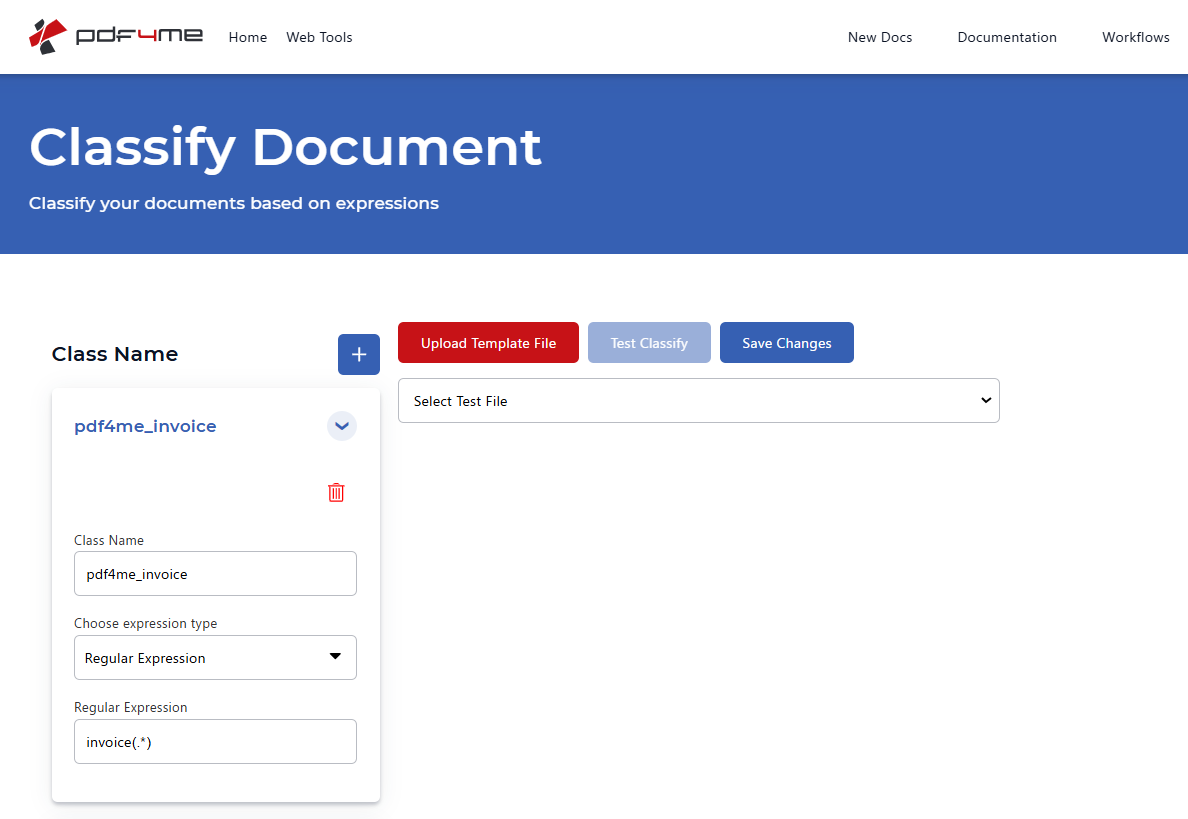
- 在下面 类名,点击 + (加号)按钮,用于根据需要添加新课程。
- 在班级卡片上:
- 类名给类指定一个 API 将返回的名称(例如:
pdf4me_invoice这就是您将看到的值, 类名 (或者 类名在 Zapier 中。 - 选择表达式类型: 选择 正则表达式 或者 JavaScript 这取决于您希望如何匹配文档内容。
- 正则表达式 (如果您选择正则表达式):请输入一个用于识别此文档类型的模式。例如:
invoice(.*)匹配包含单词“invoice”后跟任意字符的文档。
- 使用 选择测试文件 选择文件,然后单击 测试分类 查看它属于哪个类别。
- 点击 保存更改 这些类会保存到您的 PDF4me 帐户中。这些是 Zapier 提供的模板。 分类文件 将采取该行动。
重要的: PDF4me 上的分类用途 正则表达式或 JavaScript 中的表达式。 看 设置文档分类 如需查看完整指南,或使用用户界面,请访问: 在 PDF4me 上对文档进行分类对于需要定制训练的基于人工智能的分类,PDF4me 可以安排通话提供帮助。
电击效果是什么样的?(两步)
一旦您的类存在于 dev.pdf4me.com 上,您就可以运行分类程序了。 Zapier当文件夹(例如 Dropbox)中出现新的 PDF 文件时,将其发送到 PDF4me,文档分类操作返回 类名 (例如。 pdf4me_invoice),您可以将其用于路由、重命名或后续步骤。
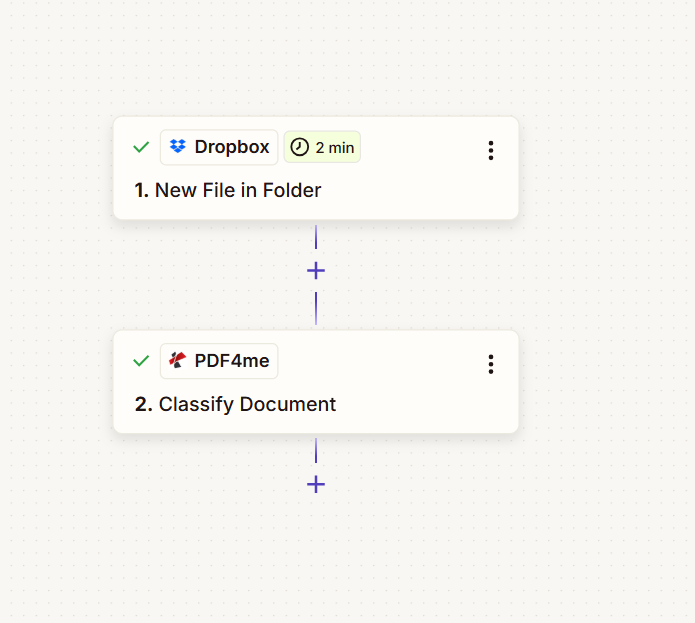
你的 Zap 有 两步 (如下截图所示,配置完成后均会显示绿色对勾):
- 1. 在文件夹中新建文件 (Dropbox):触发条件:当文件夹中出现新文件时(例如,每 2 分钟一次)。提供 1. 文件, 1. 文件名, 和 1. 文件扩展名。
- 2. 对文件进行分类 (PDF4me):需要 1. 文件 和 1. 文件名 + 1. 文件扩展名返回 类名 (例如。
pdf4me_invoice), 追踪 ID以及元数据。完整详情: 文档分类:Zapier。
第一步:您的 PDF 文件在哪里?
配置触发器,以便在文件夹中出现新文件时运行 Zap。触发器 必须 提供 文件内容 因此,步骤 2 可以将 PDF 发送到 PDF4me。
目前为止的流程: 1. 文件夹中的新文件(触发器)。
- 创建一个新的 Zap在 Zapier 中,点击 创建 Zap (或者 + 创建 Zap)。
- 添加触发器在触发步骤中,单击 选择应用 → 搜索 Dropbox → 选择 Dropbox → 选择 文件夹中的新文件。
- 连接 Dropbox如果系统提示,请连接您的 Dropbox 帐户。点击 继续。
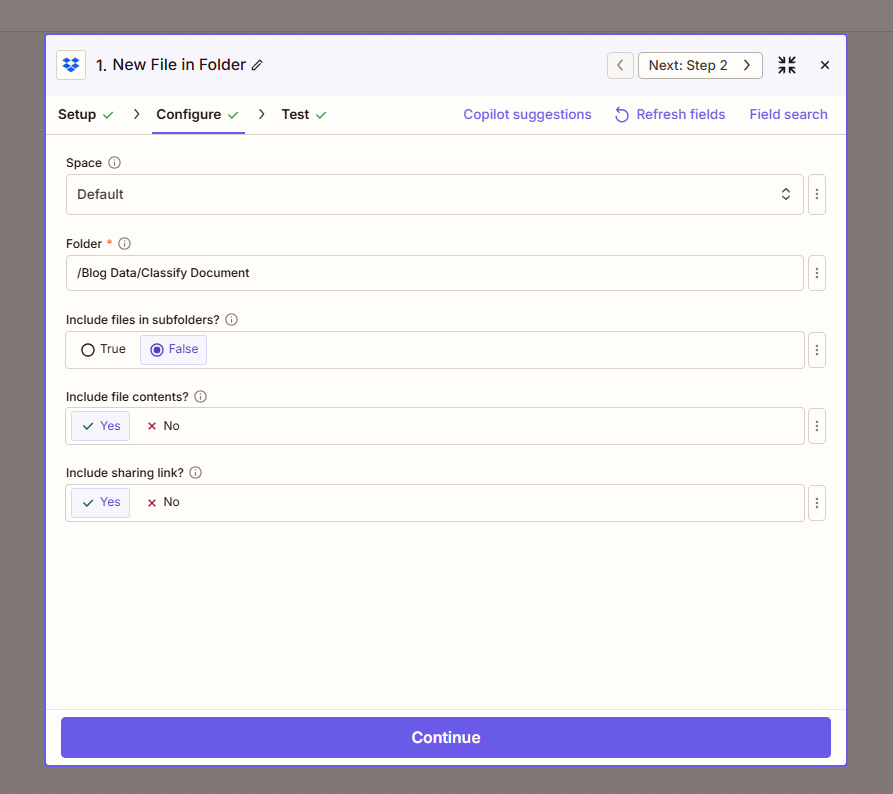
- 配置触发器 (来自截图):
- 空间: 选择 默认 (或您的 Dropbox 空间)。
- 文件夹 (必填):输入要监视的文件夹路径,例如:
/Blog Data/Classify Document如果可用,请使用文件夹选择器。 - 是否包含子文件夹中的文件?: 选择 错误的 仅监视该文件夹; 真的 包含子文件夹。
- 是否包含文件内容?: 选择 是的必需条件:必须有可用于文档分类的 PDF 字节。
- 包含分享链接吗?: 选择 是的 或者 不 根据需要。
- 设置触发频率:如果显示,请设置 Zapier 检查的频率(例如,每 2 分钟一次)。
- 测试触发器: 点击 测试触发器 导入示例数据。请确保文件夹中至少有一个 PDF 文件(例如,PDF 文件)。
Pdf4me.pdf输出结果将显示 1. 文件, 1. 文件名, 1. 文件扩展名以及其他领域。
步骤 2:如何对 PDF 进行分类?
添加 分类文件 使用您在 dev.pdf4me.com 上设置的模板对 PDF 进行分类。
目前为止的流程: 1. 在文件夹中新建文件 → 2. 对文档进行分类。
- 添加操作点击 + 触发步骤下方的按钮。
- 选择应用: 搜索 PDF4me → 选择 PDF4me → 选择 分类文件。
- 连接 PDF4me如果提示,请使用您的 PDF4me 帐户登录或输入您的 API密钥。 点击 继续。
- 配置操作 (来自截图):
- 文件 (必填):点击该字段,打开 插入数据 面板,选择 1. 在 Dropbox 文件夹中新建文件 → 选择 1. 文件 (Zapier 可能会显示“1. 文件:(存在但未显示)”)。
- 文件名点击该字段,选择 1. 文件名 并附加 1. 文件扩展名 (例如。
Pdf4me+.pdf)。或者地图 1. 文件名 和 1. 文件扩展名 如果操作包含不同的字段,则分别进行处理。
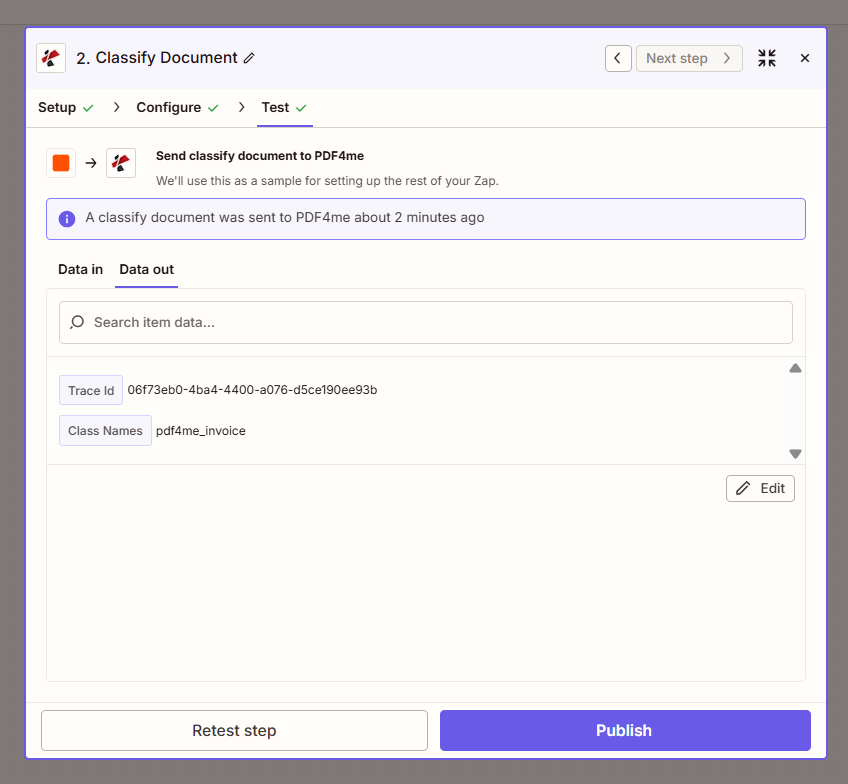
- 测试该操作: 点击 测试步骤 (或者 继续 然后 测试输出结果将显示 类名 (例如。
pdf4me_invoice), 追踪 ID以及其他元数据。每个分类都使用 1 学分。
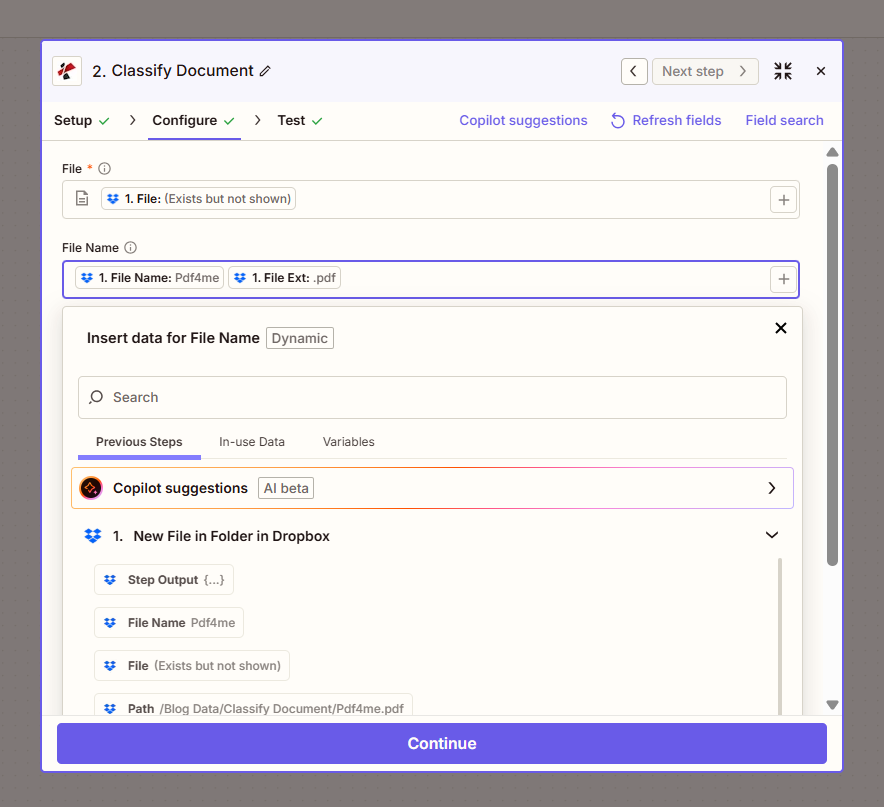
概括: 地图 文件 从 1. 文件 (触发器)。地图 文件名 从 1. 文件名 + 1. 文件扩展名操作返回 2. 类名:在下一步中使用此信息进行路由或组织。
步骤 3:您可以对类名做什么?
这 分类文件 输出包括 类名 (例如。 pdf4me_invoice在后续的 Zap 步骤中,您可以:
- 添加筛选器仅当 2. 类名 等于一个特定值(例如,
invoice)。 - 使用路径分支你的 Zap:如果 2. 类名 =
invoice运行一个路径(例如,上传文件到)/Accounting/Invoices/); 如果contract运行另一个命令(例如“上传文件”)。/Legal/Contracts/)。 - 映射到另一个应用: 使用 2. 类名 在 Google Sheets、Airtable 或任何接受文本的应用程序中。
卡住了?地图在哪里?
快速参考:田地地图
- 文件夹中的新文件 补给品 1. 文件 (PDF 内容) 1. 文件名, 和 1. 文件扩展名。 放 包含文件内容吗?是。
- 分类文件 需要 1. 文件 (必填) 1. 文件名 + 1. 文件扩展名返回 2. 类名 (例如。
pdf4me_invoice), 2. 追踪 ID以及元数据。 - 使用 2. 类名 在过滤器、路径或下一步操作中,按文档类型进行路由或组织。
要点总结!
工作原理
- 分类定义在 dev.pdf4me.com 上。 前往 分类文件 在 PDF4me 侧边栏中,使用 编辑并添加类 正则表达式 或者 JavaScript 表达式。保存更改,以便 Zapier 可以使用这些模板。
- Zapier 只负责分类。 当新的 PDF 文件进入文件夹(例如 Dropbox)时,传递 1. 文件 和 1. 文件名 + 1. 文件扩展名 到 PDF4me:文档分类操作返回 类名 (例如。
pdf4me_invoice这样你就可以在后续步骤中进行路线规划或组织安排。 - 每个类别一个学分。 每次“分类文档”操作消耗 1 个积分。使用 类名 在过滤器、路径或后续操作中输出。
- 对于基于人工智能的分类和自定义训练,PDF4me 可以提供帮助,请联系我们安排通话。对于正则表达式/JavaScript 设置,请使用 分类文件 本页及本指南。
它可以在哪里使用?
在分类模板中添加您的 PDF4me 帐户然后,在 Zapier 中使用它们来路由、重命名或触发特定类型的工作流程:
将发票和合同分别归档到不同的文件夹
问题: 混合的 PDF 文件都放在同一个 Dropbox 文件夹中;发票交给会计部门,合同交给法务部门。
解决方案: 在 PDF4me 上定义类(例如: invoice, contract在 Zapier 中,添加一个 筛选 或者 路径 文件分类后:如果 类名 = invoice上传文件到 /Accounting/Invoices/; 如果 contract上传文件到 /Legal/Contracts/。
按文档类型解析(每种类型使用不同的模板)
问题: 发票需要一种解析模板;收据需要另一种。只有知道发票类型,才能知道需要哪种模板。
解决方案: 先分类,再解析。在 PDF4me 上添加类(例如: invoice, receipt在 Zapier 中:在文件夹中新建文件、对文档进行分类, 路径 关于类名。 invoice, 添加 解析文档 使用发票模板; receipt添加带有收据模板的文档解析功能。
按类别重命名文件以便于搜索和归档
问题: 通用文件名 document.pdf你想给类添加前缀(例如: invoice_document.pdf, contract_document.pdf)。
解决方案: 在 PDF4me 上添加类别,然后在 Zapier 中:在文件夹中新建文件,对文档进行分类, 上传文件。 放 指定文件名 使用类名 + 下划线 + 原始文件名。 1. 文件 从文件内容的触发器开始。
接下来该怎么做
- 在 PDF4me 上设置课程: 打开 分类文件, 点击 编辑添加一个类(例如
pdf4me_invoice)与一个 正则表达式 或者 JavaScript 然后表达, 保存更改。 - 获取 API 密钥: PDF4me API 密钥仪表板在 Zapier 中使用它来创建 PDF4me 连接。
- PDF4me + Zapier 新手?: 将 PDF4me 连接到 Zapier 展示了如何建立连接。
- 建造闪电:在文件夹(Dropbox)中新建文件 → 对文档进行分类(PDF4me)。地图 文件 从 1. 文件 和 文件名 从 1. 文件名 + 1. 文件扩展名; 使用 类名 下一步。
- 完整行动参考: 文档分类:Zapier 适用于所有参数和输出字段。