Power Automate 中的 PDF 归档:使用 PDF4me 创建一个无人值守的 SharePoint 文件夹,该文件夹可压缩并转换为 PDF/A 格式。

PDF4me 创建 PDF 这是一个 Power Automate 操作,可将 PDF 文件重写为 ISO 19005 归档标准。它与“转换为 PDF”和“压缩”操作配合使用,可将普通的 SharePoint 文件夹转换为归档文件库:保存在其中的任何文件都会变得更小、符合标准,并且可以安全地保存数十年。
搜索“如何在 SharePoint 中归档文档”,第一页的所有结果都表示相同的内容: Microsoft 365 存档冷存储层。这回答了字节存储在哪里的问题,但并没有说明文件在二十年后是否还能打开。归档是一种 格式 问题在于存储,一个包含大量嵌入式字体引用和外部颜色配置文件的 PDF 文件,十年后很可能就会显示错误。此流程先修复格式,然后缩小文件大小。
有人将文档拖放到名为“ToArchive”的 SharePoint 文件夹中。流程会自动获取该文档,将其规范化为 PDF 格式,使用 Web 配置文件进行压缩,再转换为 PDF/A-2b 格式,最后将结果归档到“已归档”文件夹中。无需打开任何应用程序,也无需记住任何清单,而且由于文件夹会自动完成所有操作,因此归档文件始终保持一致。整个流程仅需六个步骤,每个文档大约耗时 35 秒。
基于原因的问答
为什么不直接保留 PDF 文件,而要转换为 PDF/A 格式? 普通的PDF文件允许引用字体、颜色配置文件和外部资源,即使这些资源日后可能已不存在。而PDF/A格式则禁止这样做。页面渲染所需的一切都嵌入在文件中,这正是归档格式的意义所在,也是审计人员和档案管理团队要求提供PDF/A格式文件的原因。
为什么要在转换前压缩,而不是转换后压缩? 压缩会重写图像流。在 PDF/A 转换之后执行此操作可能会破坏您刚刚通过合规性认证的文件。正确的做法是先压缩,再转换,最后对文档进行操作才能确保其符合标准。
为什么使用监视文件夹而不是计划任务? 日程安排需要有人决定清扫哪些内容以及何时清扫。而文件夹则完全不需要任何决定。任何有权限的人都可以将文件归档,只需将其放置在某个位置即可。这是唯一一种在繁忙的团队中仍然有效的归档习惯。
既然输入文件已经是 PDF 文件,为什么还要保留“转换为 PDF”选项? 它只需要一次操作,就能让文件夹更具容错性。当有人将 Word 文件或图像拖放到 ToArchive 中时,流程会自动处理,而不会出错。对于已经是 PDF 格式的文件,这一步骤几乎相当于直接通过。
您将获得
输入: 任何放入 SharePoint 文件夹(用作存档队列)中的文档。 输出: 一个压缩的、符合 PDF/A-2b 标准的副本,放在一个单独的存档文件夹中,文件夹名称与原文件相同。
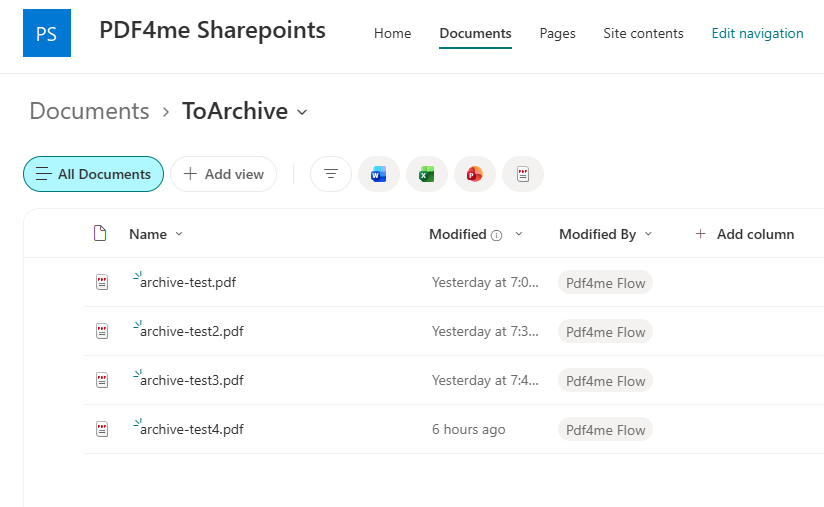
ToArchive 是队列。任何放入这里的文件都会被处理。
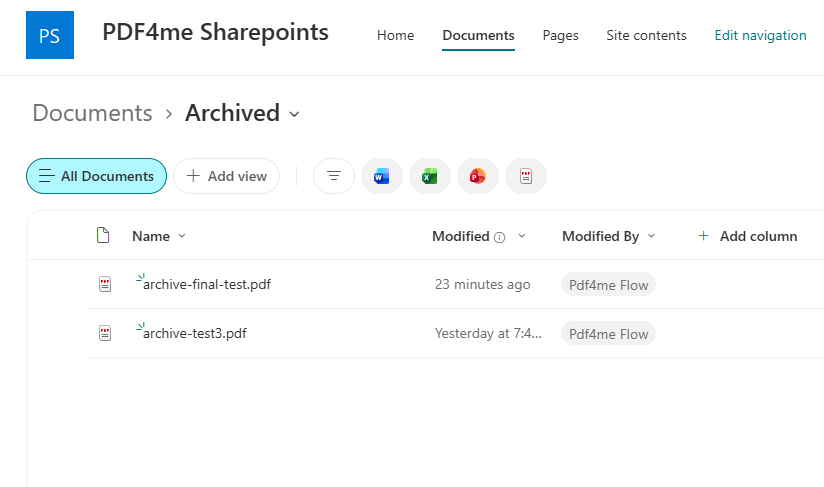
存档文件夹保存已完成的 PDF/A 副本,可供保存。
你需要什么
- 动力自动化。 打开 Power Automate基于标准层连接器的云流。无需高级套餐、网关或机器。
- PDF4me API密钥。 获取您的 API 密钥此流程使用两个 PDF4me 连接:PDF4me Convert 和 PDF4me PDF。两者使用同一密钥进行授权。
- 一个包含两个文件夹的 SharePoint 网站一个队列文件夹和一个归档文件夹。在构建之前创建它们,以便选择器有指向的位置。
- 示例存档输出。 archived-output-pdfa.pdf准确地记录流量产生的结果,以便进行比较。
先拿到样品。 下载归档输出文件并打开其文档属性。了解最终的 PDF/A-2b 文件是什么样子,就能清楚地判断你的运行是否成功。
流程概览
- 创建文件时(仅限属性) (SharePoint 触发器)作用域
/ToArchive。 - 获取文件内容 使用触发器
Identifier。 - 转换为 PDF (使用 PDF4me Convert)对输入进行规范化处理。
- PDF压缩 使用优化配置文件
Web。 - PDF - 创建 PDF 合规
PdfA2b。 - 创建文件 (SharePoint)写入
/Shared Documents/Archived。
完整流程概述
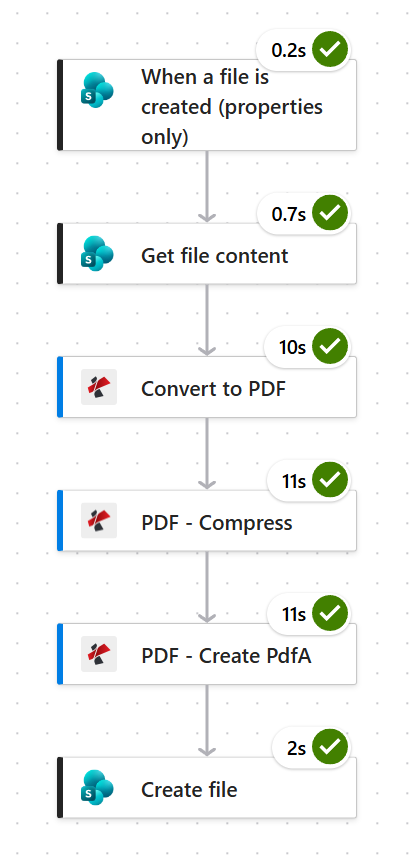
三个文档操作,每个操作耗时十到十一秒,几乎占了整个运行时间。预计每个文件耗时约三十五秒。
步骤 1:如何将 SharePoint 文件夹转换为存档队列?
目前为止的流程: 目前还没有什么,这是触发点。
触发器会在库中出现新项目时触发。将其范围限定在队列文件夹内,这样库中其他位置的普通上传就不会自动归档。
- 创建一个 自动化云流 并挑选 创建文件时(仅限属性)。
- 配置:
- 网站地址:
PDF4me Sharepoints - https://ynoox1.sharepoint.com/sites/PDF4meSharepoints - 库名称:
Documents
- 网站地址:
- 打开 高级参数, 添加 文件夹并将其设置为
/ToArchive。
SharePoint 触发器配置
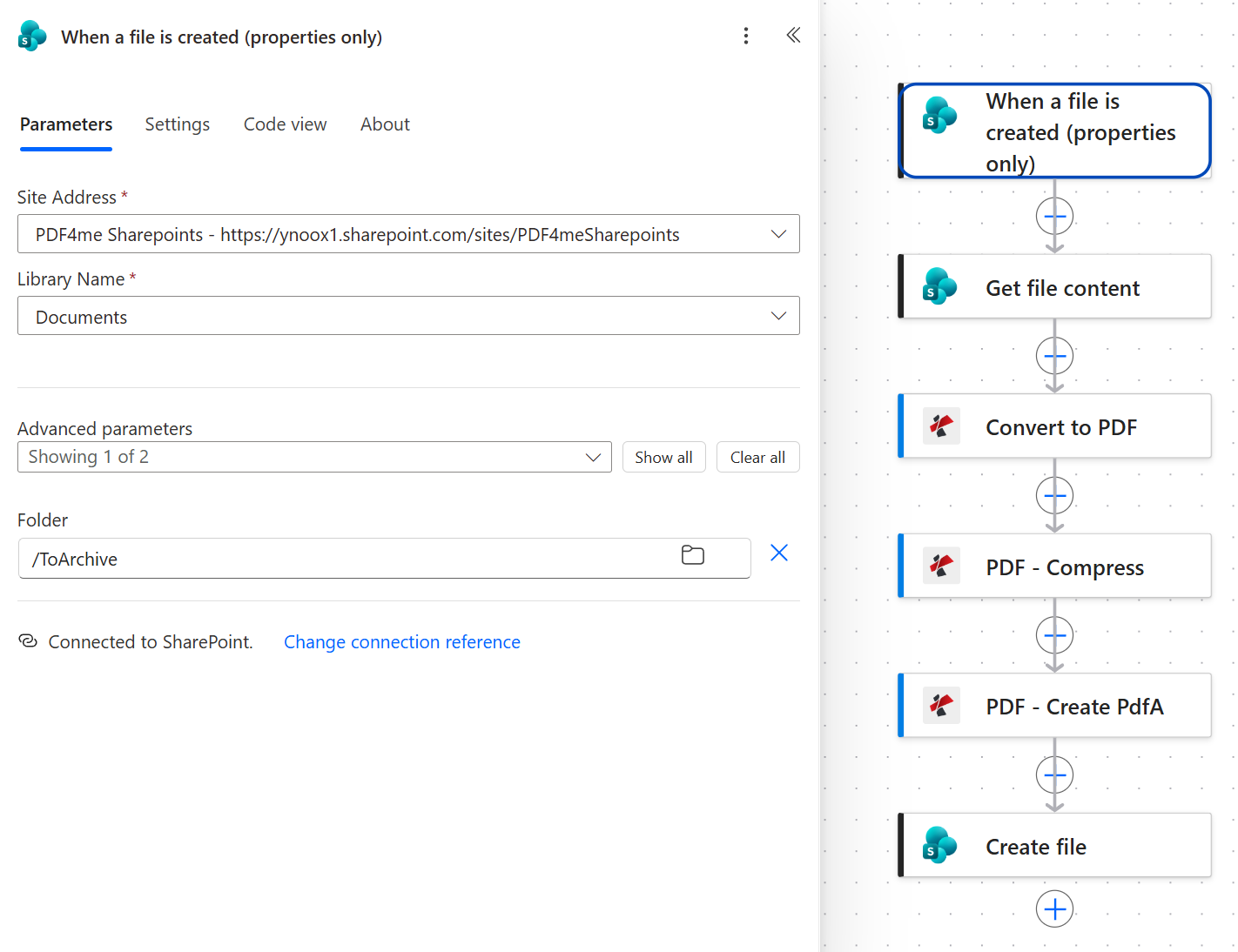
文件夹参数用于限定触发器的范围。如果没有此参数,整个文档库都会被放入归档队列。
提示。 队列文件夹的名称要用动词来命名,而不是用名词。 ToArchive 告诉同事将文件拖放到那里会发生什么。一个名为 Archive 感觉像是这个地方已经完工并投入使用了,但人们放错了文件。
步骤 2:为什么需要在触发后获取文件内容?
目前为止的流程: SharePoint触发器。
仅属性触发器报告元数据,而非文档本身。获取文件内容触发器会交换其属性。 Identifier PDF4me 操作所需的字节数。
- 添加 SharePoint > 获取文件内容。
- 配置:
- 网站地址与触发点相同的站点
- 文件标识符:
Identifier从触发器
- 打开 高级参数 并设置 推断内容类型 到
Yes。
获取文件内容配置
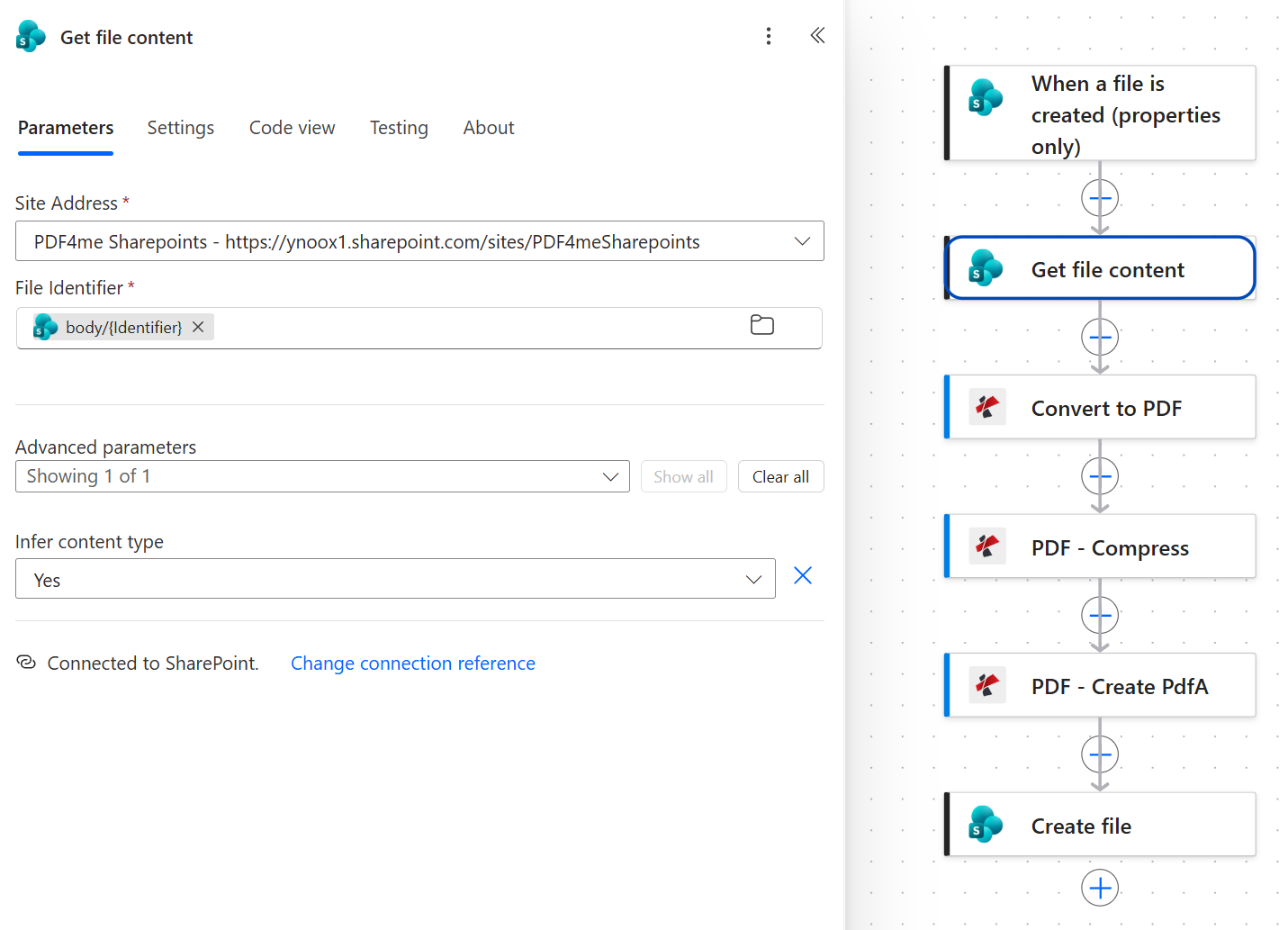
请使用触发器的标识符,而不是文件名或路径。文件名在不同文件夹中会重复出现,并且当有人重命名文档时,文件名也会随之改变。
步骤 3:为什么先使用“转换为 PDF”进行规范化?
目前为止的流程: SharePoint 触发器 + 获取文件内容。
转换为 PDF 会使后续步骤忽略添加的内容。它来自…… PDF4me转换 该连接与接下来两个操作使用的 PDF4me PDF 连接是分开的。
- 添加 转换为 PDF。
- 配置:
- 文件内容:
Body从 获取文件内容 - 文件名:
test.pdf
- 文件内容:
转换为 PDF 配置
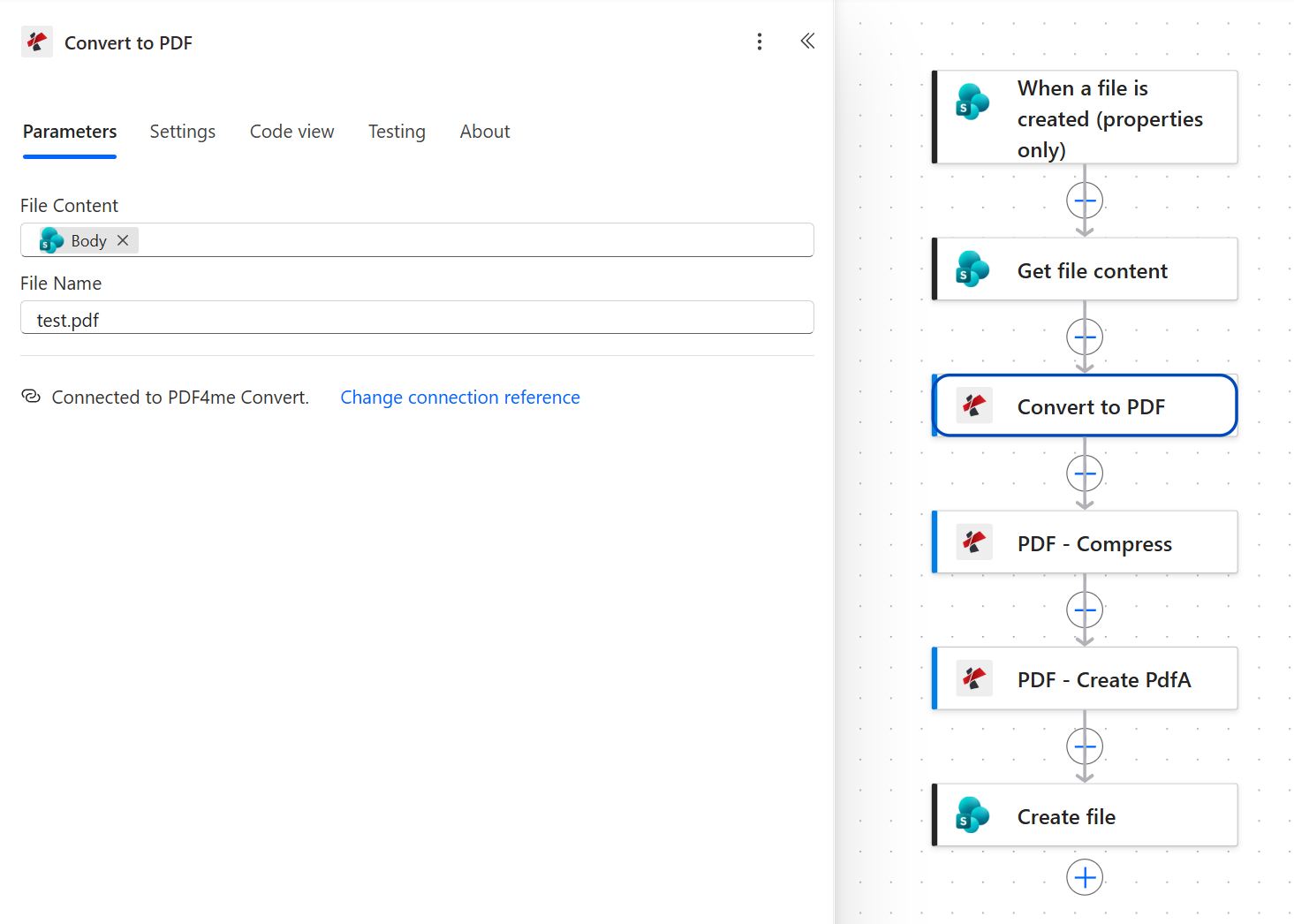
请注意连接线:此操作使用 PDF4me Convert,而压缩和创建 PDFA 操作使用 PDF4me PDF。两个连接,共用一个 API 密钥。
上线前请修改此设置。 此处的文件名是实际的文本。 test.pdf完全按照捕获的内容执行。之所以有效,是因为后续每个步骤都从触发器中获取文件名,所以归档文件仍然以正确的名称保存。它仍然是残留的测试配置。将其替换为触发器的文件名标记,这样,即使六个月后读取失败的运行记录,此字段中的值也有意义。
步骤 4:压缩能将文件缩小多少?
目前为止的流程: SharePoint触发器 + 获取文件内容 + 转换为PDF。
压缩在档案库中比其他任何地方都更重要,因为档案库是以多年的积累来衡量的,而不是以一次上传来衡量的。
- 添加 PDF压缩。
- 配置:
- 文件内容:
Body从 转换为 PDF - 文件名触发器的文件名标记
- 优化配置文件:
Web
- 文件内容:
压缩参数
| 范围 | 此处使用的值 | 它控制着什么 |
|---|---|---|
| 文件内容 | Body 从转换为 PDF | 归一化后的PDF。 |
| 文件名 | 触发文件名标记 | 将原名沿用至整个链条中。 |
| 优化配置文件 | Web | 权衡文件大小和保真度。如果原件是扫描页面,并且您可能需要稍后仔细阅读,请使用更高保真度的配置文件。 |
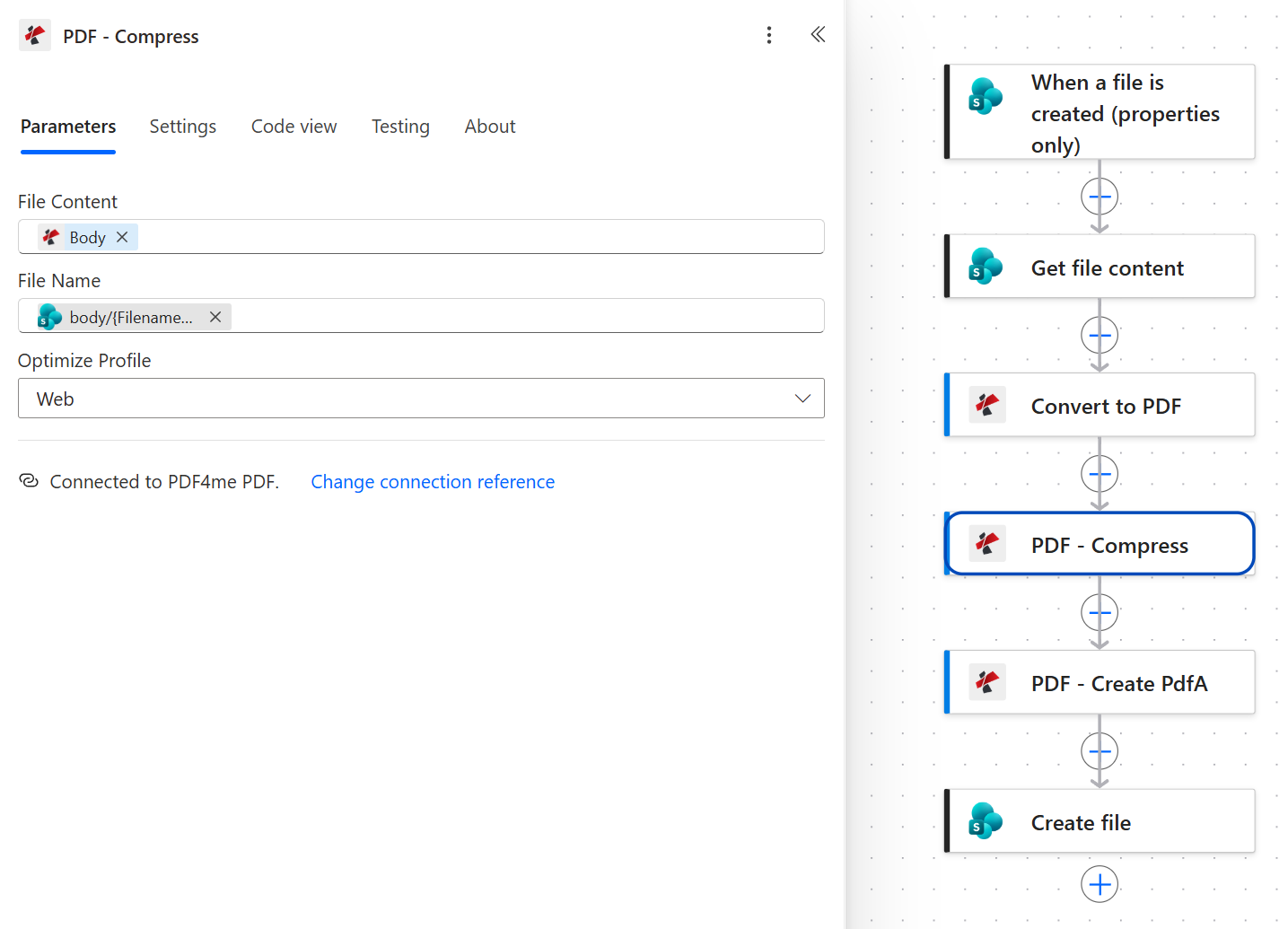
网络扫描格式的优势在于其强大的传输能力。对于文字密集型合同,网络扫描几乎不会造成任何损失。但对于照片扫描件,在决定使用网络扫描处理长达十年的文件之前,最好先查看一下样本。
步骤 5:如何在 Power Automate 中将 PDF 转换为 PDF/A?
目前为止的流程: SharePoint触发器 + 获取文件内容 + 转换为PDF + 压缩。
这一操作使文件得以归档。之前的一切都是准备工作。
- 添加 PDF - 创建 PDF。
- 配置:
- 文件内容:
Body从 PDF压缩 - 文件名触发器的文件名标记
- 遵守:
PdfA2b - 允许升级:
Yes - 允许降级:
Yes
- 文件内容:
创建 PDF 参数
| 范围 | 此处使用的值 | 它控制着什么 |
|---|---|---|
| 文件内容 | Body 从 PDF 压缩 | 由于是压缩后的 PDF 文件,所以存档副本也很小。 |
| 文件名 | 触发文件名标记 | 归档文件将沿用的名称。 |
| 遵守 | PdfA2b | 符合性级别。PDF/A-2b 涵盖视觉再现,这正是大多数保存策略的实际要求。 |
| 允许升级 | Yes | 当源文件允许时,允许该操作将文件移动到更新的合规级别。 |
| 允许降级 | Yes | 让它回落到之前的水平,而不是直接失败。留下两者 Yes 正是这一点防止了混合文件夹抛出错误。 |
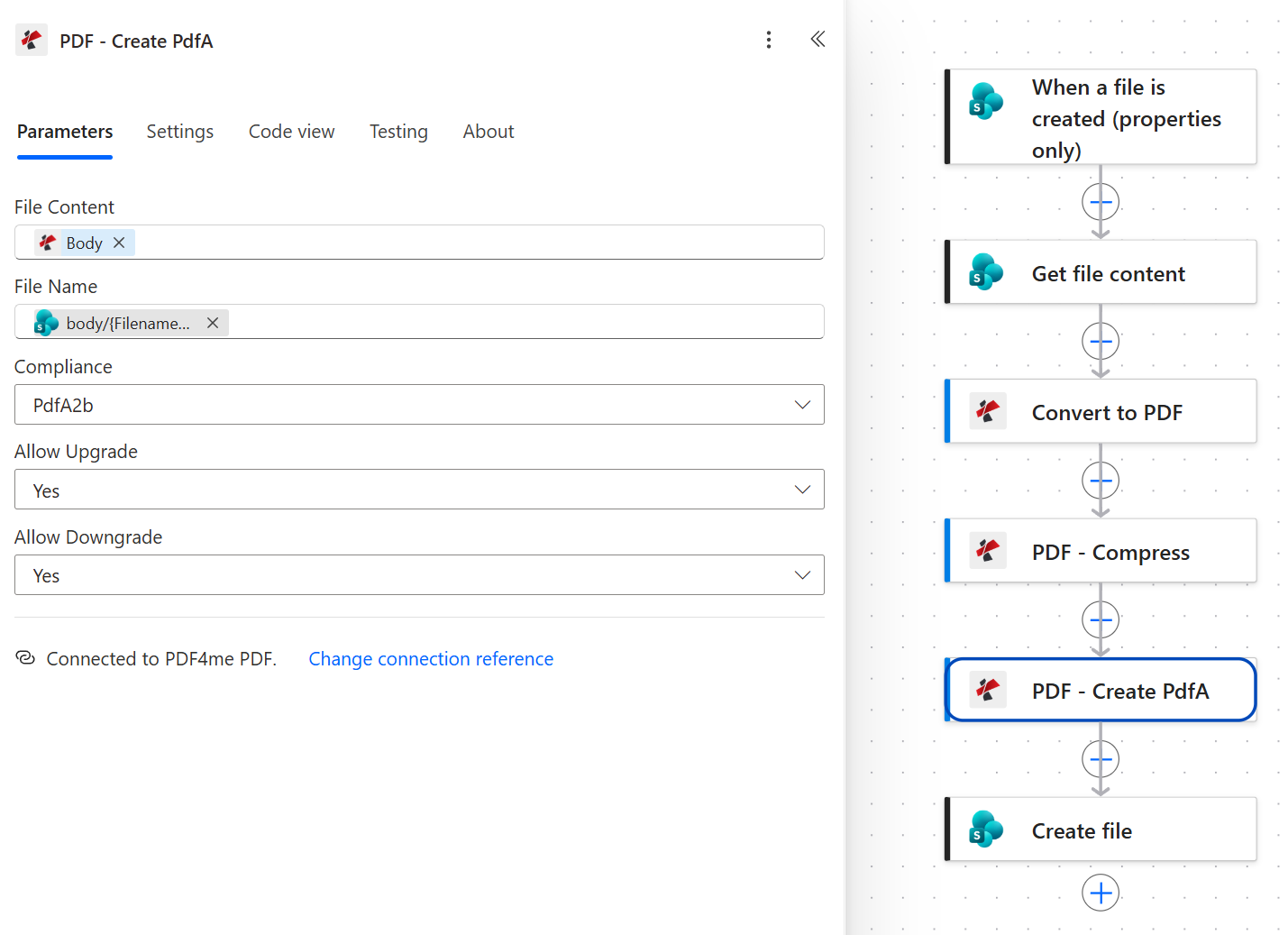
将“允许升级”和“允许降级”都设置为“是”是一种较为宽松的配置。对于任何人都可以访问的文件夹来说,这是合适的默认设置。
提示。 如果您的保留策略指定了特定的符合性级别,请在此处设置并关闭所有允许标志。这样,您将看到审核失败记录,而不是静默替换,这正是您在审核级别本身作为要求时所需要的。
步骤 6:如何将存档副本归档回 SharePoint?
目前为止的流程: SharePoint触发器+获取文件内容+转换为PDF+压缩+创建PDF。
最后一步操作是将完成的文件写入归档文件夹。
- 添加 SharePoint > 创建文件。
- 配置:
- 网站地址与触发器位于同一位置
- 文件夹路径:
/Shared Documents/Archived - 文件名触发器的文件名标记
- 文件内容:
Body从 PDF - 创建 PDF
SharePoint 创建文件配置
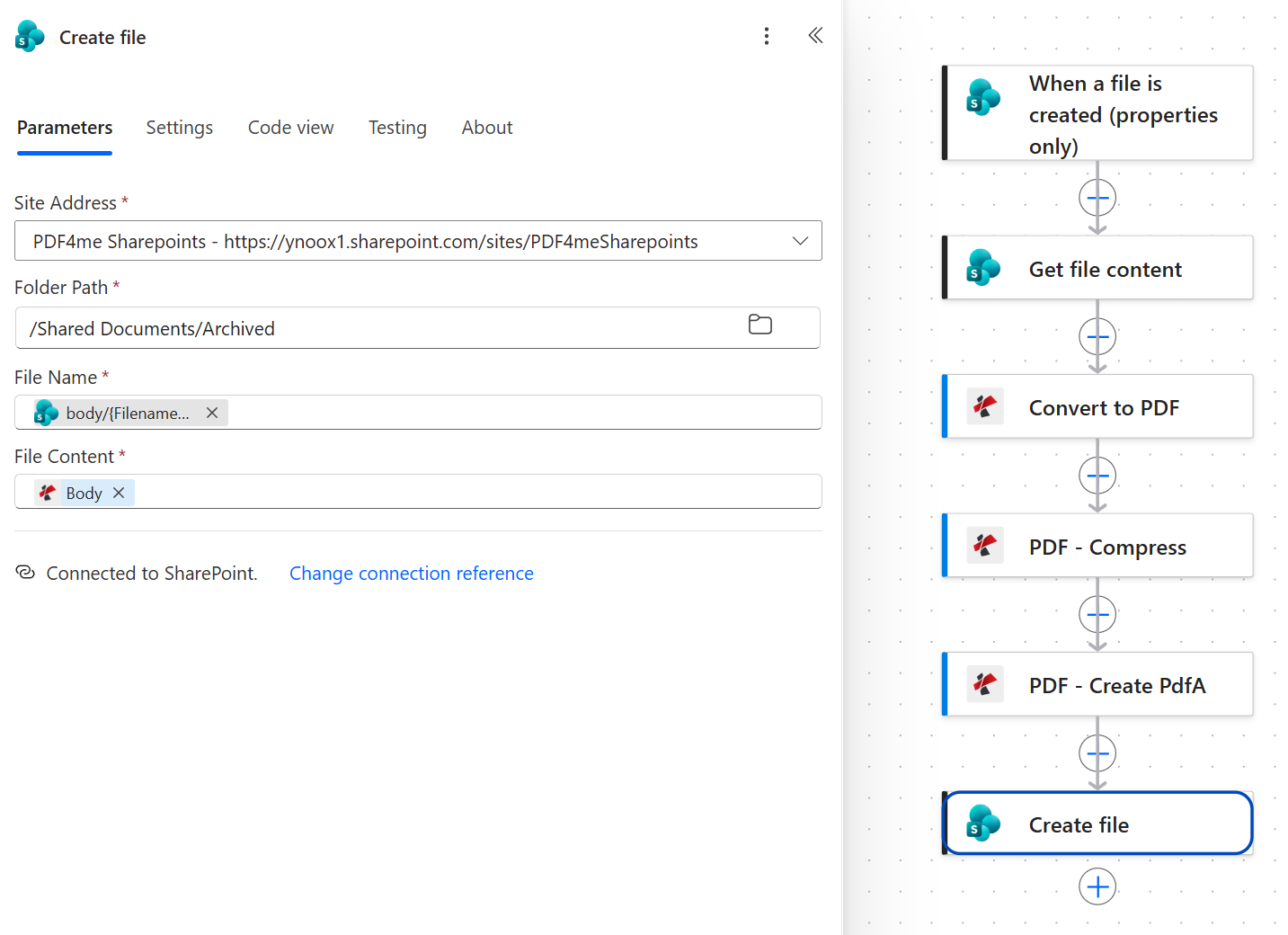
文件内容带有 PDF4me 图标,因为它来自 Create PDFA。如果误从 Compress 中提取,则会生成一个根本不是 PDF/A 格式的小 PDF 文件。
提示。 将 Archived 文件夹放在触发器监视的文件夹之外。如果将输出写回 ToArchive 文件夹,则会基于自身结果重新触发流程并重复归档该存档。
运行流程并验证
- 节省 右上角的流水。
- 将文档拖放到
/ToArchive触发轮询,请稍等片刻。 - 打开流程 运行历史记录 并检查所有六项操作是否都显示绿色勾号。这三项文档操作每项大约需要十秒钟。
- 打开
/Shared Documents/Archived下载结果并检查其属性。符合标准的文档会在任何支持标准的阅读器的文档属性中显示为 PDF/A。
你实际建造了什么? 无需任何人记忆的记录流程。同样的六个操作适用于财务、人力资源、法务或工程图纸,因为策略保存在文件夹中,而不是某人的脑海中。如果您想单独了解转换过程,请参阅 在 Power Automate 中将 PDF 转换为 PDF/A,有关 Word 优先变体,请参见 Word 转 PDF/A:转换后归档。
无需重建即可添加的常见变体
utcNow()因此,该档案库拥有自己的时间线,而没有元数据列。| 这种流程与替代方案的比较 | 无人值守运行 | 更改文件格式 | 缩小尺寸 |
|---|---|---|---|
| Power Automate 云流中的 PDF4me | 是的 | 是的,符合 PDF/A-2b 标准 | 是的,转换之前 |
| Microsoft 365 存档 | 是的 | 不,文件未被修改。 | 不,它会移动存储层。 |
| 从桌面阅读器导出手册 PDF/A | 不,一次只处理一个文件。 | 是的 | 取决于工具 |
常见问题
如何归档PDF文件?
正确归档 PDF 文件包含两部分:将其转换为 PDF/A 格式,以便嵌入渲染所需的所有信息;以及将其存放在具有保留策略的位置。大多数人会忽略转换步骤,因为将文件移动到名为“归档”的文件夹中就如同完成了归档。
在此流程中,转换是单一的。 创建 PDF 操作集 PdfA2b存储位置是 SharePoint 文件夹。之前的压缩步骤是可选的,但经过十年的数据积累,其成本将得到显著降低。
如何在 SharePoint 中自动归档文档?
点 a 创建文件时(仅限属性) 触发队列文件夹,然后在其背后的流程中执行操作。这样就形成了一个任何人都可以使用的下拉框,无需维护任何计划,也无需任何人记住任何流程。
请注意,这与 Microsoft 365 归档不同,后者会将数据迁移到更便宜的存储层,但文件本身保持不变。如果您希望文档在二十年后仍能正常打开,则需要进行格式转换,而不是迁移到存储层。
什么是PDF/A合规性?
PDF/A 是 ISO 19005系列标准 为了长期保存,它限制了PDF文件的权限:不允许使用外部字体引用、非嵌入式颜色配置文件,也不允许依赖文件外部的任何内容。这样一来,无论之后使用什么软件打开,文档的渲染效果都完全一致。
PdfA2b 这里使用的是这个级别。 b 代表基本一致性,意味着视觉再现得到保证。这实际上是大多数数据保留策略所要求的级别。
Power Automate 能否归档 SharePoint 文件?
Power Automate 可以原生移动和复制 SharePoint 文件,但它没有将文档转换为归档格式的操作。这项功能需要通过 PDF4me 连接器来实现。 创建 PDF 迁移到标准层云流。
这种组合使该模式得以实现:SharePoint 触发器和文件操作处理移动,PDF4me 处理格式。
PDF文件在归档前是否应该压缩?
通常情况下是的,而且应该在 PDF/A 转换之前进行压缩,而不是之后。压缩会重写图像流,因此对已经通过合规性认证的文件进行压缩可能会破坏其合规性。先进行压缩意味着最后对文档进行的操作才是确保其符合标准的操作。
但照片或扫描资料的档案是个例外,因为细节比尺寸更重要。请在以下位置测试一个代表性文件: Web 在做出决定之前,请先查看个人资料。
故障排除
创建文件操作的文件内容来自错误的操作。它必须来自…… PDF - 创建 PDF从 Compress 中提取的文件会生成一个有效的、更小的 PDF 文件,但该文件未能通过所有合规性检查,而且运行历史记录中也没有任何错误。
某些资源无法达到要求的兼容性级别,通常是因为字体无法嵌入。设置 允许升级 和 允许降级 到 Yes 让行动稳定在它能够达到的水平,而不是失败。
文件标识符映射到了错误的令牌。它需要触发器的 标识符不是文件名、路径或项目 ID。这些在动态内容列表中看起来可以互换,但实际上并非如此。
归档文件夹位于触发器监视的文件夹内。请确保队列和归档文件夹位于同一层级,并确认触发器的“文件夹”参数仅指向队列。
后续步骤
同样的六步模式(监视队列、获取、规范化、压缩、转换、归档)可以将任何文件夹变成一个可以自行运行的记录进程。