通过 PDF4me AI 发票处理,使用 Zapier 上传发票 PDF 文件,即可获得文本文件!

只需将发票 PDF 文件拖放到 Dropbox 文件夹中,即可获得包含供应商名称、发票编号以及您所需任何自定义字段的文本文件。无需手动输入,也无需复制到电子表格中。 PDF4me AI - 发票解析器 读取 PDF 文件并提取结构化数据; 创建文本文件 直接写入您的文件夹。三步,一次 Zap。
简而言之: 文件夹“手表”中新增文件 /博客数据/处理发票 → AI - 发票解析器提取供应商、发票号、部门代码、交货日期 → 创建文本文件并保存 结果.txt 使用提取的值。每张发票一个贷项。
您将获得
输入: 发票 PDF 文件(例如: sample_invoice.pdf)。 输出: 同一文件夹中的文本文件包含提取的数据,例如,供应商名称和发票号码连接在一起(例如, ABC Pvt LtdINV-1001您可以映射更多字段、小计、总计、自定义字段,并构建您需要的任何格式。
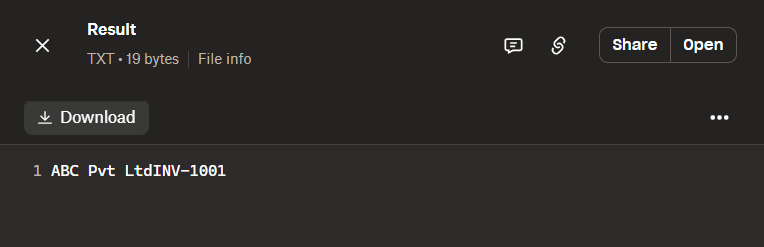
输出示例:一个包含供应商名称和发票号码的小文本文件。
你需要什么
- Zapier, Zapier 账户. 新的 Zap,只有一个触发器和两个操作。
- PDF4me API密钥, 获取您的 API 密钥添加 AI 发票解析器时,请将其连接。首次使用?请参阅 将 PDF4me 连接到 Zapier。
- Dropbox文件夹触发和文件输出。同样的模式也适用于 Google 云端硬盘或 SharePoint。
三步搞定
- 文件夹中的新文件 (Dropbox):当发票文件夹中出现文件时触发。默认每 2 分钟轮询一次。
- AI - 发票解析器 (PDF4me):提取供应商、发票号码、日期、金额、行项目和自定义字段。
- 创建文本文件 (Dropbox):将提取的数据写入同一文件夹中的文本文件。
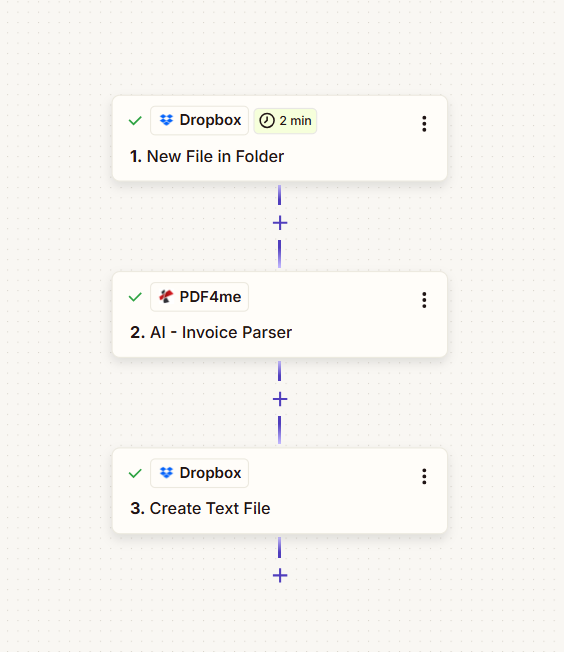
步骤 1:文件夹中的新文件(触发)
目前为止的 Zap: 仅触发。
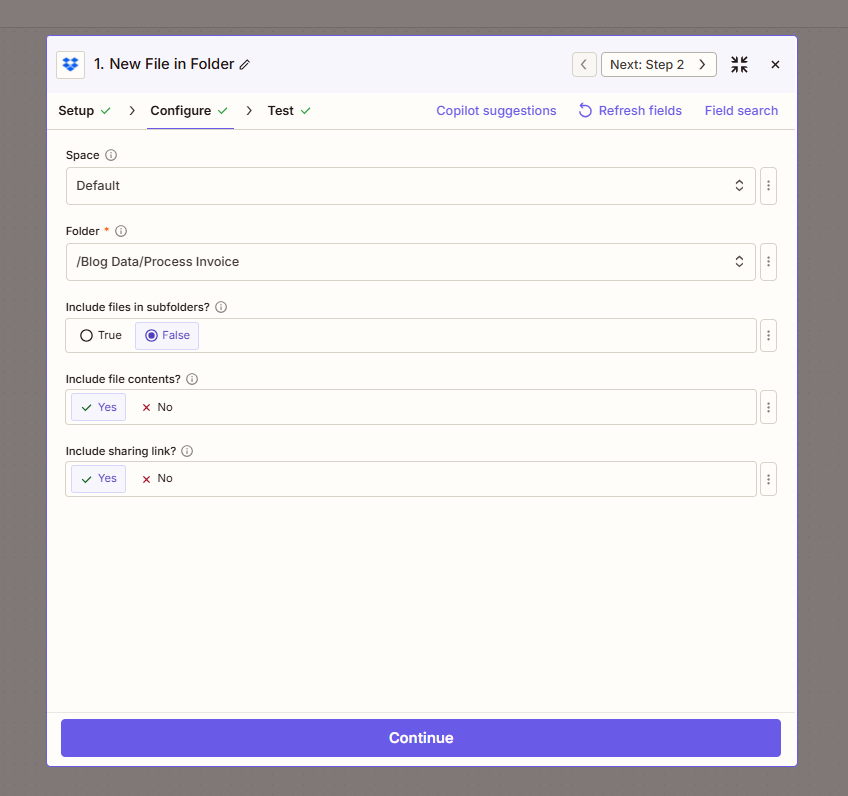
- 添加触发器: Dropbox → 文件夹中的新文件。
- 空间:默认值(或您的 Dropbox 空间)。
- 文件夹 (必填):要观看的路径,例如:
/博客数据/处理发票。 - 是否包含子文件夹中的文件?: False 表示仅监视该文件夹;True 表示包括子文件夹。
- 是否包含文件内容?: 是的需要此步骤,以便 AI 解析器能够接收到实际的 PDF 字节。
- 包含分享链接吗?:根据需要选择“是”或“否”。
- 继续运行测试以提取样本数据。
步骤 2:AI - 发票解析器(操作)
目前为止的 Zap: 触发器 → AI - 发票解析器。
- 添加操作: PDF4me → AI - 发票解析器。
- 文件 (必填):地图 1. 文件 从“在文件夹中新建文件”步骤开始。
- 文件名: 地图 1. 文件名 和 1. 文件扩展名 从步骤 1 开始(例如:
示例发票+.pdf)。 - 自定义字段 (可选):添加类似这样的字段 部门代码, 交货日期, 门店编号, 财务费用, 总计, 采购订单参考号这些信息会与标准字段一起出现在解析器输出中。
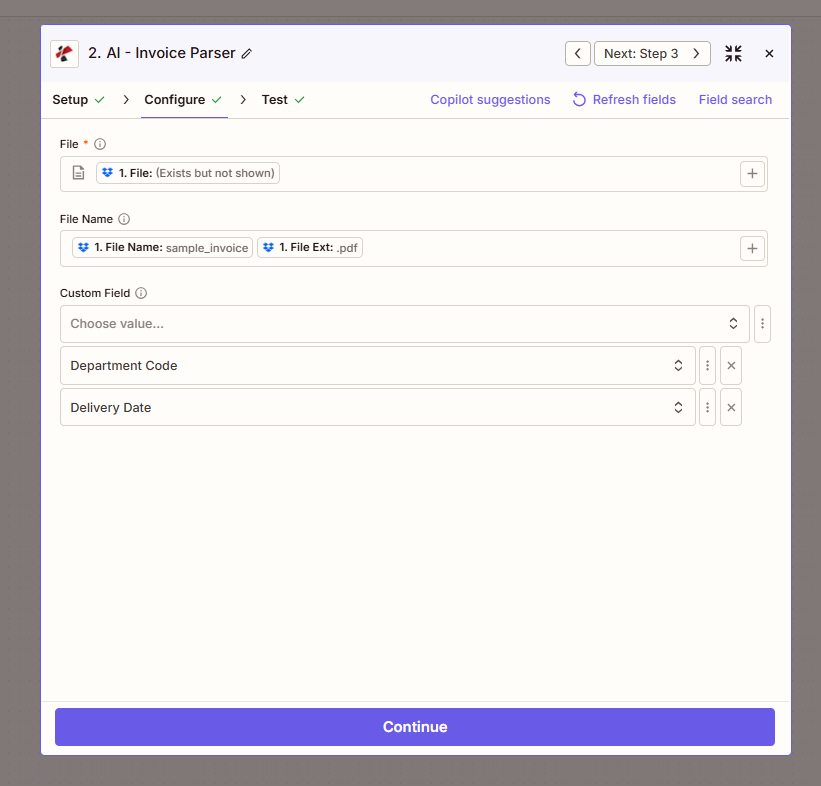
自定义字段选项
使用“自定义字段”下拉菜单选择要提取的额外字段。每个字段都有一个 ID(例如: storeNumber, deliveryDate)以及显示名称。
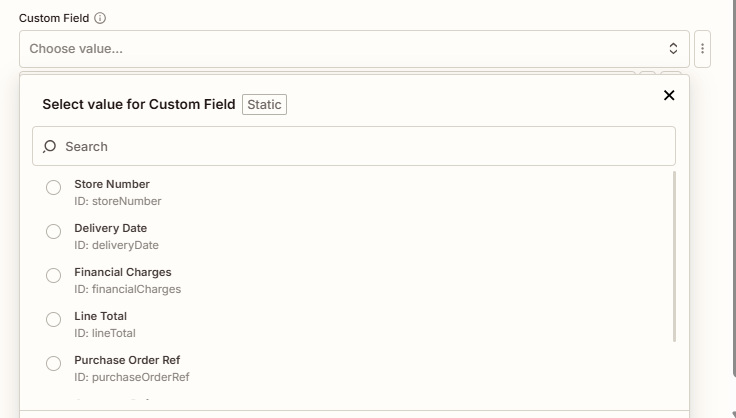
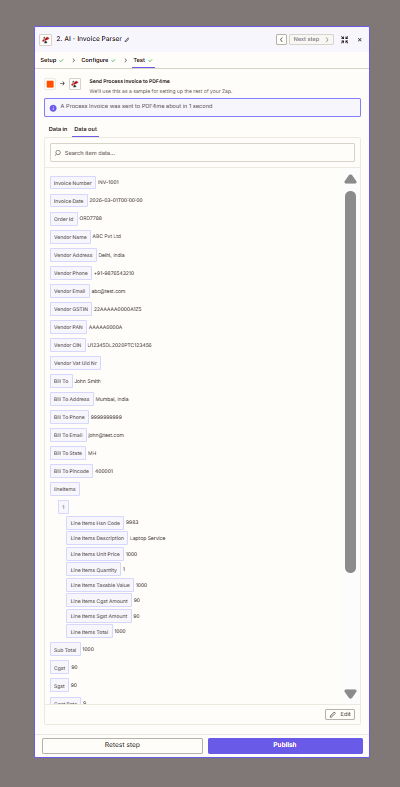
解析器输出
该操作返回结构化数据: 发票号码 (例如。 INV-1001), 发票日期, 订单号, 供应商名称 (例如。 ABC Pvt Ltd), 供应商地址, 记账到, 小计, CGST, 新加坡, 项目明细以及您配置的任何自定义字段。
步骤 3:创建文本文件(操作)
目前为止的 Zap: 触发器 → AI - 发票解析器 → 创建文本文件。
- 添加操作: Dropbox → 创建文本文件。
- 空间: 默认。
- 文件夹 (必填):与触发器位于同一文件夹,例如:
/博客数据/处理发票。 - 文件名 (必填):请输入名称(例如:
结果.txt)或从步骤 2 开始动态映射(例如, 2. 发票号码 +。TXT)。 - 文件内容 (必填):映射步骤 2 中的值。示例: 2. 供应商名称 和 2. 发票号码 得到类似的东西
ABC 私人有限公司 INV-1001根据需要添加更多字段(小计、总计、自定义字段)。 - 覆盖:True 表示替换同名现有文件;False 表示保留现有文件。
- 包含分享链接吗?:根据需要回答“是”或“否”。
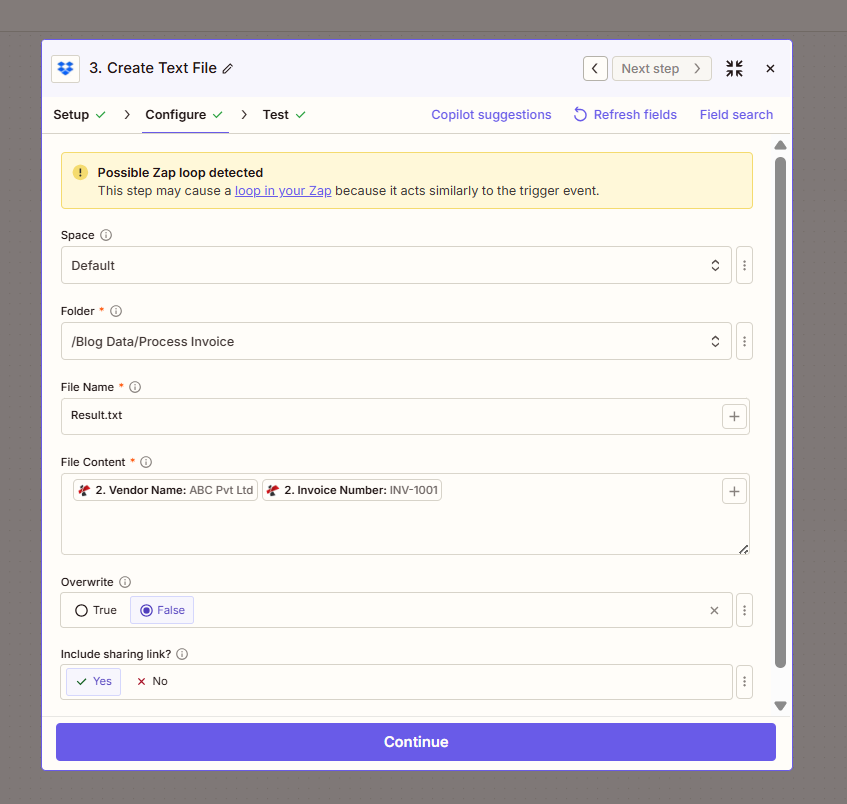
Zap 循环警告: 创建文本文件会将数据写入触发器监视的同一文件夹。Zapier 可能会显示“检测到可能的 Zap 循环”,因为新文件可能会重新触发 Zap。为避免循环,请使用不同的输出文件夹、添加过滤器排除 .txt 文件,或更改输出文件夹的名称。用于测试 结果.txt您可以继续,但上线时请注意这一点。
野外测绘速查表
| 步 | 场地 | 从/到 |
|---|---|---|
| 1. 在文件夹中新建文件 | 是否包含文件内容? | 是的(必填) |
| 2. AI - 发票解析器 | 文件 | 1. 文件 |
| 2. AI - 发票解析器 | 文件名 | 1. 文件名 + 1. 文件扩展名 |
| 3. 创建文本文件 | 文件内容 | 2. 供应商名称,2. 发票号码(或更多) |
| 3. 创建文本文件 | 文件夹 | 与触发器相同,或者不同以避免循环。 |
接下来是什么?
故障排除
放 包含文件内容吗?是 在触发器中。解析器需要实际的文件字节,而不仅仅是路径。
在“自定义字段”部分添加该字段。确保发票上存在该字段,否则人工智能可能会将其留空。
PDF4me故障排除 涵盖 401(API 密钥)、402(积分)等。