Power Automate 中的 AI 发票处理:Dropbox → 发票解析器 → SharePoint(3 个步骤)

发票会发送到电子邮件、Dropbox 或 SharePoint 中,需要有人将发票上的数字输入到您的系统中。 PDF4me AI - 发票解析器 自动从 PDF 发票中提取供应商名称、发票编号、金额、日期和明细项目。将其集成到 Power Automate 中:监控 Dropbox 文件夹,利用 AI 解析每张新发票,并将提取的数据创建到 SharePoint 列表项中。无需手动输入数据。
简而言之: 将发票 PDF 文件拖放到 /博客数据/处理发票 → 流程触发器 → AI 提取发票号、总额、日期、供应商、明细项目 → 创建项目会将一行添加到您的 SharePoint 列表中 库存编号, 资产, 调查日期。
你最终会得到什么
输入: 发票 PDF 文件(例如: New.pdf)。 输出: 在 SharePoint 列表中添加新行 库存编号 (例如。 INV-1001), 资产 (例如。 1.180), 调查日期以及您映射的任何其他列。

流程运行后 SharePoint 列表:已解析发票的发票编号、金额和日期。
你需要什么?
- 动力自动化, 打开 Power Automate 并创建一个新的云流(自动化)。
- PDF4me API密钥, 获取您的 API 密钥添加“AI - 发票解析器”操作时,即可将其连接。首次使用?请参阅 将 PDF4me 连接到 Power Automate。
- Dropbox对于触发器,请使用类似这样的文件夹。
/博客数据/处理发票。 - SharePoint一个包含以下列的列表: 库存编号, 资产, 调查日期 (或您喜欢的名字)。
流程分为三个步骤
- 创建文件时 (Dropbox):当新文件进入您的文件夹时触发。
- AI - 发票解析器 (PDF4me AI):提取供应商、发票号、总计、日期、行项目等。
- 创建项目 (SharePoint):向列表中添加一行,其中包含提取的字段。
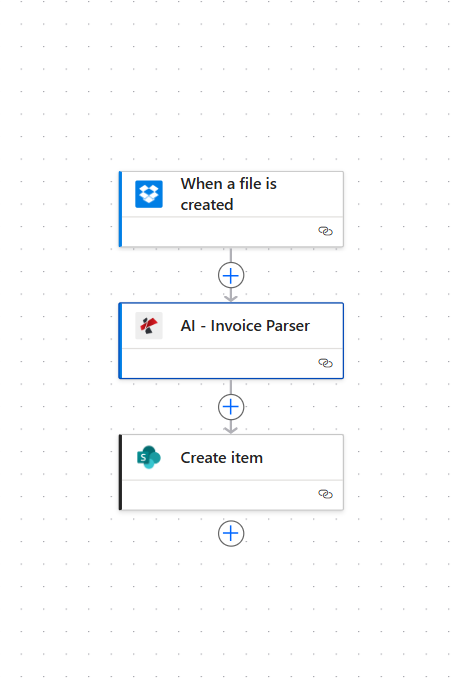
步骤 1:当文件创建时(触发)
目前为止的流程: 仅触发。
- 创建一个新的 自动化 云流。
- 添加 Dropbox → 创建文件时 作为触发因素。
- 文件夹 *输入要观看的路径,例如:
/blog data/process invoice如果可用,请使用文件夹选择器。 - 请确保触发器已连接到 Dropbox。
- 保存并(可选)运行测试,以确保添加文件时触发器能够触发。
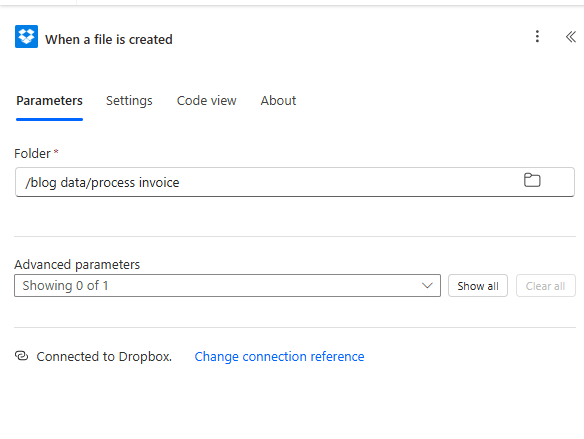
文件内容: 发票解析器需要实际的文件内容(二进制文件)。如果触发器没有直接输出该文件,请添加一个 Dropbox,获取文件内容 触发后执行操作,并将该输出传递给解析器。映射 文件内容 从提供 PDF 字节的步骤开始。
步骤 2:AI - 发票解析器(操作)
目前为止的流程: 触发器 → AI - 发票解析器。
- 添加 PDF4me AI (或者 PDF4me)→ AI - 发票解析器。
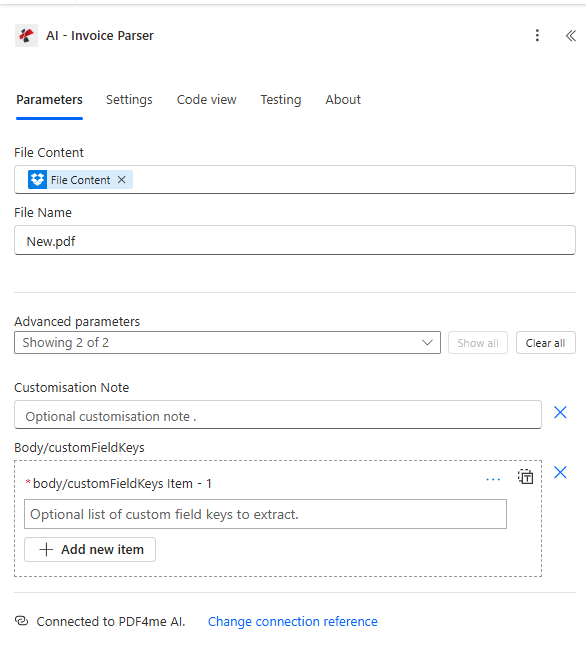
- 文件内容*映射来自 Dropbox 触发器(或“获取文件内容”步骤)的文件内容。选择包含实际 PDF 二进制文件的字段。
- 文件名 *请输入名称,例如:
新.pdf或者映射触发器中的文件名。 - 定制说明:可选。如果您需要自定义行为,请添加备注。
- 正文/自定义字段键:可选。如果您需要标准字段集之外的额外字段,请添加自定义字段键。
- 确保 已连接至 PDF4me AI 在底部。
- 运行流程进行测试:您应该在操作输出中看到已解析的数据。
输出: 该操作返回一个结构化对象,其中包括 发票号, 供应商名称, 发票日期, 全部的, 小计, 行项目, 记账到, 供应商地址以及更多。
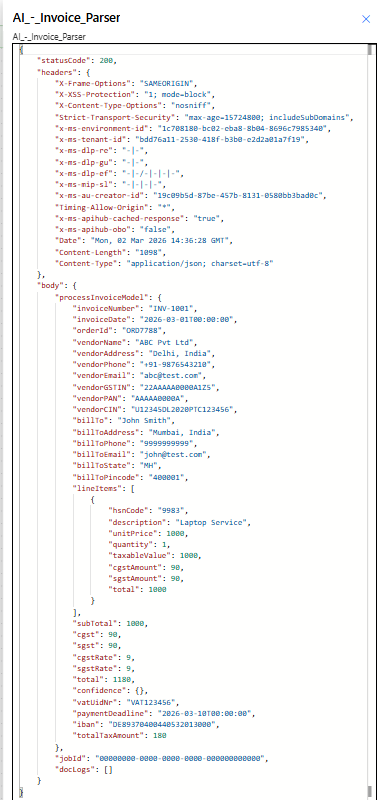
示例输出:发票号 INV-1001,总计 1180,供应商 ABC Pvt Ltd,行项目,税款等。
步骤 3:创建项目(SharePoint)
目前为止的流程: 触发器 → AI - 发票解析器 → 创建项目。
- 添加 SharePoint → 创建项目。
- 网站地址*选择您的 SharePoint 站点(例如,您的团队站点)。
- 列表名称 *选择您的列表(例如:
发票)。 - 将解析后的字段映射到列表列:
- 库存编号: 地图 发票号码 来自 AI - 发票解析器的输出(例如
INV-1001)。 - 资产: 地图 总金额 或者 全部的 从解析器输出(例如
1180或者1.180取决于格式)。 - 调查日期: 地图 发票日期 来自解析器输出。
- 添加列表中的任何其他列(例如标题、供应商名称等)。
- 确保 已连接到 SharePoint 在底部。
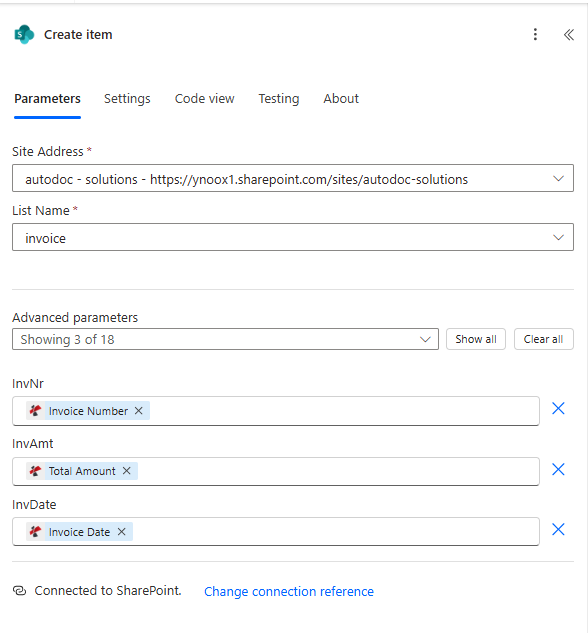
提示: 解析器返回嵌套对象。在 Power Automate 的动态内容中,查找 身体 或者 处理发票模型 并展开它以查找 发票号, 全部的, 发票日期等等。映射时请使用准确的输出名称。
快速参考:按键映射
| SharePoint 列 | 解析器输出 | 例子 |
|---|---|---|
| 库存编号 | 发票号码 | INV-1001 |
| 资产 | 总金额/总计 | 1180 或 1.180 |
| 调查日期 | 发票日期 | 2026-03-01 |
| 标题 | 供应商名称或发票编号 | ABC 私人有限公司 |
有关完整的参数详细信息和输出字段,请参阅 AI - 发票解析器,Power Automate。
故障排除
确保绘制出实际的地图 文件内容 (二进制)值应提供给解析器,而不是文件路径或元数据。如果触发器未提供此信息,则添加 获取文件内容 (Dropbox)并传递该输出。参见 Zapier 和 Power Automate 使用技巧 用于文件处理。
首先创建列表列: 库存编号, 资产, 调查日期 (或您的姓名)。SharePoint 中的列名称必须与您在“创建项目”操作中使用的名称一致。
PDF4me故障排除 涵盖 401(API 密钥)、402(积分)等。