PDF 文件刚刚出现在您的文件夹中?使用 Zapier 为其添加 HTML 头部标识。

包含纯文本页面的 PDF 文件,例如报告、发票和合同,通常需要统一的品牌标识:例如徽标、文档元数据、页码或法律页脚。手动为每个文件添加这些标识既不方便又难以扩展。
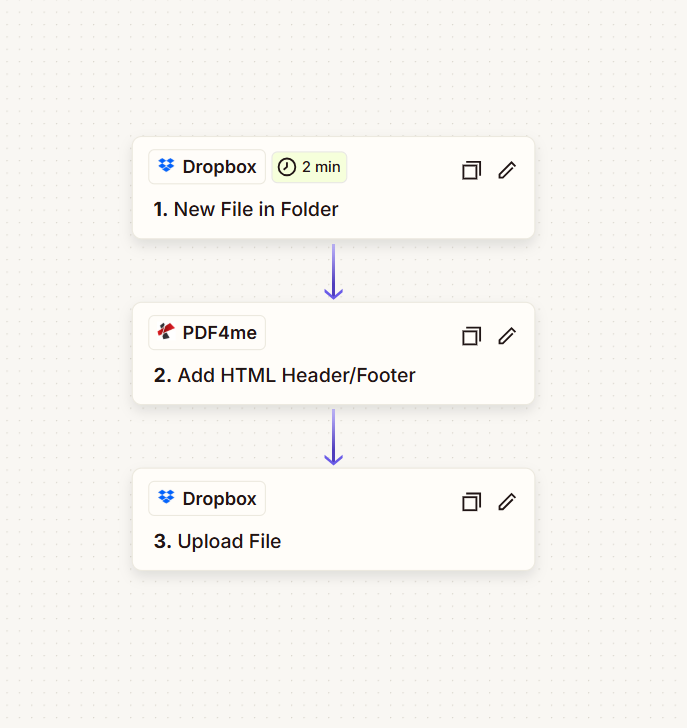
方法如下: A Zapier 三步搞定: 文件夹中的新文件 (触发)→ 添加 HTML 页眉/页脚 (PDF4me)→ 上传文件当新的 PDF 文件到达您的文件夹时,Zapier 会将其发送到 PDF4me,您只需将 HTML 代码粘贴到相应的操作中,带有品牌标识的 PDF 文件就会上传回来。无需编写任何代码,只需配置、映射字段并启用 Zap 即可。
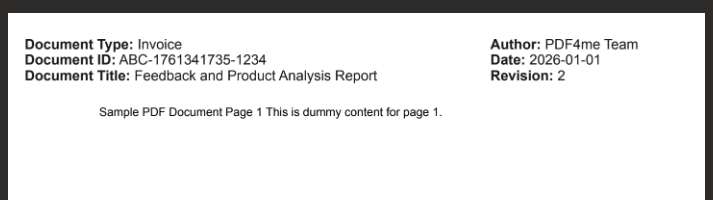
结果: 一个普通的PDF文件,例如 sample_3_page.pdf 变成 Header_PDF_ZAP.pdf 带有专业的页眉,显示文档类型、ID、标题、作者、日期和版本,可随时共享或存档。
以下每个步骤名称、字段、文件夹路径和映射关系均已在截图中与 Zapier 用户界面进行核实。请以此作为从头开始的设置指南。
建造之前你需要准备什么?
- Zapier: Zapier 账户。创建账户。 新 Zap 添加一个触发器和两个动作。
- PDF4me API密钥: 获取您的 PDF4me API 密钥 (免费开始)。当你添加 添加 HTML 页眉/页脚 操作后,您将连接到 PDF4me。第一次使用?请关注 将 PDF4me 连接到 Zapier。
- 文件存储本指南使用 Dropbox 触发步骤和上传文件步骤,您可以参考屏幕截图。 不仅限于 Dropbox: 同样的 Zap 模式也适用于 Google 云端硬盘, SharePoint, OneDrive或者其他提供“在文件夹中新建文件”和“上传文件”功能的 Zapier 应用。只需替换相应的步骤,逻辑保持不变。
电击过程是怎样的?(3 个步骤)
Zap 的运行顺序如下(截图来自实际设置):
- 1. 在文件夹中新建文件 (Dropbox):触发器:当文件夹中出现新文件时(例如,每 2 分钟一次)。您可以设置 文件夹 找到文件路径,并选择是否包含文件内容。
- 2. 添加 HTML 页眉/页脚 (PDF4me):将步骤 1 中的 PDF 文件发送到 PDF4me,添加您自定义的 HTML 作为页眉或页脚,并返回处理后的文件。您只需粘贴 HTML 代码并映射文件即可。
- 3. 上传文件 (Dropbox):将步骤 2 中生成的带有品牌标识的 PDF 文件保存到文件夹。您可以设置输出格式。 文件夹, 指定文件名 (例如。
Header_PDF_ZAP), 和 指定文件扩展名 (.pdf)。
每次都是同一个文件,只是加了品牌标识。
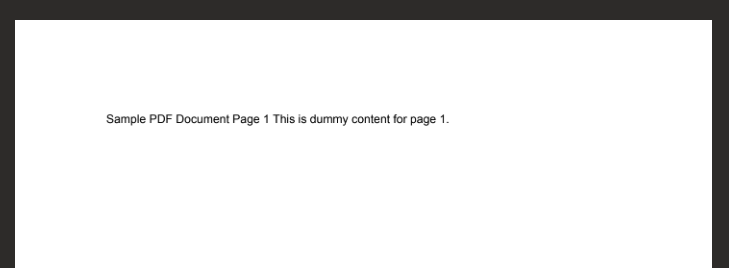
前后对比
输入: 受监控文件夹中的纯 PDF 文件(例如“示例 PDF 文档第 1 页 这是第 1 页的示例内容。”)。
输入文件
输出: 同一个 PDF 文件,带有自定义 HTML 标头,显示文档类型、文档 ID、文档标题、作者、日期和版本。
输出文件
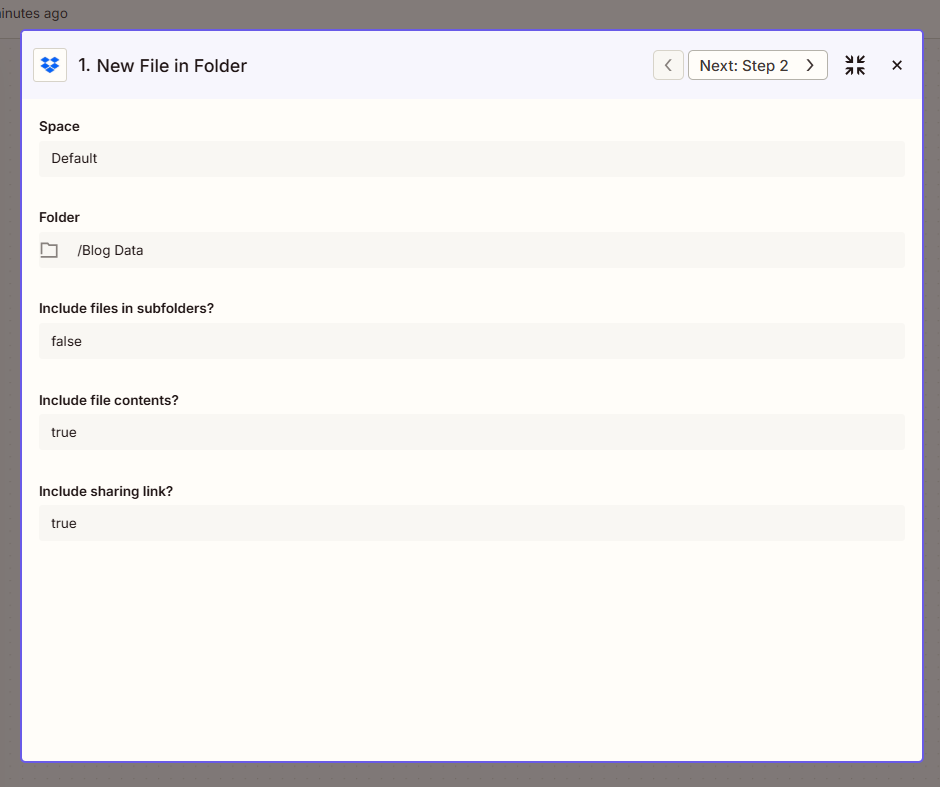
第一步:您的 PDF 文件在哪里?
配置 文件夹中的新文件 触发器会在新文件添加到文件夹时运行 Zap。触发器会提供文件;步骤 2 将处理该文件。
迄今为止: 1. 文件夹中的新文件(触发器)。
- 添加触发器在您的 Zap 中,将触发器设置为 Dropbox (或您的存储应用)→ 文件夹中的新文件。
- 配置(已根据截图核实):
- 空间例如 默认 (或您的 Dropbox 空间)。
- 文件夹 (必填):输入要监视的文件夹路径,例如:
/Blog Data如果可用,请使用文件夹选择器。 - 是否包含子文件夹中的文件?设置为 错误的 如果您只想保留该文件夹中的文件(不包括嵌套子文件夹中的文件),请使用以下方法。 真的 包含子文件夹。
- 是否包含文件内容?设置为 真的 因此,PDF4me 步骤可以使用该文件内容。
- 包含分享链接吗?设置为 真的 如果需要分享链接;否则 错误的 没问题。
- 如果可以,请设置触发频率(例如,每 2 分钟一次)。
- 点击 继续 并运行测试,使触发器返回示例数据。
步骤二:添加您的 HTML 页眉或页脚
添加 添加 HTML 页眉/页脚 使用 (PDF4me) 处理 PDF 并应用您的自定义 HTML。
迄今为止: 1. 在文件夹中新建文件 → 2. 添加 HTML 页眉/页脚。
- 添加操作: 搜索 PDF4me → 添加 HTML 页眉/页脚。
- 配置(已根据截图核实):
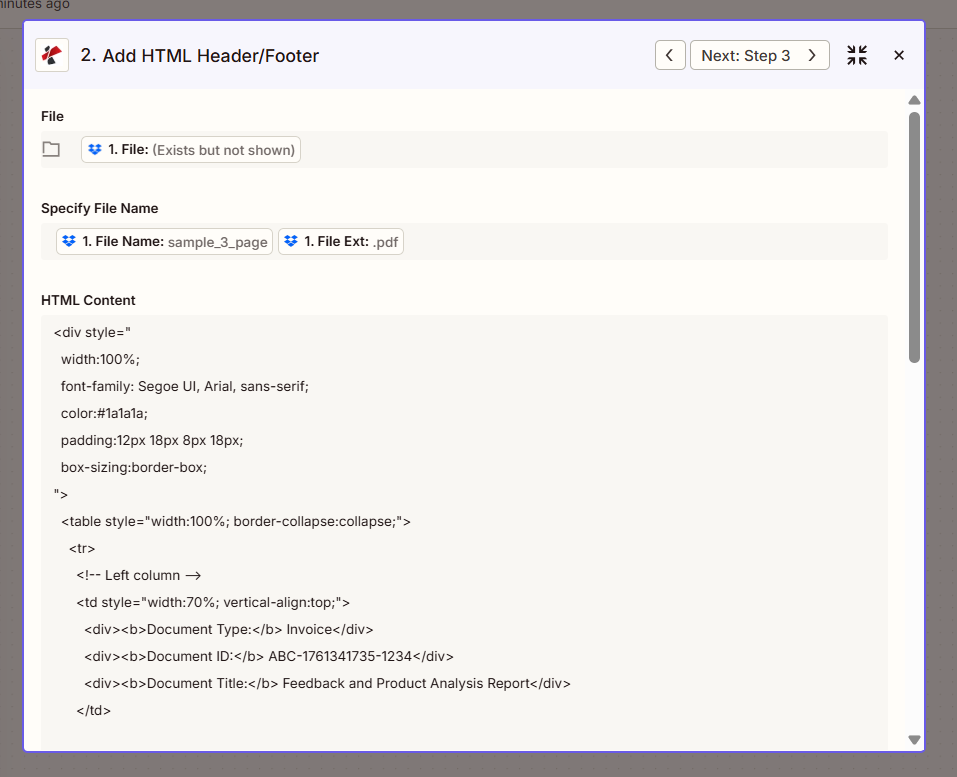
- 文件 (必填):地图 1. 文件 在“新建文件夹文件”步骤中(Zapier 将显示“1. 文件:(存在但未显示)”)。
- 指定文件名: 地图 1. 文件名 从步骤 1 开始(例如:
sample_3_page或不带扩展名的基本名称)。 - 指定文件扩展名: 地图 1. 文件扩展名 从步骤 1 开始(例如:
.pdf)。 - HTML 内容 (必填):粘贴您的页眉或页脚 HTML 代码。示例来自屏幕截图:
示例:包含文档类型、ID、标题、作者、日期、修订版本的页眉Paste this into the HTML Content field; replace values with your own or Zapier variables.
<div style="width:100%; font-family: Segoe UI, Arial, sans-serif; color:#1a1a1a; padding:12px 18px 8px 18px; box-sizing:border-box;">
 <table style="width:100%; border-collapse:collapse;">
 <tr>
 <td style="width:70%; vertical-align:top;">
 <b>Document Type:</b> Invoice<br/>
 <b>Document ID:</b> ABC-1761341735-1234<br/>
 <b>Document Title:</b> Feedback and Product Analysis Report
 </td>
 <td style="width:30%; vertical-align:top; text-align:right;">
 <b>Author:</b> PDF4me Team<br/>
 <b>Date:</b> 2026-01-01<br/>
 <b>Revision:</b> 2
 </td>
 </tr>
 </table>
</div>
- 地点: 选择 标题 或者 页脚 这取决于你想把HTML代码放在哪里。
- 页设置为 全部 在每个页面添加页眉/页脚。
- 点击 继续 并进行测试。输出结果将包括 2. 文件 URL (或类似文件):已处理后的PDF文件。您将在步骤3中使用它。
有关所有参数和选项,请参见 使用 Zapier 为 PDF 添加 HTML 页眉/页脚。
步骤 3:品牌 PDF 文件放在哪里?
添加 上传文件 将处理后的PDF保存到文件夹。
迄今为止: 1. 在文件夹中新建文件 → 2. 添加 HTML 页眉/页脚 → 3. 上传文件。
- 添加操作: Dropbox → 上传文件。
- 配置(已根据截图核实):
- 空间例如 默认。
- 文件夹 (必填):目标文件夹路径,例如:
/Blog Data。 - 文件 (必填):地图 2. 文件 URL 从“添加 HTML 页眉/页脚”步骤(PDF4me 处理后的 PDF 文件)中获取。请勿使用步骤 1 中的文件:那是原始文件;您需要的是步骤 2 中的输出文件。
- 覆盖设置为 真的 如果您想替换同名的现有文件; 错误的 保留现有文件。
- 指定文件名输入名称(例如:
Header_PDF_ZAP或者映射上一步中的值。在屏幕截图中,我们使用Header_PDF_ZAP。 - 指定文件扩展名设置为
.pdf。 - 包含分享链接吗?设置为 真的 如果您需要可分享的链接;否则 错误的。
- 点击 继续 并进行测试。带有品牌标识的PDF文件将出现在文件夹中。
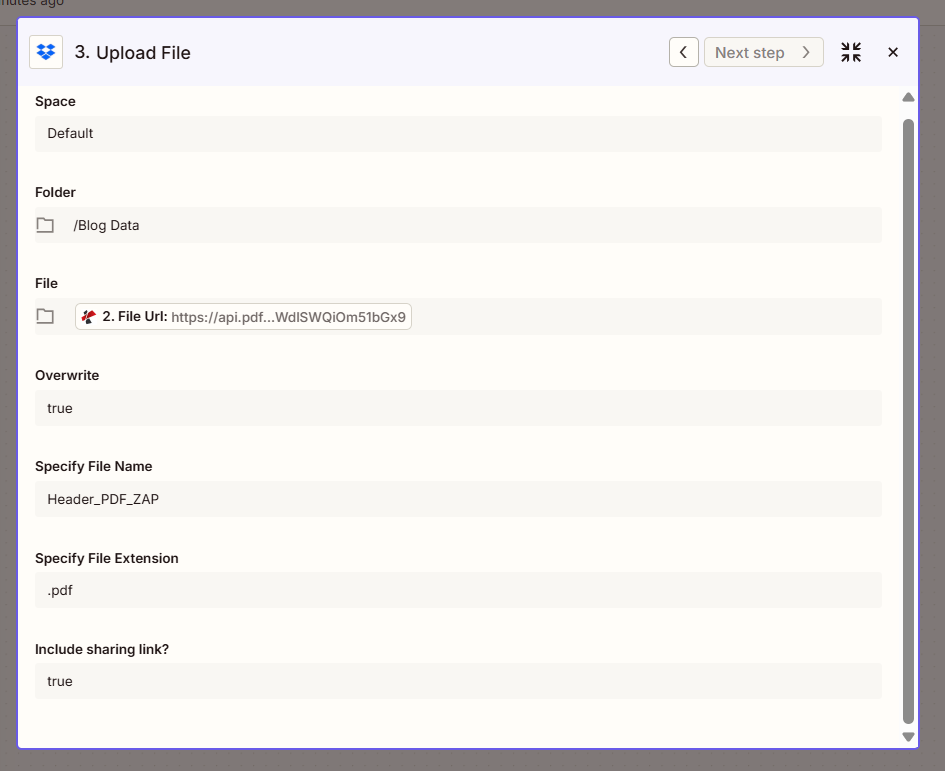
概括: 文件 上传的文件必须来自 2. 文件 URL (添加HTML页眉/页脚) 指定文件名 可以是静态的(例如, Header_PDF_ZAP)或从步骤 1 映射(例如, 1. File Name (带前缀)。每次都是同一个 PDF 文件,但带有品牌标识。
HTML 代码片段示例:复制并使用这些代码
这些代码片段在以下情况下有效: HTML 内容 字段。请将占位符替换为您自己的文本或 Zapier 变量。
两列标题(左侧为元数据,右侧为作者/日期)Use for reports and invoices.
<table style="width: 100%; border-collapse: collapse; font-family: Arial, sans-serif; font-size: 11px;">
 <tr>
 <td style="width: 50%; vertical-align: top;">Document title or type</td>
 <td style="width: 50%; text-align: right; vertical-align: top;">
 Author: Your Name<br/>
 Date: 2026-01-01<br/>
 Revision: 1
 </td>
 </tr>
</table>
简单的居中页脚Use for legal or confidential notices.
<div style="text-align: center; font-family: Arial, sans-serif; font-size: 9px; color: #666666;">
 Confidential. For internal use only.
</div>
页脚包含公司地址Adapt for your company.
<div style="text-align: right; font-family: Arial, sans-serif; font-size: 9px;">
 <strong>Your Company</strong><br/>
 Street, City, Country<br/>
 Tel: +1 234 567 890 | Email: [email protected]
</div>
提示:在 API 测试器中尝试一下
将上面的任意代码片段粘贴到 API 测试器中 向 PDF 添加 HTML 页眉/页脚 测试人员,请添加您的 API 密钥和示例 PDF,然后选择 标题 或者 页脚每个数据块都已准备好复制。 :::
这一切是如何联系起来的?
简而言之
- 文件夹中的新文件 当文件出现时启动 Zap;它提供 1. 文件, 1. 文件名, 和 1. 文件扩展名。
- 添加 HTML 页眉/页脚 (PDF4me) 1. 文件 以及您的 HTML,返回带有品牌标识的 PDF 文件。 2. 文件 URL。
- 上传文件 需要 2. 文件 URL 并将其保存到您指定的文件夹中,文件名和扩展名均已指定。
- 需要帮助连接 PDF4me?请参阅 将 PDF4me 连接到 Zapier。
它可以在哪里使用?
发票和报告品牌化
问题: 发票和报表需要统一的抬头,包含文档类型、ID 和日期。
解决方案: 使用此 Zap 程序可添加包含发票/报告元数据、作者和修订版本的页眉。文件夹中的每个 PDF 文件都会自动添加品牌标识。
扳机: 文件夹(Dropbox、Google Drive 等)中的新文件
法律和保密页脚
问题: 合同和敏感文件的每一页都需要有“机密”或法律免责声明的页脚。
解决方案: 添加包含免责声明文本的页脚。使用简单的 HTML 和内联 CSS 可确保 PDF 输出的可靠性。
扳机: 文件夹中的新文件
公司信笺抬头和徽标
问题: PDF文件的页眉需要包含您的徽标和公司信息。
解决方案: 使用 img 在 HTML 内容字段中添加公司名称、地址和联系方式,并在标签中添加公司徽标的公共 URL。
扳机: 文件夹中的新文件
遇到难题?常见问题
- 如果我既想要页眉又想要页脚呢? 放 地点 到 两个都 在“添加 HTML 页眉/页脚”操作中,或者运行两次该操作(一次用于页眉,一次用于页脚),使用不同的 HTML。
- 我可以使用之前步骤中的动态内容吗? 是的。将 Zapier 变量(例如来自表单、CRM 或电子表格的变量)映射到您的 HTML 中。如有需要,可在格式化步骤中构建 HTML 字符串。
- 我可以用 SharePoint 或 Google Drive 代替 Dropbox 吗? 是的。为您的应用选择相同的触发器和上传文件操作。文件映射和输出方式保持一致,Zap 模式也保持不变。
想深入了解吗?
| 资源 | 描述 |
|---|---|
| 将 PDF4me 连接到 Zapier | 创建 PDF4me 连接并添加您的 API 密钥 |
| 添加 HTML 页眉/页脚,Zapier | 完整操作参考:参数、输出和选项 |
| 在 Make 中添加 HTML 标头 | 同样的思路(下载 → 添加页眉/页脚 → 上传)也适用于 Make |
| 添加 HTML 页眉/页脚,Power Automate | Power Automate 中也采用了相同的方法。 |
| 在 n8n 中添加 HTML 标头 | n8n 也采用了相同的思路 |
| 添加 HTML 页眉页脚 API 测试器 | 在连接 Zap 之前,请使用示例 PDF 测试您的 HTML 代码。 |
页面外链接(在新标签页中打开):
- PDF4me API 密钥仪表板获取或管理您的 API 密钥
- Zapier创建并运行 Zap
接下来该怎么做
概要: 文件夹中的新文件 → 添加 HTML 页眉/页脚 (PDF4me) → 上传文件。 文件 在步骤 2 中 = 1. 文件。 文件 在步骤 3 中 = 2. 文件 URL。
- 获取 API 密钥: PDF4me API 密钥仪表板 (免费试用)。当 Zapier 请求 PDF4me 连接时,请使用此功能。
- PDF4me + Zapier 新手?: 将 PDF4me 连接到 Zapier 它会一步步引导你完成连接。然后 打开 Zapier → 创建 Zap → 添加触发器 文件夹中的新文件 (Dropbox)→ 添加 HTML 页眉/页脚 (PDF4me)→ 上传文件。
- 从零开始构建 Zap按照上述步骤 1 至 3 操作:触发文件夹
/Blog Data(包含文件内容)→ 使用步骤 1 中的文件添加 HTML 页眉/页脚,粘贴您的 HTML → 使用步骤 2 中的文件上传文件(2. 文件 URL),指定文件名,例如:Header_PDF_ZAP指定文件扩展名.pdf。 - 完整行动参考: 添加 HTML 页眉/页脚:Zapier 所有参数和输出。