如何在 Make 中为 PDF 添加 HTML 页眉和页脚?无需代码的 3 步指南!

如果您已经在使用 制作 (原名 Integromat)用于自动化工作流程,并添加专业功能 HTML页眉和页脚 为 PDF 添加自定义页眉或页脚非常简单:三个模块,无需编写代码。本指南将向您展示如何设置一个 Make 场景,该场景从 Dropbox 下载 PDF 文件,使用 PDF4me 添加自定义页眉或页脚,然后将添加品牌标识的文件上传回 Dropbox。您将使用 向 PDF 添加 HTML 页眉/页脚 直接将你的 HTML 代码粘贴到 Make 中,无需单独的头部文件。
您的制作流程:3 个模块,1 个目标
该场景分为三个步骤: Dropbox,下载文件 → PDF4me,为 PDF 添加 HTML 页眉页脚 → Dropbox,上传文件每个模块都与下一个模块相连,而 PDF4me 模块则是您定义页眉或页脚 HTML 的地方。
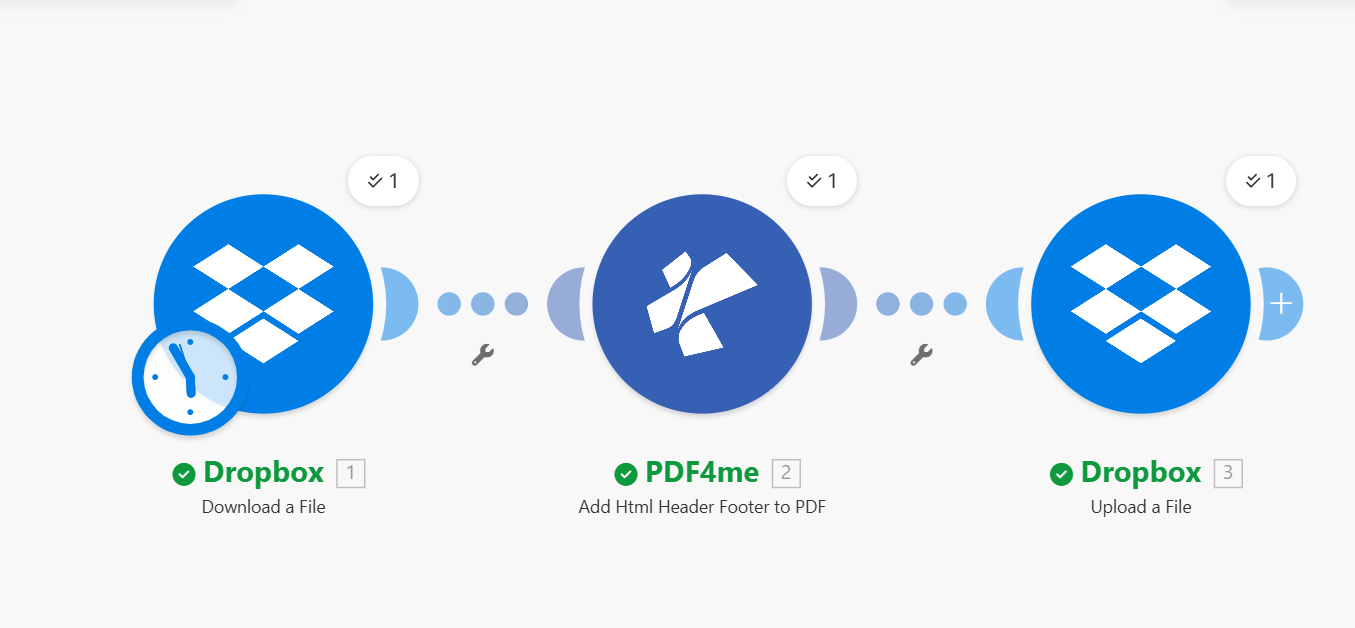
你需要…… Dropbox 连接(用于读取和写入文件)和 PDF4me 连接(使用您的 API密钥一旦两者都设置好,流程即可在几秒钟内完成端到端运行。
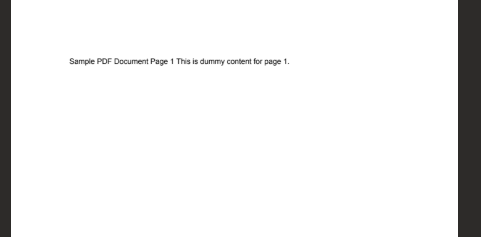
输入文件
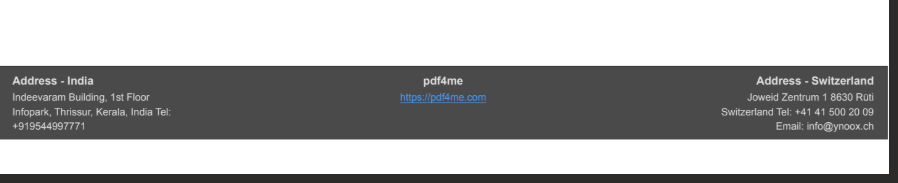
输出文件
步骤 1:Dropbox:下载文件
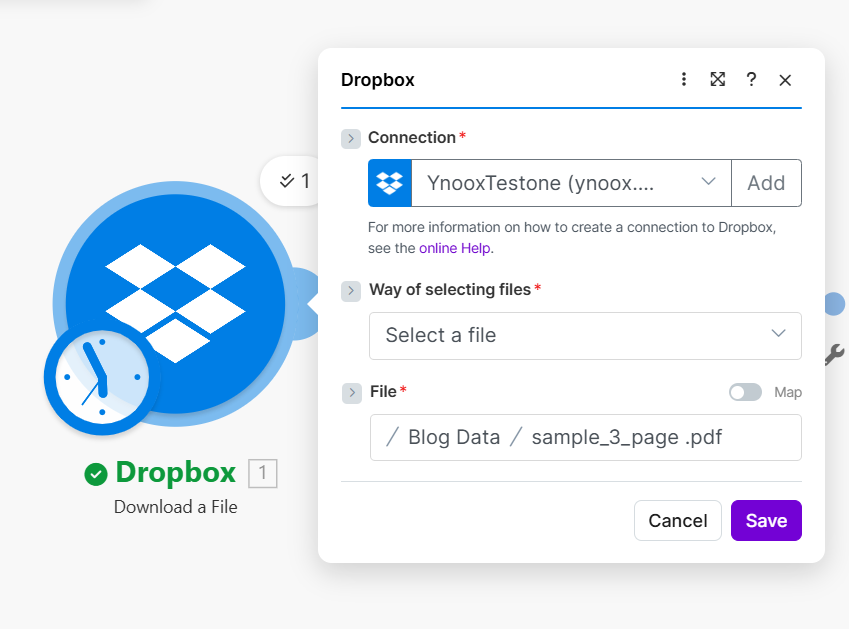
首先是 Dropbox 模块并选择 下载文件此步骤会获取要添加页眉或页脚的 PDF 文件。
- 添加 Dropbox 模块 → 选择 下载文件。
- 联系 (必填):选择您的 Dropbox 帐户或添加新帐户。
- 文件选择方式设置为 选择文件。
- 文件 (必填):请输入PDF文件的完整路径,例如:
/ Blog Data / sample_3_page.pdf如果需要,可以使用文件夹图标浏览您的 Dropbox。
点击 节省该模块会输出文件内容,下一步您将把这些内容传递给 PDF4me。
步骤 2:PDF4me:向 PDF 添加 HTML 页眉/页脚
添加 PDF4me 模块和选择 向 PDF 添加 HTML 页眉/页脚在这里粘贴你的 HTML 代码,设置位置(页眉或页脚),并微调边距。
- 添加 PDF4me 模块 → 选择 向 PDF 添加 HTML 页眉/页脚。
- 文件 (必填):映射输出 Dropbox:下载文件 (PDF二进制文件)。
- HTML 内容 (必填):直接粘贴您的页眉或页脚 HTML 代码。页脚示例:
<div class="footer-column footer-right" style="flex:1;text-align:right;">
<h4 style="margin:0 0 0.2rem 0;font-weight:600;font-size:10px;">Address - Switzerland</h4>
<p style="margin:0 0 0.1rem 0;font-size:9px;">Joweid Zentrum 1 8630 Rüti</p>
<p style="margin:0 0 0.1rem 0;font-size:9px;">Switzerland Tel: +41 41 500 20 09</p>
</div>
- 地点 (必填):选择 标题 或者 页脚 这取决于你想把HTML代码放在哪里。
- 跳过第一页: 不 适用于所有页面; 是的 如果您想跳过第一页(例如封面)。
- 页设置为 全部 在每个页面添加页眉/页脚。
- 页边距(毫米):利用 毫米 (非像素)。示例值: 利润率底部 1、 左边距 2, 右边距 1. 离开 边距顶部 除非使用标题,否则为空。
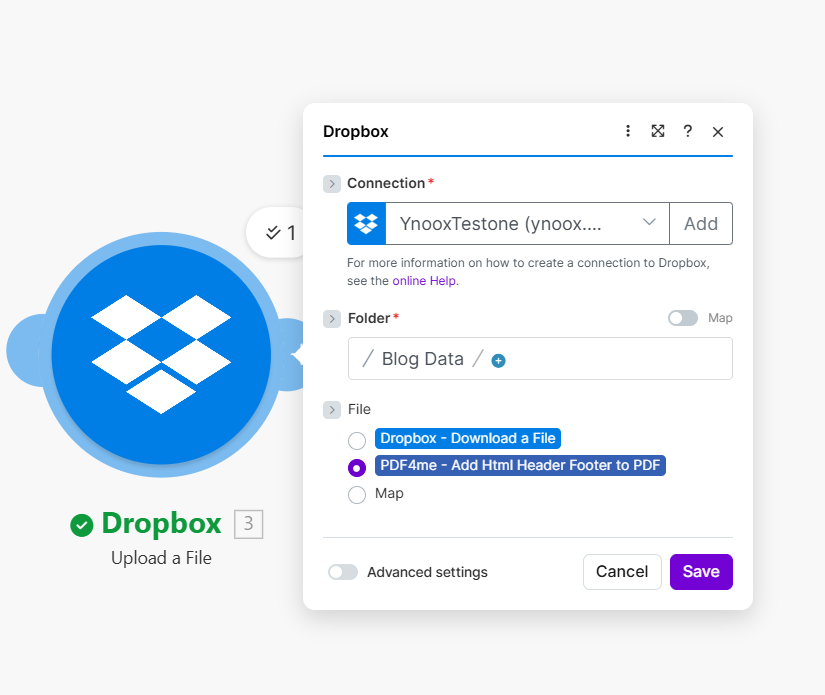
点击 节省PDF4me 会返回带有品牌标识的 PDF 文件,您将在步骤 3 中上传该文件。
步骤 3:Dropbox:上传文件
使用以下命令将修改后的 PDF 文件保存回 Dropbox: Dropbox,上传文件。
- 添加 Dropbox 模块 → 选择 上传文件。
- 联系:与步骤 1 中相同的 Dropbox 帐户。
- 文件夹 (必填):输出目标路径,例如:
/ Blog Data /。 - 文件 (必填):映射输出 PDF4me:为 PDF 添加 HTML 页眉和页脚从 PDF4me 模块中选择 PDF 文件, 不是 从下载步骤中得到的是原始文件;您需要的是应用了页眉/页脚的新文件。
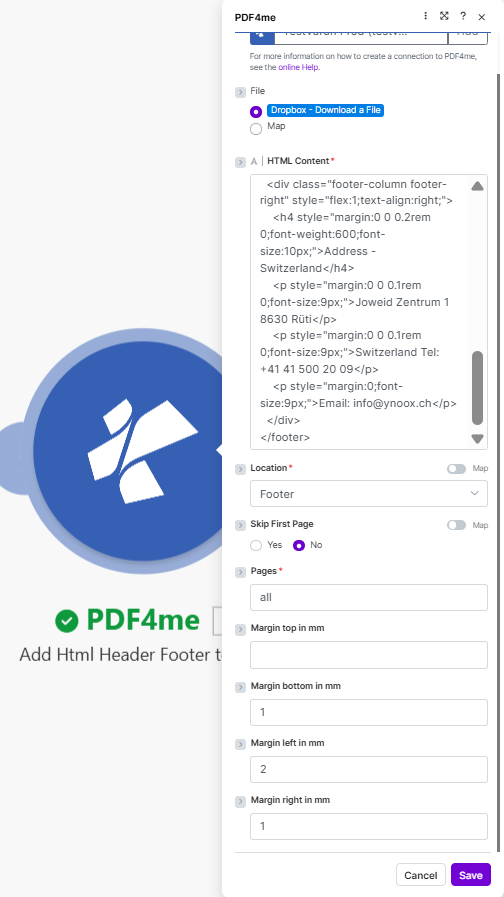
点击 节省 运行该场景。您的 PDF 文件将带有品牌标识并保存到您选择的文件夹中。
HTML 代码片段示例:复制并用于制作
这些 PDF友好 代码片段在 Make 中有效 HTML 内容 字段。展开下方任意代码块即可复制粘贴、将占位符替换为您自己的文本或创建变量。
标题
双栏格式(作者、日期、修订版)Right column stays aligned; replace text with your own or Make variables.
<table style="width: 100%; border-collapse: collapse; font-family: Arial, sans-serif; font-size: 11px;">
 <tr>
 <td style="width: 50%; vertical-align: top;"></td>
 <td style="width: 50%; text-align: right; vertical-align: top;">
 Author: Per Nordqvist<br/>
 Date: 2025-11-12<br/>
 Revision: 4.24
 </td>
 </tr>
</table>
页眉(含页码)Use placeholders {{page}} and {{total}}; PDF4me replaces them per page.
<table style="width: 100%; border-collapse: collapse; font-family: Arial, sans-serif; font-size: 11px;">
 <tr>
 <td style="width: 50%; vertical-align: top;">Document title</td>
 <td style="width: 50%; text-align: right;">
 Author: Your Name | Date: 2025-11-12 | Page 1 of 5
 </td>
 </tr>
</table>
简单的居中单线
<div style="text-align: center; font-family: Arial, sans-serif; font-size: 12px; color: #333333;">Document Title - Confidential</div>
页脚
法律/保密
<table style="width: 100%; border-collapse: collapse; font-family: Arial, sans-serif; font-size: 9px; color: #666666;">
 <tr>
 <td style="text-align: center; padding: 4px 0;">Confidential. For internal use only. All rights reserved.</td>
 </tr>
</table>
页脚包含地址(例如 Make 示例)Right-aligned address block: adapt for your company.
<div class="footer-column footer-right" style="flex:1;text-align:right;">
<h4 style="margin:0 0 0.2rem 0;font-weight:600;font-size:10px;">Your Company Name</h4>
<p style="margin:0 0 0.1rem 0;font-size:9px;">Street Address City Postal</p>
<p style="margin:0 0 0.1rem 0;font-size:9px;">Country Tel: +1 234 567 890</p>
</div>
仅页码
<div style="text-align: center; font-family: Arial, sans-serif; font-size: 10px;">Page 1 of 5</div>
粘贴 HTML 代码前:快速检查清单
添加 HTML 页眉/页脚 API 需要 纯 HTML 在 HTML 内容 字段。为了在 Make 中输出可靠的 PDF 文件:
- 内联 CSS: 使用
style="..."元素上会应用外部样式表。页眉/页脚区域不会应用外部样式表。 - 表格或简单方块使用
<table>或者带有明确说明的 div 元素。width因此,PDF 中的列不会换行或重新排版。 - 单位Make 的边距设置已设置好 毫米(mm)在 HTML 中,您可以使用
px或者%用于字体大小和布局。 - 先测试将您的代码片段粘贴到 向 PDF 添加 HTML 页眉/页脚 在将其连接到 Make 之前,请使用示例 PDF 和您的 API 密钥进行测试。
提示:在 API 测试器中尝试一下
将上面的任意代码片段粘贴到 API 测试器中 html内容 领域的 向 PDF 添加 HTML 页眉/页脚 测试人员,请添加您的 API 密钥和示例 PDF,然后选择 标题 或者 页脚每个代码块都可直接复制。 :::
公司标志、客户定制页脚等等
您可以添加一个 公司标志 在标题中, 每个客户的页脚信息都不同以及额外的字段(发票编号、项目代码、帐户 ID),方法是根据您的数据构建 HTML 并将其传递。 HTML 内容 在 PDF4me 模块中。
带有公司标志的页眉
使用 <img> 标签 公共网址 或者 Base64 数据 URI 因此,徽标会出现在页眉或页脚中。
示例:带有徽标和公司名称的标题Replace the logo URL; use Location = Header in Make.
<table style="width: 100%; border-collapse: collapse; font-family: Arial, sans-serif; font-size: 11px;">
 <tr>
 <td style="width: 80px; vertical-align: middle; padding-right: 12px;">
 <img src="https://your-domain.com/logo.png" alt="Logo" style="max-width: 72px; max-height: 36px; display: block;" />
 </td>
 <td style="vertical-align: middle;">
 <strong>Your Company Name</strong><br/>
 <span style="font-size: 9px; color: #666666;">Tagline or document type</span>
 </td>
 </tr>
</table>
每个客户的页脚
当您为多个客户生成 PDF 时,请根据客户数据(姓名、帐户 ID、文档参考号)构建 HTML,并将其传递给 PDF4me 模块。在 Make 中,您可以使用来自先前模块的数据或迭代器来动态构建 HTML。
例如:包含客户名称和帐户信息的页脚Replace placeholders with Make variables (e.g. from a previous module).
<table style="width: 100%; border-collapse: collapse; font-family: Arial, sans-serif; font-size: 9px; color: #666666;">
 <tr>
 <td style="text-align: center; padding: 4px 0;">
 Prepared for: Customer Name | Account: ACC-12345 | Doc ref: INV-2025-001
 </td>
 </tr>
</table>
使用场景:Make 与 API
您可以通过两种方式添加页眉和页脚:
- 制作使用 添加 HTML 页眉页脚模块把你的PDF文件放进去 文件 (从 Dropbox 或其他来源)粘贴 HTML 代码 HTML 内容, 选择 标题 或者 页脚, 放 页 (例如。
all),并以毫米为单位调整边距。 - API: 称呼
POST /api/v2/AddHtmlHeaderFooter和 文档内容 (Base64 PDF) 文档名称, html内容 (纯 HTML)和 地点。 选修的: 页面, 跳过第一页以及边缘参数(单位:毫米)。
同样的HTML代码在两种情况下都能正常工作。您可以将本文中的代码片段直接用于任一位置。
后续步骤
- 运行该场景按照以上三个步骤操作,将代码片段粘贴到 HTML 内容并运行该流程。
- 尝试使用 API使用 向 PDF 添加 HTML 页眉/页脚 测试工具可使用示例 PDF 预览您的 HTML 代码。
- 阅读 Make 文档: 在 Make 中添加 HTML 页眉页脚 查看完整参数详情。
- 完整 API 参考: 向 PDF 添加 HTML 页眉/页脚(PDF4me API)。