Bölünmüş bir Word Belgede Zapier
Belgeyi Bölünmüş bir Zapier eylem tarafından PDF4me bölen Word Dosyayı sayfa, bölüm sonu, başlık stili veya tanımladığınız özel bir sayfa aralığına göre birden fazla küçük belgeye bölün. Bu işlemi tetikleyerek bölümleri inceleyicilere dağıtabilir, rapor bölümlerini departmanlara gönderebilir veya dosyalanmış bir sözleşmeden ekleri çıkarabilirsiniz. İşlem, her bir bölümü oluşturulmuş bir dosya adıyla ayrı bir dosya olarak döndürür.
Kimliğimi nasıl doğrularım? API Rica etmek?
Erişmek için PDF4me Web API başından sonuna kadar ZapierHer istek, uygun kimlik doğrulama bilgilerini içermelidir. Kimlik doğrulama, güvenli iletişimi sağlar ve yetkili bir kullanıcı olarak kimliğinizi doğrulayarak, uygulamalarınız arasında sorunsuz entegrasyon sağlar. Zapier iş akışları ve PDF4me'nin güçlü Word Belge bölme hizmetleri.
Kaçırmamanız Gereken Önemli Bilgiler
Yapılandırmaya Genel Bakış
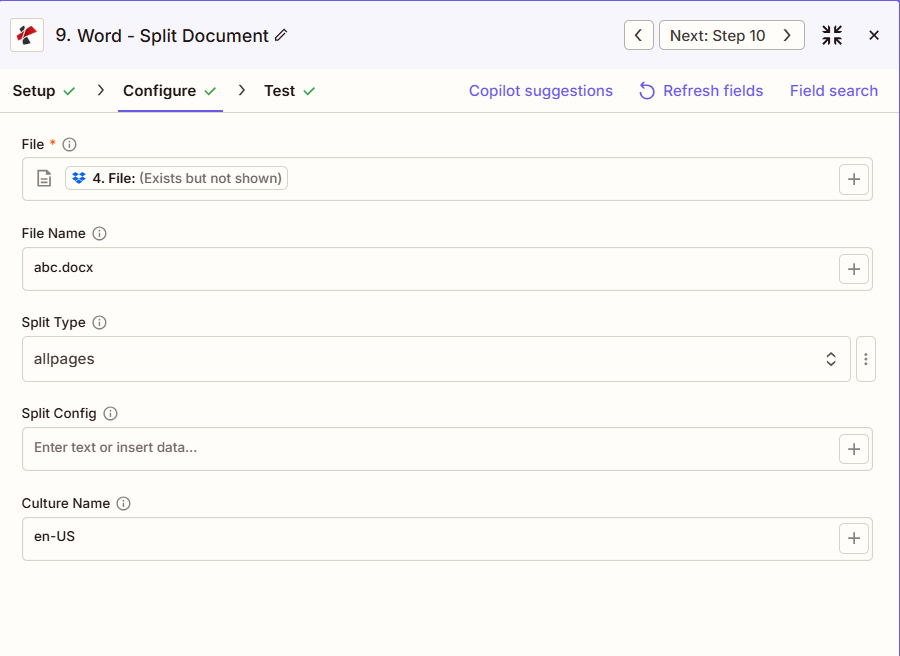
Ekran görüntüsü, önceki bir adımdan eşleştirilmiş dosyayı, Dosya Adı "abc.docx", Bölme Türü "allpages" (sayfa başına bir dosya) olarak ayarlanmış, Bölme Yapılandırması boş bırakılmış (çünkü allpages yapılandırma gerektirmez) ve Kültür Adı "en-US" olarak gösteriyor.
Adım adım harita
tüm sayfalar
1-3,5,7 veya Başlık 1
en-ABD
:::ipucu Önceki adımlardan harita dosyası Şunu kullanın: + harita düğmesi Dosya Ve Dosya adı Önceki Zap adımlarından. Word Dosya, "Mevcut ancak gösterilmiyor" şeklinde değil, tam içeriğiyle birlikte sunulmalıdır.
:::
:::uyarı Dosya: (Mevcut ancak gösterilmiyor) "Dosya: (Mevcut ancak gösterilmiyor)" uyarısını görürseniz ve hatalar alırsanız, size dosyanın nasıl gösterileceğini gösteren seçeneği belirleyin. dosyanın tam içeriği. Görmek Zapier & Power Automate İpuçları Ayrıntılar için.
:::
Parametreler
Belgeyi Bölme işlemi için tüm parametrelerin listesi. Parametre adları şunlarla eşleşir: Zapier yapılandırma UI.
Gereklidir Zapier UI: Yalnızca dosya. Dosya Adı, Bölme Türü, Bölme Yapılandırması ve Kültür Adı isteğe bağlıdır. Bölme Türü boş bırakılırsa varsayılan olarak tüm sayfalar kullanılır.
| Parametre | Gerekli | Ne işe yarar? | Örnek |
|---|---|---|---|
| File | Required | Word document content, mapped from a previous step using full file content. | [4. File from Step 4] |
| File Name | Conditional | Filename with .docx or .doc extension, used for output naming. | abc.docx |
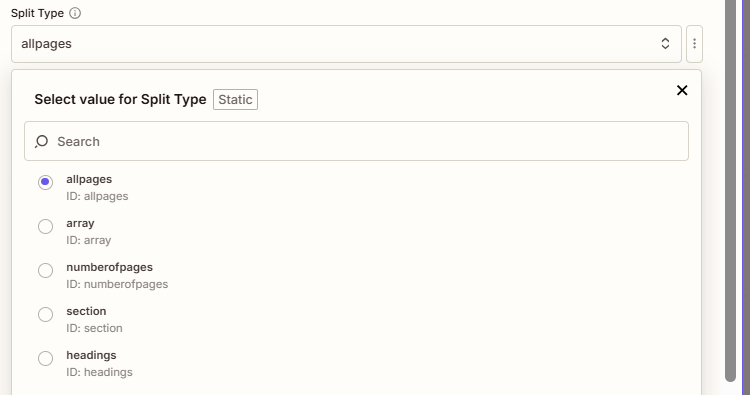
| Split Type | Conditional | How to divide the document: allpages (one page per file, default), array or numberofpages (custom page ranges), section (at Word section breaks), or headings (at a heading style). | allpages |
| Split Config | Conditional | Page range such as "1-3,4,5-7" when Split Type is array or numberofpages, or a heading style such as "Heading 1" when Split Type is headings. Not needed for allpages or section. | 1-3,4,5-7 |
| Culture Name | Conditional | Culture or locale code affecting language and formatting conventions during processing. | en-US |
Bölünmüş Tip Değerleri
| Değer | Davranış |
|---|---|
allpages | Splits into individual pages, one page per output file. This is the default. |
array | Splits based on the page ranges set in Split Config, such as "1-3,4,5-7". |
numberofpages | Same page-range behavior as array, a second accepted value for the same split. |
section | Splits at each Word section break, no Split Config value needed. |
headings | Splits at each occurrence of the heading style set in Split Config, such as "Heading 1", matched case-insensitively. |
Çıktı hangi alanları içeriyor?
Bu işlem, diğer çoğu işlemin aksine tek bir Dosya URL'si yerine, bölünmüş dosya başına bir giriş içeren bir belge dizisi döndürür. PDF4me Word Eylemler.
| Alan | Tip | İçeriğinde neler var? |
|---|---|---|
documents | Array | One entry per split file produced by the action. |
documents[].Name | String | Generated GUID-based filename for the split document, such as 12345678-1234-1234-1234-123456789abc.docx. |
documents[].DocData | File | The content of that individual split document, map this into the next step per array item. |
Tipik Kurulumlar
İş Akışı ÖrnekleriCommon Zapier workflow patterns using Split Document.
- Drive'da birleştirilmiş çok bölümlü rapor tamamlandığında bir tetikleyici devreye girer.
- Belgeyi bölme işlemi, Bölme Türü "bölüm" olarak ayarlandığında, raporu mevcut yapısına göre bölmek için gerçekleştirilir. Word Bölüm sonları.
- Bir döngü adımı, belgeler dizisini yineleyerek her bölümü ilgili departman yöneticisine e-posta olarak gönderir.
- Bir el yazması incelemeye hazır olarak işaretlendiğinde Zap tetiklenir.
- Split Document komutu, Split Type ayarı "başlıklar" ve Split Config ayarı "Başlık 1" olarak ayarlandığında çalışır ve her bölüm için bir dosya oluşturur.
- Döngü adımı, her bölümü atanmış konu uzmanına e-posta yoluyla yönlendirir.
- Ekleriyle birlikte imzalanmış sözleşme dosyalanmaya hazır ve bu da Zap işlemini tetikliyor.
- Split Document komutu, ana sözleşmeyi, kapak sayfasını ve ekleri ayırmak için Split Type ayarı "array" ve Split Config ayarı "1-10,11,12-15" olarak ayarlanmış şekilde çalışır.
- Her bir bileşen, belge yönetim sisteminde kendi klasörüne yüklenir.
Pratik İpuçları
Kopya Kağıdı
| Alan | Değer |
|---|---|
| Action | Split Document |
| File | [mapped from previous step, full content] |
| File Name | abc.docx |
| Split Type | allpages |
| Split Config | 1-3,5,7 or Heading 1 (when needed) |
| Culture Name | en-US |
Sıkça Sorulan Sorular
İlgili Eylemler
Diğer Platformlarda Aynı Görev
Sektör Kullanım Örnekleri ve Uygulamaları
- Legal & Professional
- Publishing & Documentation
- Corporate & Business
- Education
- Sergi Çıkarma: Ek belgeleri ayrı ayrı dosyalamak için sayfa aralıklarını kullanarak özetlerden ayrı ek belgeler oluşturun.
- Keşif DağıtımıBelge üretimini, bölümler kullanarak belge sorumlusuna veya konu başlığına göre ayırın.
- Sözleşme Bileşenlerinin AyrılmasıSayfa aralıklarını kullanarak imza sayfalarını, çizelgeleri ve ekleri çıkarın.
- Dava Bölümü: Birleştirilmiş dilekçeleri dosyalama için ayrı belgelere ayırın
- Madde Kütüphanesi OluşturmaBaşlık bölmelerini kullanarak ana belgelerden standart maddeleri çıkarın.
- Bölüm Dağılımı: Hakem dağılımı için makaleleri Başlık 1 kullanarak bölümlere ayırın
- Makale Özeti: Dergi derlemelerinden bölümler kullanarak tek tek makaleleri ayıklayın.
- Modül AyrımıEğitim kılavuzlarını başlık tabanlı bölümler kullanarak modüllere ayırın.
- Örnek Bölüm OluşturmaPazarlama örnekleri için sayfa aralıklarını kullanarak belirli bölümleri çıkarın.
- İçerik Lisanslama: Bireysel lisanslama için ayrı lisanslanabilir içerik bölümleri
- Rapor Bölümü DağılımıKonsolide raporları bölümler kullanarak departmanlara göre ayırın.
- Teklif Modülü DağıtımıEkip işbirliği için sayfa aralıklarını kullanarak teklif bölümlerini ayıklayın.
- Manuel BölmeKullanım kılavuzlarını başlıklar kullanarak konu bazlı rehberlere ayırın.
- Politika Dağıtımı: Başlık 1'i kullanarak politika kılavuzlarından bireysel politikaları çıkarın
- Eğitim Materyalleri BölümüDers paketlerini bölümlere ayırarak ayrı derslere bölün.
- Ders Materyali DağıtımıDers materyallerini sayfa aralıklarını kullanarak ödevlere ayırın.
- Sınav Bölümü DağılımıSınavları farklı gözetmenler için bölümlere ayırın.
- Ders İçeriği Bileşenlerinin ÇıkarılmasıKapsamlı ders programlarını başlıklar kullanarak konu belgelerine ayırın.
- Öğrenci Portfolyo Oluşturma: Birleştirilmiş dosyalardan her bir öğrencinin gönderdiği ödevleri ayıklamak
- Okuma Ödevleri BölümüSayfa aralıkları veya bölümler kullanarak okuma paketlerini ayırın.