Güvenli Belge - Koruma Zapier
PDF4me Güvenli Belge bir Zapier Parola koruması ve düzenleme kısıtlamaları ekleyen eylem Word Dosyaları açmak için parola gerektirmek veya düzenlemeyi yalnızca okuma, yalnızca yorum, form alanları veya izlenen revizyonlarla sınırlandırmak için kullanın. Güvenli bir dosya döndürür. Word Sonraki Zap adımı için dosya.
Bu eylemin yaptığı şey
Bir süre alır Word Önceki bir Zap adımından gelen belgeyi kullanır ve iki bağımsız korumadan birini veya her ikisini uygular: şifreyi aç (Açılışta Güvenli) dosyanın görüntülenebilmesi için öncelikle girilmesi gereken bir kod ve bir düzenleme kısıtlaması (Koruma Türü) Dosya açıldıktan sonra kullanıcının yapabileceklerini sınırlayan bir seçenektir; örneğin salt okunur, yalnızca yorum yazma, yalnızca form alanı veya yalnızca izlenen revizyonları düzenleme. Her koruma türü kendi ayrı şifresini kullanır. Gizli dağıtım, salt okunur raporlar veya yalnızca yorumlara izin verilen inceleme iş akışları için idealdir.
Kimliğinizi Doğrulama API Rica etmek
Erişmek için PDF4me Web API başından sonuna kadar ZapierHer istek, uygun kimlik doğrulama bilgilerini içermelidir. Kimlik doğrulama, güvenli iletişimi sağlar ve yetkili bir kullanıcı olarak kimliğinizi doğrulayarak, uygulamalarınız arasında sorunsuz entegrasyon sağlar. Zapier iş akışları ve PDF4me'S Word Belge güvenliği hizmetleri.
Bu Eylemde "Güvenli" Olarak Kabul Edilen Şey Nedir?
Bu işlem belgeye imza, filigran veya sansür uygulamaz. İki Microsoft uygulamasını etkinleştirir. Word-yerel korumalar: bir şifreleme parolası Dosyayı açmak için gerekli olan (Güvenli Açılış) ve bir belge koruma şifresi Bu, dosya açıldıktan sonra nelerin düzenlenebileceğini kısıtlar (Koruma Türü). Her ikisi de standarttır. Word koruma özellikleri, programatik olarak uygulanır, bunun yerine doğrudan değil. Word Masaüstü kullanıcı arayüzü.
Kaçırmamanız Gereken Önemli Bilgiler
:::ipucu Önceki adımlardan harita dosyası Şunu kullanın: + yanındaki düğme Dosya Ve Dosya adı Önceki Zap adımlarından (örneğin Google Drive, Dropbox veya bir tetikleyici) eşleme yapmak için. Word Dosya, "Mevcut ancak gösterilmiyor" referansları yerine, tam içeriği sağlamalıdır.
:::
:::uyarı Dosya: (Mevcut ancak gösterilmiyor) Dosya alanında "Dosya: (Mevcut ancak gösterilmiyor)" ifadesini görürseniz ve hatalar alırsanız, dosyanın mevcut olup olmadığını kontrol eden seçeneği belirleyin. dosyanın tam içeriği Bunun yerine. Bakınız. Zapier & Power Automate İpuçları Ayrıntılar için.
:::
Güvenli Belgelemenin Başlıca Özellikleri Nelerdir?
- Parola KorumasıBelgeleri açmak için parola gereksinimi ekleyin.
- Belge KorumasıÇeşitli koruma türleriyle düzenleme yeteneklerini kısıtlayın.
- Salt Okuma GüvenliğiBelgeleri yetkisiz düzenlemeyi önlemek için salt okunur hale getirin.
- Yalnızca Yorumlara ErişimYalnızca yorumların eklenmesine veya değiştirilmesine izin ver.
- Form Alanı DüzenlemeDüzenlemeyi yalnızca form alanlarıyla sınırlandırın.
- Revizyon TakibiYalnızca izlenen değişikliklere ve revizyonlara izin ver
- Birleşik GüvenlikHem parola korumasını hem de düzenleme kısıtlamalarını uygulayın.
- Esnek Erişim KontrolüFarklı kullanım durumları için farklı güvenlik seviyeleri.
Parametreler
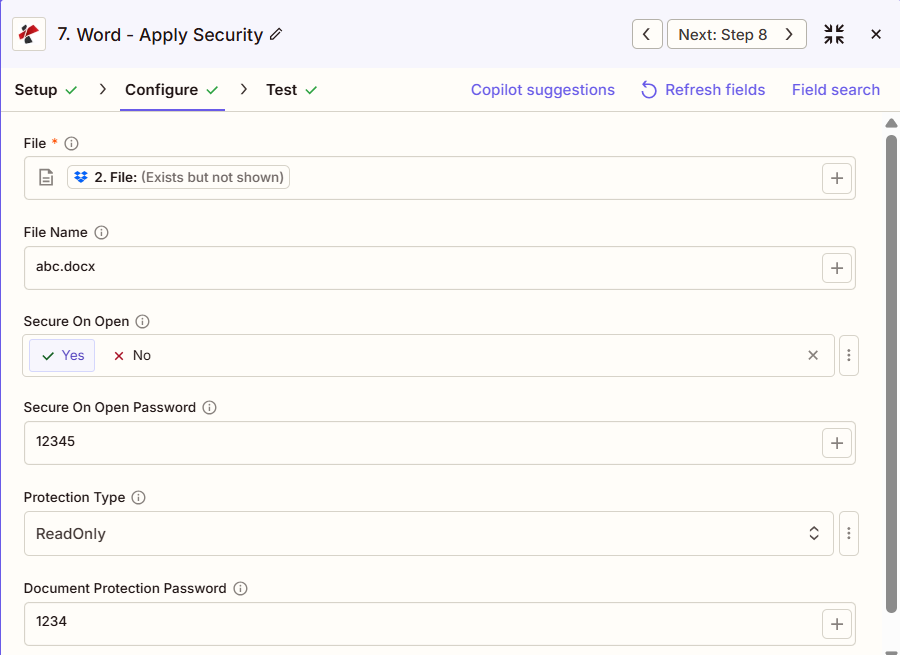
Güvenli Belge eylemi için parametrelerin tam listesi. Parametre adları şunlarla eşleşir: Zapier yapılandırma UI Yukarıdaki ekran görüntüsünde gösterilmiştir.
- Harita Dosya Ve Dosya adı önceki adımdan
- Ayarlamak Açıkken Güvenli = Evet ve Açık Parola ile Güvenli şifreleme için
- Ayarlamak Koruma Türü (Salt Okuma, Yorumlara İzin Ver, vb.) ve Belge Koruma Parolası "Koruma Yok" değilse
| Parametre | Gerekli | Ne işe yarar? | Örnek |
|---|---|---|---|
| File | Required | Word document to secure. Map from a previous step (Drive, Dropbox, trigger). Must provide full file content. | [2. File from Step 2] |
| File Name | Conditional | Word filename with .docx or .doc extension for the output file. | abc.docx |
| Secure On Open | Conditional | Enable password to open. Yes requires a password before the file can be opened at all. | Yes |
| Secure On Open Password | Conditional | Password to open the document. Required when Secure On Open is Yes. | 12345 |
| Protection Type | Conditional | Editing restriction applied once the file is open. ReadOnly, Allow Comments, Allow Form Fields, Allow Revisions, or No Protection. | ReadOnly |
| Document Protection Password | Conditional | Password to remove the editing restriction inside Word. Required when Protection Type is not No Protection. | 1234 |
Önemli: Parametreler işaretlendi Gerekli Her zaman ayarlanmalıdır. İşaretlenmiş parametreler Şartlı Bu parolalar yalnızca ilgili güvenlik seçeneği etkinleştirildiğinde gereklidir (Güvenli Açıldığında Parola, Güvenli Açıldığında = Evet olduğunda; Belge Koruma Parolası, Koruma Türü Koruma Yok değilse).
Güvenli Belge İadesi Ne Anlama Geliyor?
O PDF4me Güvenli Belge Bu işlem, güvence altına alınmış olanı geri döndürür. Word Sonraki Zap adımlarında kullanılmak üzere bir dosya oluşturulur. Çıktı formatı tüm adımlarda ortaktır. PDF4me Word dosya döndürme eylemlerinde Zapier.
Temel çıktı alanları (bunları bir sonraki adımınıza yönlendirin)
API güvenli dosyayı indirmek için uç nokta Word Dosyayı bir sonraki adımın dosya girişine eşleştirin.
api.pdf4me.com/Zapier/GetDocument?d=...Alternatif indirme URL Dosya adı yol içinde olacak şekilde.
api.pdf4me.com/Zapier/GetAltDocument/.../document.docx| Alan | Tip | İçeriğinde neler var? |
|---|---|---|
Job Id | String | Unique identifier for the Zapier job execution. |
File Url | URL | API endpoint to download the secured Word file. |
Alternate File Url | URL | Alternate download URL with the filename in the path. |
File Name | String | Base filename without extension. |
Full File Name | String | Complete filename with extension. |
File Extension | String | File extension of the returned file, .docx. |
- JSON
- Zap Integration
Örnek JSON çıktı (URL(Sadece formatı gösterir, bağlantılar çalışmaz):
{
"Job Id": "...",
"File Url": "api.pdf4me.com/Zapier/GetDocument?d=...",
"Alternate File Url": "api.pdf4me.com/Zapier/GetAltDocument/.../document.docx",
"File Name": "document",
"Full File Name": "document.docx",
"File Extension": ".docx"
}
Kullanmak + haritalamak Dosya URL'si veya Alternatif Dosya URL'si Bir sonraki adıma geçmek için Drive, Dropbox, E-posta veya başka bir seçenek. PDF4me Word aksiyon.
Tipik Kurulumlar
İş Akışı ÖrnekleriCommon Zapier workflow patterns using Secure Document.
- Paylaşılan bir Drive klasöründe bir belge "sonlandırıldı" olarak işaretlendiğinde bir tetikleyici çalışır.
- PDF4me Güvenli Belge, "Açılışta Güvenli" = Evet ve "Açılışta Güvenli Parola" ile birlikte, Koruma Türü = Salt Okuma ve ayrı bir Belge Koruma Parolası ile çalışır.
- Gmail adımı, güvenli dosyayı e-posta yoluyla gönderirken, açık parola Slack gibi ayrı bir kanal üzerinden gönderilir.
- Planlanmış bir Zap, Dropbox klasöründen en son oluşturulan raporu alır.
- PDF4me Güvenli Belge özelliği, "Açılışta Güvenli" = "Hayır" ve "Koruma Türü = Salt Okuma" seçenekleriyle ve Belge Koruma Parolası ile çalışır; bu sayede herkes dosyayı açabilir ancak düzenleyemez.
- Güvenli dosya yüklemeleri, geniş dağıtım için paylaşılan bir ekip klasörüne yapılır.
- Taslak belge inceleme klasörüne düşer ve bu da Zap işlemini tetikler.
- PDF4me Güvenli Belge ayarları, Koruma Türü = Yorumlara İzin Ver seçeneğini ve Belge Koruma Parolasını kullanarak incelemecilerin yorum eklemesine ancak temel metni değiştirmesine izin vermez.
- E-posta adımı, inceleme kopyasını paydaşlara gönderirken, koruma şifresi belge sahibiyle ayrı olarak paylaşılır.
Pratik İpuçları
Kopya Kağıdı
| Alan | Değer |
|---|---|
| Action | Secure Document |
| File | [Mapped from previous step] |
| File Name | abc.docx |
| Secure On Open | Yes |
| Secure On Open Password | 12345 |
| Protection Type | ReadOnly |
| Document Protection Password | 1234 |
| Connection | PDF4me API key |
Sıkça Sorulan Sorular
İlgili Eylemler
Diğer Platformlarda Aynı Görev
Sektör Kullanım Örnekleri ve Uygulamaları
- Finance & Accounting
- Legal & Professional
- Human Resources
- Corporate
- Finansal Rapor Şifreleme: Çeyrek dönemlik mali tabloları yönetim kuruluna dağıtılmadan önce şifreleyin.
- Maaş Dosyası KorumasıÜcret analizi belgelerini parola ile koruyun.
- Denetim Çalışma Belgesi GüvenliğiDenetim dosyalarını firmaya özgü şifrelerle şifreleyin.
- Bütçe Şablonu KorumasıFormülleri koruyarak bütçe şablonlarına salt okunur mod uygulayın.
- Kart Paketi ŞifrelemesiŞifreleme ve salt okunur korumaya sahip güvenli devre kartı malzemeleri
- Müşteri Dosyası ŞifrelemesiMüşteriye ait gizli belgeleri parola ile koruyun.
- Ayrıcalıklı Belge GüvenliğiAvukat-müvekkil gizliliğine sahip iletişimleri şifreleyin.
- Sözleşme Salt Okuma KorumasıYürürlüğe konulmuş sözleşmelere salt okunur mod uygulayarak değişikliklerin yapılmasını engelleyin.
- Keşif Belgesi Güvenliği: Gizli keşif belgelerini şifreleyin
- İş Ürünü KorumasıAvukatların çalışma ürünlerini parola şifrelemesiyle koruyun.
- Personel Dosyası ŞifrelemesiÇalışan kayıtlarını parola korumasıyla güvence altına alın.
- Performans Değerlendirmesi GüvenliğiPerformans değerlendirme belgelerini şifrele
- Tazminat Analizi Koruması: Şifre korumalı maaş ve yan haklar analizi
- Politika Şablonu (Salt Okuma)Tutarlılık sağlamak için politika şablonlarına salt okunur modu uygulayın.
- Gizli Not Şifrelemesiİnsan kaynakları ile ilgili hassas iletişimleri şifreleyin.
- Stratejik Plan ŞifrelemesiStratejik planlama belgelerini parola ile koruyun.
- Birleşme ve Devralma Belge GüvenliğiBirleşme/devralma belgelerini çift parola ile güvenli hale getirin.
- Gizli Teklif KorumasıHassas iş tekliflerini şifreleyin.
- Yönetici Raporu GüvenliğiÜst düzey yöneticilere yönelik raporları parola ve salt okunur koruma altına alın.
- Ürün Lansmanı KorumasıLansman öncesi belgelerin yetkisiz düzenlemeleri önleyecek şekilde güvenli hale getirilmesi.