Metni Değiştir Word - Arama ve Değiştirme Zapier
PDF4me Metni Değiştir Metin bulma ve değiştirme işlemlerini yapmanızı sağlar. Word Belgeleri açmadan, yeniden markalama, yüzlerce dosyadaki yazım hatalarını düzeltme veya tarihleri ve terminolojiyi standartlaştırma için mükemmel bir çözüm. Büyük/küçük harf duyarlı eşleştirme, tam kelime seçenekleri veya karmaşık desenler için düzenli ifadeler kullanın ve değiştirilen metne biçimlendirme (kalın, renk, yazı tipi) uygulayın. Sözleşme yer tutucularını güncelliyor, verileri düzeltiyor veya şablonları yeniliyor olsanız da, bu işlem tek bir Zap adımında tüm işlemleri halleder.
Kimliğinizi Doğrulama API Rica etmek
Erişmek için PDF4me Web API başından sonuna kadar ZapierHer istek, uygun kimlik doğrulama bilgilerini içermelidir. Kimlik doğrulama, güvenli iletişimi sağlar ve yetkili bir kullanıcı olarak kimliğinizi doğrulayarak, uygulamalarınız arasında sorunsuz entegrasyon sağlar. Zapier iş akışları ve PDF4me'nin güçlü Word Metin değiştirme hizmetleri.
Yapılandırmaya Genel Bakış
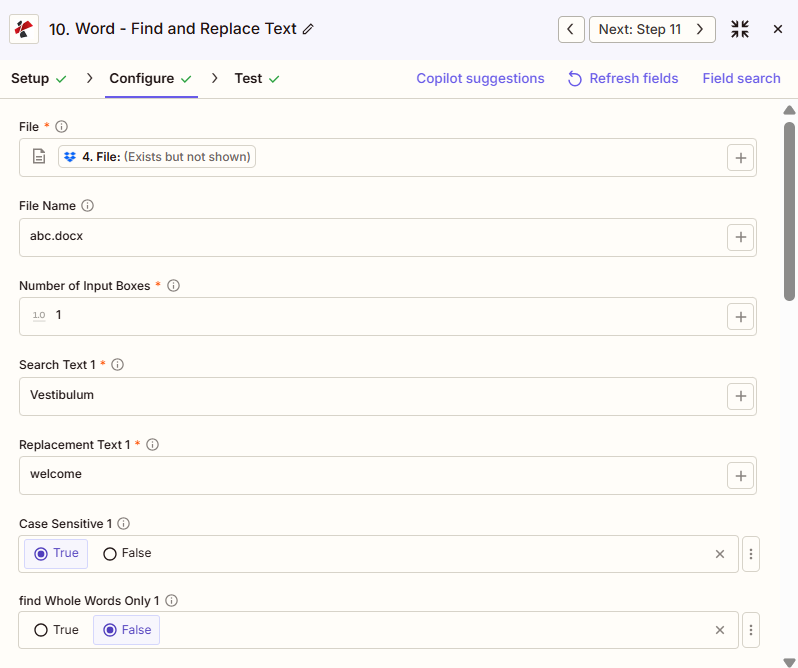
Ekran görüntüsü, 4. adımda eşleştirilen dosyayı, Dosya Adı = abc.docx, Giriş Kutusu Sayısı = 1, Arama Metni 1 = Vestibulum, Değiştirme Metni 1 = welcome, Büyük/Küçük Harf Duyarlılığı 1 = Doğru, Yalnızca Tam Kelimeleri Bul 1 = Yanlış olarak göstermektedir. Birden fazla değiştirme için, Arama Metni 2, Değiştirme Metni 2 vb. elde etmek üzere Giriş Kutusu Sayısını artırın.
Adım adım harita
abc.docx
1 (veya daha fazla)
Ana Sayfa
Hoş geldin
Doğru
YANLIŞ
:::ipucu Önceki adımlardan Harita Dosyası ve Dosya Adı Şunu kullanın: + yanındaki düğme Dosya Ve Dosya adı Önceki Zap adımlarından (örneğin Google Drive, Dropbox veya bir tetikleyici) eşleme yapmak için. Word Dosya, "Mevcut ancak gösterilmiyor" referansları yerine, tam içeriği sağlamalıdır.
:::
:::uyarı Dosya: (Mevcut ancak gösterilmiyor) Dosya alanında "Dosya: (Mevcut ancak gösterilmiyor)" ifadesini görürseniz ve hatalar alırsanız, dosyanın mevcut olup olmadığını kontrol eden seçeneği belirleyin. dosyanın tam içeriği Bunun yerine. Bakınız. Zapier & Power Automate İpuçları Ayrıntılar için.
:::
Başlıca Özellikler
- Çoklu Değişimler: Birden fazla bul ve değiştir işlemini tek bir eylemde, sırayla işleyerek gerçekleştirin.
- Büyük/küçük harf duyarlı ve tam kelime: Aşırı düzeltmeyi önlemek için tam eşleştirme yapın veya yalnızca kelimelerin tamamını eşleştirin.
- Düzenli İfadelerTelefon numaraları, tarihler veya karmaşık kalıplar için düzenli ifadeler kullanın.
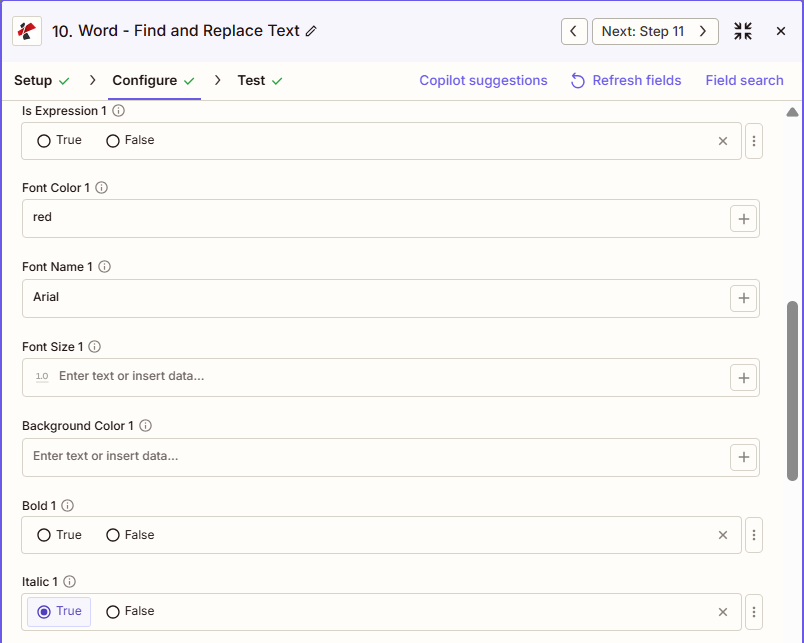
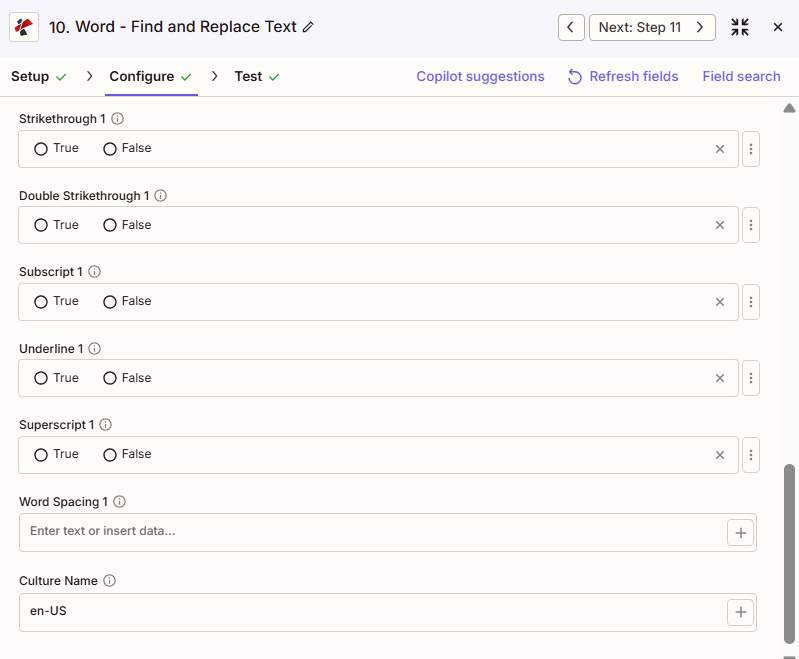
- Biçimlendirme KontrolüDeğiştirilecek metne yazı tipi adı, boyutu, rengi, kalınlığı, italiği ve alt çizgi özelliklerini uygulayın.
- Sıralı İşlemeDeğişiklikler dizi sırasına göre çalışır, zincirleme güncellemeler için kullanışlıdır.
Parametreler
"Metni Değiştir" eylemi için tüm parametrelerin tam listesi. Parametre adları şunlarla eşleşir: Zapier yapılandırma UI.
- Harita Dosya (Word dosya) ve Dosya adı önceki adımdan
- Ayarlamak Giriş Kutusu Sayısı (Tek bir değişim için 1, birden fazla değişim için 2 ve üzeri)
- Doldurmak Arama Metni 1 Ve Değiştirme Metni 1 (ve 2, 3… eğer Giriş Kutusu Sayısı > 1 ise)
- Ayarlamak Büyük/küçük harf duyarlı 1, Sadece Tam Kelimeleri Bul 1 gerektiği gibi
Önemli: Yıldız (*) ile işaretlenmiş parametreler zorunludur. Giriş Kutusu Sayısı ≥ 1 olarak ayarlayın; Arama Metni 1 ve Değiştirme Metni 1'i (ve birden fazla değiştirme için 2, 3…) doldurun.
| Parametre | Tip | Tanım | Örnek |
|---|---|---|---|
| Dosya*** | Dosya | Word Dosya İçeriği: önceki adımdan harita (Drive, Dropbox, tetikleyici) | [4. File from Step 4] |
| Dosya adı | String | Word Dosya adı: .docx veya .doc uzantılı | abc.docx |
| Giriş Kutusu Sayısı*** | Sayı | Kaç tane bul/değiştir çifti var?: 1 = bir çift (Aranacak Metin 1, Değiştirilecek Metin 1); 2+ ise Aranacak Metin 2, Değiştirilecek Metin 2 vb. gösterir. | 1 |
| Arama Metni 1*** | String | Bulunacak metin (ilk yedek) | Vestibulum |
| Değiştirme Metni 1*** | String | Değiştirme metni (ilk yedek) | welcome |
| Büyük/küçük harf duyarlı 1 | Boolean | Kibrit kutusu İlk çift için, Doğru = tam durum | True |
| Sadece Tam Kelimeleri Bul 1 | Boolean | Sadece tam kelimeler İlk çift için, Doğru = kelimelerin tamamını eşleştirmek | False |
Çıktı
O PDF4me Metni Değiştir Bu işlem, değiştirilmiş değeri döndürür. Word Sonraki Zap adımlarında kullanılmak üzere belge. Çıktı formatı şöyledir: tümünde ortak PDF4me Word dosya döndürme eylemleri içinde Zapier.
Temel çıktı alanları (bunları bir sonraki adımınıza yönlendirin)
API Değiştirilmiş dosyayı indirmek için uç nokta Word Dosyayı bir sonraki adımın dosya girişine (Drive, Dropbox veya başka bir dosya) eşleştirin. PDF4me Word aksiyon).
api.pdf4me.com/Zapier/GetDocument?d=...Alternatif indirme URL Dosya adı yol içinde olacak şekilde.
api.pdf4me.com/Zapier/GetAltDocument/.../document.docx- Table
- JSON
- Zap Integration
| Parametre | Tip | Tanım |
|---|---|---|
| İş Kimliği | String | Benzersiz tanımlayıcı Zapier iş yürütme |
| Dosya URL'si | URL | API Değiştirilmiş dosyayı indirmek için uç nokta Word dosya |
| Alternatif Dosya URL'si | URL | Alternatif indirme URL dosya adı yolunda |
| Dosya adı | String | Uzantı olmadan temel dosya adı |
| Tam Dosya Adı | String | Dosya adını uzantısıyla birlikte tam olarak belirtin. |
| Dosya Uzantısı | String | Dosya uzantısı (.docx) |
Örnek JSON çıktı (URL(Sadece formatı gösterir, bağlantılar çalışmaz):
{
"Job Id": "...",
"File Url": "api.pdf4me.com/Zapier/GetDocument?d=...",
"Alternate File Url": "api.pdf4me.com/Zapier/GetAltDocument/.../document.docx",
"File Name": "document",
"Full File Name": "document.docx",
"File Extension": ".docx"
}
Kullanmak + haritalamak Dosya URL'si veya Alternatif Dosya URL'si Bir sonraki adıma geçmek için Drive, Dropbox, E-posta veya başka bir seçenek. PDF4me Word aksiyon.
Senaryo Örnekleri
O PDF4me Metni Değiştir eylemde Zapier Kapsamlı senaryo şablonları sunar:
- Corporate Rebranding
- Bulk Error Correction
- Regex Pattern Replacement
Biçimlendirmeli Otomatik Şirket Adı Değiştirme
Senaryonun Tüm Adımları:
- TetiklemekYeniden markalama için seçilen belge:
- Belgeyi AlEski şirket adıyla geri al
- Yedek Parça Dizisi Oluştur: AramaMetni = "OldCorp Inc.", DeğiştirmeMetni = "NewCorp LLC"
- Kibrit Kutusu Seti: MatchCase = true, tam eşleşme için
- Marka Rengini Uygulayın: Yazı Rengi = "#003366", Kalın = true
- Metni Değiştir: Harita Dosyası, Dosya Adı; Arama Metni 1, Değiştirme Metni 1'i ayarla; işlemi çalıştır
- Yeniden Markalanmış Yükle: Harita Dosya URL'si Çıktıdan Drive/Dropbox'a
- E-posta PazarlamasıTamamlama bildirimi gönder
- Arşiv Orijinali: Mağazanın yeniden markalaşma öncesi sürümü
- Logo Yeniden Markalama: Kayıt etkinliği
İşletme Faydaları:
- 300'den fazla belgeyi otomatik olarak yeniden markalandırır.
- Marka rengi ve kalın yazı tipi tutarlı bir şekilde kullanılmıştır.
- Büyük/küçük harf duyarlılığı yanlış eşleşmeleri önler.
- Manuel marka yenileme işleminde 50 saatten fazla zaman tasarrufu sağlar.
Otomatik Yazım Hatası Düzeltme İş Akışı
Senaryonun Tüm Adımları:
- TetiklemekHaftalık kalite kontrolü
- Hata Dizisini Oluştur: Birden fazla yaygın yazım hatası
- Büyük/küçük harf duyarlılığını devre dışı bırak olarak ayarla.Büyük/küçük harf uyumu = yanlış
- Kelimenin tamamını ayarlayın: MatchWholeWord = true
- Metni Değiştir: Harita Dosyası, Dosya Adı; Giriş Kutusu Sayısı ve Arama Metni/Değiştirme Metni çiftlerinin sayısını ayarlayın
- Yükleme Düzeltildi: Harita Dosya URL'si çıktıdan temiz klasöre
- E-posta Kalite EkibiRapor gönder
- Arşiv Orijinali: Düzeltilmemiş olarak saklayın
- Günlük DüzeltmeleriKayıtlarda düzeltmeler yapıldı.
- Kalite Metriklerini GüncelleHata oranlarını takip edin
İşletme Faydaları:
- Aylık 1000'den fazla hatayı düzeltiyor.
- Kelime eşleştirme, aşırı düzeltmeyi önler.
- Tek seferde birden fazla düzeltme
- Otomatik kalite iyileştirme
Otomatik Telefon Numarası Normalizasyonu
Senaryonun Tüm Adımları:
- TetiklemekMüşteri veri belgesi yüklendi.
- Düzenli İfade Kalıbı Oluşturma: SearchText = telefon desenleri için regex
- Regex Ayarla: Düzenli İfadeleri Kullan = doğru
- Set DeğişimiYakalama gruplarıyla biçimlendirme:
- Metni Değiştir: Harita Dosyası, Dosya Adı; Arama Metni 1 (düzenli ifade deseni), Değiştirme Metni 1'i ayarlayın
- Normalleştirilmiş Yükleme: Harita Dosya URL'si çıktıdan standartlaştırılmış klasöre
- E-posta Veri EkibiTamamlama bildirimini gönder
- Arşiv Orijinali: Ön normalleştirmeyi depola
- Logaritmik Normalizasyon: Kayıt değişiklikleri
- Kalite Günlüğünü GüncelleNormalizasyon istatistiklerini takip et
İşletme Faydaları:
- Aylık 500'den fazla telefon numarasını normalleştiriyor.
- Regex, birden fazla giriş formatını işler.
- Tutarlı çıktı formatı
- Otomatik veri standardizasyonu
Sektör Kullanım Örnekleri ve Uygulamaları
- Corporate Rebranding
- Data Quality
- Legal
- Template Maintenance
- Şirket Adı GüncellemeleriEski şirket isimlerini, marka renk formatını uygulayarak yeni isimlerle değiştirin.
- Ürün Yeniden MarkalamaÜrün serisi adlarını dokümantasyon genelinde kalın yazı tipiyle güncelleyin.
- Bölüm Yeniden YapılanmasıEski departman adlarını yeni yapıyla değiştirin.
- Marka Kılavuzu BaşvurusuMetni marka kimliğine uygun biçimlendirmeyle (renk, yazı tipi, boyut) değiştirin.
- Ticari Marka Güncellemeleri: Düzenli ifade değiştirme kullanarak ürün adlarına ® veya ™ sembolleri ekleyin.
- Yazım Hatası Düzeltmesi: Sık yapılan yazım hatalarını (recieve → receive) büyük/küçük harf duyarlılığı olmadan düzeltin.
- Standardizasyon: Çeşitli gösterimleri (lbs, pounds, lb) standart "lbs" ile değiştirin.
- Telefon Normalizasyonu: Telefon formatlarını (555) 123-4567 olarak standartlaştırmak için regex kullanın.
- Adres Standardizasyonu: Eyalet adlarını kısaltmalarla değiştirin (Kaliforniya → CA)
- Tarih Biçimi Güncellemeleri: Düzenli ifade kalıplarını kullanarak tarih formatlarını normalleştirin
- Parti Adı GüncellemeleriSözleşme şablonlarındaki yer tutucu taraf adlarını değiştirin.
- Dava Atıf DüzeltmeleriAlıntı hatalarını düzeltin ve yasal referansları güncelleyin.
- Tanımlı Terim DeğiştirmeSözleşmelerdeki tanımlanmış terimleri italik formatla güncelleyin.
- Yargı Yetkisi GüncellemeleriŞablon belgelerdeki yargı yetkisi referanslarını değiştirin.
- Madde Güncellemeleri: Güncelliğini yitirmiş madde metnini, onaylanmış güncel metinle değiştirin.
- Yıllık GüncellemelerYıllık şablonlardaki sabit kodlanmış yılları (2023 → 2024) değiştirin.
- İletişim GüncellemeleriŞablon kitaplıklarındaki iletişim bilgilerini güncelleyin.
- URL GüncellemeleriBelgelerdeki eski URL'leri yeni alan adlarıyla değiştirin.
- Sürüm GüncellemeleriBelge başlık ve altbilgilerindeki sürüm dizelerini değiştirin.
- Yer Tutucu Nüfus{{NAME}} ve {{DATE}} yer tutucularını dinamik değerlerle değiştirin: