Metni Resimle Değiştir - Resim Ekleme Zapier
PDF4me Metni Resimle Değiştir [LOGO], SIGN_HERE gibi yer tutucuları değiştirir veya {{PHOTO}} gerçek görüntülerle Word Belgeler, logolar, imzalar veya grafikler. Boyutlandırmayı, sayfa hedeflemeyi (tüm sayfalar, tek sayfalar, çift sayfalar, ilk sayfa, son sayfa) ve en boy oranını kontrol edin. Şablonları markalamak, sözleşmelere imza eklemek veya raporlara grafik yerleştirmek için idealdir; üstelik tüm bunları dosyayı açmadan yapabilirsiniz. Word.
Kimliğinizi Doğrulama API Rica etmek
Erişmek için PDF4me Web API başından sonuna kadar ZapierHer istek, uygun kimlik doğrulama bilgilerini içermelidir. Kimlik doğrulama, güvenli iletişimi sağlar ve yetkili bir kullanıcı olarak kimliğinizi doğrulayarak, uygulamalarınız arasında sorunsuz entegrasyon sağlar. Zapier iş akışları ve PDF4me'nin güçlü Word Metin değiştirme hizmetleri.
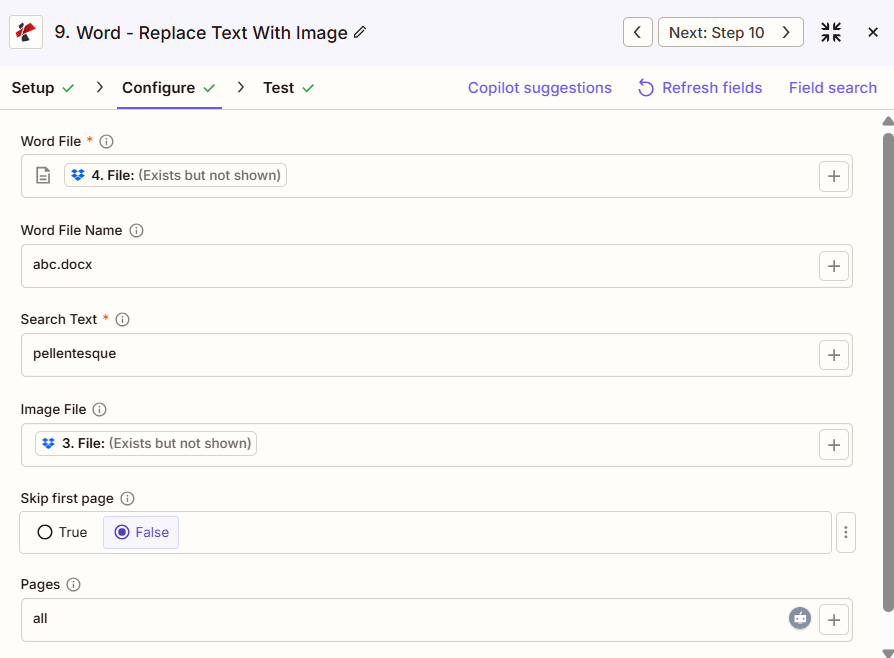
Yapılandırmaya Genel Bakış
Word 4. adımdan eşleştirilen dosya, Word Dosya Adı = abc.docx, Arama Metni = pellentesque, 3. adımdan eşleştirilen Görüntü Dosyası, İlk sayfayı atla = Yanlış, Sayfalar = tümü.
Adım adım harita
abc.docx
çocuklar
Adım adım harita
Doğru/Yanlış
Tümü
:::ipucu Harita Word Önceki adımlardan alınan Dosya ve Görüntü Dosyası Şunları kullanın: + harita düğmesi Word Dosya, Word Dosya adı, Ve Görüntü Dosyası Önceki Zap adımlarından (örneğin, Google Drive, Dropbox veya bir tetikleyici). Word Dosya, "Mevcut ancak gösterilmiyor" referansları yerine, tam içeriği sağlamalıdır.
:::
:::uyarı Dosya: (Mevcut ancak gösterilmiyor) Eğer "Dosya: (Mevcut ancak gösterilmiyor)" ifadesini görürseniz Word Dosya veya Resim Dosyası alanında hata alıyorsanız, size uygun seçeneği belirleyin. dosyanın tam içeriği Bunun yerine. Bakınız. Zapier & Power Automate İpuçları Ayrıntılar için.
:::
Başlıca Özellikler
- Metni Görüntüye DönüştürmeBelgeler genelinde belirli metin dizelerini resimlerle değiştirin.
- Hassas Metin EşleştirmeBüyük/küçük harf duyarlı metin arama ve değiştirme
- Görüntü Boyutu KontrolüGörüntü boyutlarını genişlik ve yükseklik parametreleriyle özelleştirin.
- En Boy Oranının KorunmasıGörüntü boyutlandırma sırasında görüntü oranlarını koruyun.
- Sayfa Filtreleme: Değiştirilecek belirli sayfaları veya sayfa aralıklarını hedefleyin
- Gelişmiş Filtreleme: İlk sayfayı atla, tek/çift sayfaları hedefle veya tam sayfa numaralarını belirt.
- Çoklu Görüntü Formatları: Desteklemek için PNG, JPG, JPEGBMP, GIF formatları
- Esnek KonumlandırmaGörselleri şu şekilde ekleyin: Word hassas konumlandırmaya sahip şekiller
Parametreler
Metni Resimle Değiştir eylemi için tüm parametrelerin listesi. Parametre adları şunlarla eşleşir: Zapier yapılandırma UI.
- Harita Word Dosya Ve Word Dosya adı önceki adımdan
- Ayarlamak Arama Metni (Örneğin, pellentesque, [LOGO], SIGN_HERE) yerine geçecek yer tutucuya
- Harita Görüntü Dosyası Drive, Dropbox veya trigger'dan
- Ayarlamak İlk sayfayı atla (Doğru/Yanlış) ve Sayfalar (tüm, tek, çift, ilk, son)
Önemli: Yıldız (*) ile işaretlenmiş parametreler zorunludur ve işlemin doğru çalışması için sağlanmalıdır. Gelişmiş parametreler, görüntü boyutlandırması ve sayfa filtrelemesi üzerinde ayrıntılı kontrol sağlar.
| Parametre | Tip | Tanım | Örnek |
|---|---|---|---|
| Word Dosya*** | Dosya | Word belge: önceki adımdan harita (Drive, Dropbox, tetikleyici) | [4. File from Step 4] |
| Word Dosya adı | String | Word dosya adı: .docx veya .doc uzantılı | abc.docx |
| Arama Metni*** | String | Bulunacak ve değiştirilecek metin: büyük/küçük harf duyarlıdır. Tüm örnekler resimle değiştirilmiştir. | pellentesque |
| Görüntü Dosyası | Dosya | Yedek resim: önceki adımdan elde edilen harita. PNG, JPG, JPEG, BMP, GIF | [3. File from Step 3] |
| Görüntü Genişliği | Sayı | Görüntü Genişliği (Nokta Cinsinden) • Değiştirilecek görüntünün genişliği (nokta cinsinden) • İsteğe bağlı - belirtilmediği takdirde orijinal genişlik kullanılır. • Pozitif bir değer olmalıdır. • Yalnızca Genişlik belirtilirse, Yükseklik otomatik olarak hesaplanır (en boy oranı). • Yükseklik ile birleştirildiğinde hassas boyut kontrolü | 200 |
| Görüntü Yüksekliği | Sayı | Görüntü Yüksekliği (Nokta Cinsinden) • Değiştirilecek görüntünün yüksekliği (nokta cinsinden) • İsteğe bağlı - belirtilmediği takdirde orijinal yüksekliği kullanır. • Pozitif bir değer olmalıdır. • Yalnızca yükseklik belirtilirse, genişlik otomatik olarak hesaplanır (en boy oranı). • Genişlikle birleştirildiğinde hassas boyut kontrolü | 150 |
| En Boy Oranını Koruyun | Boolean | Görüntü Oranlarını Koruyun • Evet - Yeniden boyutlandırırken orijinal en boy oranını korur (varsayılan) • HAYIR - Tam genişlik/yükseklik değerlerini kullanır (bozulmaya neden olabilir) • Evet olduğunda, oranları korumak için tek boyut hesaplanır. • Hayır cevabı verildiğinde, her iki boyut da tam olarak belirtildiği gibi kullanılır. | Yes |
| İlk Sayfayı Atla | Boolean | İlk Sayfadaki Değiştirme İşlemini Atla • Evet - İlk sayfadaki metin değiştirme işlemini atla • HAYIR - İlk sayfayı dahil et (varsayılan) • İlk sayfa kapak/başlık sayfası olduğunda kullanışlıdır • Diğer sayfa filtreleme işlemlerinden önce uygulanır | No |
| Başvuru Sayfaları | String | Belirli Sayfa Türlerine Uygula • "Tümü" - Tüm sayfalara uygula (varsayılan) • "garip" - Yalnızca tek numaralı sayfalar • "eşit" - Sadece çift numaralı sayfalar • "Birinci" - Sadece ilk sayfa • "son" - Sadece son sayfa • Gelişmiş hedefleme seçeneği | all |
| Sayfa Numaraları | String | Belirli Sayfa Numaraları veya Aralıkları • Virgülle ayrılmış sayfa numaraları veya aralıkları • Örnekler: "1,3,5", "2-4,6,8-10", "1,3,5-7" • Hassas hedefleme için "Uygulanacak Sayfalar" özelliğiyle birlikte kullanılır. • Geçersiz sayfa numaraları sessizce göz ardı edilir. | 1,3,5-7 |
| Sayfa numaralarını dikkate almayın. | String | Hariç Tutulacak Sayfa Numaraları • Atlamak istediğiniz sayfaların virgülle ayrılmış numaraları • Diğer sayfa filtreleme işlemlerinden sonra uygulandı • Örnekler: "2,4", "1,3,5" • Kapak sayfasını veya belirli bölümleri hariç tutmak için kullanışlıdır. | 2,4 |
| Kültür Adı | String | Belge Kültürü/Yerellik • Belge işleme için kültür kodu • Örnekler: "en-US", "de-DE", "fr-FR" • Varsayılan: null • Belge dilini ve meta verilerini etkiler | en-US |
Çıktı
O PDF4me Metni Resimle Değiştir Bu işlem, değiştirilmiş değeri döndürür. Word Sonraki Zap adımlarında kullanılmak üzere belge. Çıktı formatı şöyledir: tümünde ortak PDF4me Word dosya döndürme eylemleri içinde Zapier.
Temel çıktı alanları (bunları bir sonraki adımınıza yönlendirin)
API Değiştirilmiş dosyayı indirmek için uç nokta Word Dosyayı bir sonraki adımın dosya girişine (Drive, Dropbox veya başka bir dosya) eşleştirin. PDF4me Word aksiyon).
api.pdf4me.com/Zapier/GetDocument?d=...Alternatif indirme URL Dosya adı yol içinde olacak şekilde.
api.pdf4me.com/Zapier/GetAltDocument/.../document.docx- Table
- JSON
- Zap Integration
| Parametre | Tip | Tanım |
|---|---|---|
| İş Kimliği | String | Benzersiz tanımlayıcı Zapier iş yürütme |
| Dosya URL'si | URL | API Değiştirilmiş dosyayı indirmek için uç nokta Word dosya |
| Alternatif Dosya URL'si | URL | Alternatif indirme URL dosya adı yolunda |
| Dosya adı | String | Uzantı olmadan temel dosya adı |
| Tam Dosya Adı | String | Dosya adını uzantısıyla birlikte tam olarak belirtin. |
| Dosya Uzantısı | String | Dosya uzantısı (.docx) |
Örnek JSON çıktı (URL(Sadece formatı gösterir, bağlantılar çalışmaz):
{
"Job Id": "...",
"File Url": "api.pdf4me.com/Zapier/GetDocument?d=...",
"Alternate File Url": "api.pdf4me.com/Zapier/GetAltDocument/.../document.docx",
"File Name": "document",
"Full File Name": "document.docx",
"File Extension": ".docx"
}
Kullanmak + haritalamak Dosya URL'si veya Alternatif Dosya URL'si Bir sonraki adıma geçmek için Drive, Dropbox, E-posta veya başka bir seçenek. PDF4me Word aksiyon.
Senaryo Örnekleri
O PDF4me Metni Resimle Değiştir eylemde Zapier Gerçek dünya şablon işleme ihtiyaçlarına yönelik tasarlanmış kapsamlı senaryo şablonları sunar:
- Logo Insertion
- Signature Insertion
- Chart Embedding
Otomatik Logo Yer Tutucu Değiştirme İş Akışı
Logo yer tutucularını otomatik olarak şirket logolarıyla değiştirin:
Senaryonun Tüm Adımları:
- TetiklemekŞablondan yeni teklif oluşturuldu:
- Teklif Şablonunu Alın: Kütüphaneden [LOGO] yer tutucusu içeren şablonu alın
- Şirket Logosu EdininŞirket logosunu getir PNG varlıklar klasöründen
- Logo Yer Tutucusunu Değiştir: Arama Metnini Ayarla = "[LOGO]"
- Logo Resmini AyarlaŞirket logosunu Görüntü İçeriği parametresine eşle
- Set BoyutlandırmaGörüntü Genişliği = 150, En Boy Oranını Koru = Evet
- Tüm Sayfalara Uygula: Marka tutarlılığı için Uygula Sayfaları = "tüm" olarak ayarlayın.
- Kapak Sayfasını Atla: İlk Sayfayı Atla = Evet (kapakta farklı bir logo varsa)
- Markalı Teklif YükleLogoyu ekleyerek teklifler klasörüne kaydedin.
- Satış Ekibine E-posta GönderinMarka kimliğinizi içeren, gönderime hazır teklif gönderin.
İşletme Faydaları:
- Markalar için aylık 100'den fazla teklif otomatik olarak gönderilir.
- Belgeler genelinde tutarlı logo boyutu ve yerleşimi
- En boy oranının korunması logo kalitesini muhafaza eder.
- Logoların manuel olarak eklenmesi ihtiyacını ortadan kaldırarak her teklif için 10 dakika tasarruf sağlar.
Otomatik İmza Yerleştirme İş Akışı
Sözleşme şablonlarına yetkili imzaları otomatik olarak ekleyin:
Senaryonun Tüm Adımları:
- TetiklemekSözleşme tamamlandı ve imzaya hazır.
- Sözleşme Şablonu Edinin: SIGN_HERE yer tutucusuyla sözleşmeyi al
- Yetkili İmzayı Alınİmza görüntüsünü güvenli kasadan al
- İmza Yer Tutucusunu DeğiştirArama Metnini Ayarla = "BURAYA İMZA ATIN"
- İmza Resmini AyarlaHarita imzası PNG Görüntü İçeriğine
- Tam ölçüleri ayarlayınİmza boyutunun tutarlı olması için Genişlik = 200, Yükseklik = 50 olarak ayarlanmıştır.
- Oranları Koruyun: Tam boyutlar için En Boy Oranını Koru = Hayır
- Son Sayfaya Başvur: Uygula Sayfalar = "son" (yalnızca imza sayfası)
- İmzalı Sözleşmeyi Yükle: Yürütülen sözleşmeler klasörüne kaydet
- E-posta Partileriİmzalanmış sözleşmeyi tüm taraflara gönderin.
İşletme Faydaları:
- Aylık 80'den fazla sözleşmeyi otomatik olarak imzalıyor.
- Sözleşmeler genelinde imza boyutunun ve görünümünün tutarlı olması.
- Son sayfa filtrelemesi, imzanın yalnızca imza sayfasında yer almasını sağlar.
- Sözleşme yürütme süresini 2 günden 2 dakikaya indirir.
Otomatik Grafik Ekleme İş Akışı
Rapor şablonlarına dinamik olarak oluşturulmuş grafikler ekleyin:
Senaryonun Tüm Adımları:
- TetiklemekAylık veri analizi tamamlandı.
- Veritabanını SorgulaAylık performans verilerini şu adresten alın: SQL
- Grafik OluşturVerilerden grafik oluşturma API
- Rapor Şablonunu Al: {{CHART}} yer tutucusu içeren şablonu al
- Grafik Yer Tutucusunu Değiştir: Arama Metnini Ayarla = "{{CHART}}"
- Grafik Görüntüsünü AyarlaOluşturulan grafiği Görüntü İçeriğine Eşle
- Grafik Boyutunu AyarlaRapor düzeni için Genişlik = 400, Yükseklik = 300
- Hedef Veri SayfalarıSayfa Numaraları = "5-10" (sadece analiz bölümü)
- Rapor YükleDoldurulmuş raporu Google Drive'a kaydet
- E-posta YönetimiGrafikleri de içeren aylık raporu gönder
İşletme Faydaları:
- Dinamik grafikler içeren, yılda 12 aylık rapor oluşturur.
- Canlı verilerden otomatik olarak oluşturulan grafik görüntüleri
- Sayfa filtreleme, grafiklerin yalnızca analiz bölümünde gösterilmesini sağlar.
- Manuel grafik yerleştirme ve boyutlandırma işlemlerini ortadan kaldırarak rapor başına 45 dakika tasarruf sağlar.
Sektör Kullanım Örnekleri ve Uygulamaları
- Corporate & Business
- Human Resources
- Sales & Marketing
- Legal & Professional
- Logo EklemeTeklif ve rapor şablonlarındaki [LOGO] yer tutucularını şirket logolarıyla değiştirin.
- Grafik GömmeAylık rapor şablonlarına dinamik olarak oluşturulmuş performans grafiklerini ekleyin.
- İmza YerleşimiSözleşmelerdeki "SIGN_HERE" yer tutucularını yetkili imza görselleriyle değiştirin.
- Ürün GörselleriÜrün fotoğrafı ekleme özelliği şablonlarına, resim yer tutucularının yerine geçecek şekilde ekleme işlemi.
- Marka Varlık PopülasyonuMarka görsellerini (logolar, simgeler, etiketler) pazarlama materyallerine ekleyin.
- Çalışan Kimlik Kartı Oluşturma: Yer değiştirmek
{{PHOTO}}Rozet şablonlarında çalışanların vesikalık fotoğraflarının yer aldığı yer tutucular - Sertifika NüfusuÇalışan belgelerine şirket mühürlerini ve yönetici imzalarını ekleyin.
- Kimlik Kartı OluşturmaKimlik kartı şablonlarına çalışan fotoğrafları ekleyin ve fotoğraf yer tutucularını değiştirin.
- Teklif Mektubu İmzalarıİşe alım yöneticisinin imza görsellerini teklif mektubu şablonlarına ekleyin.
- Ödül Sertifikaları: Teşekkür belgelerine alıcının fotoğraflarını ve yetkili imzalarını ekleyin.
- Teklif KişiselleştirmeTeklif şablonlarına müşteri logolarını ekleyerek ortak marka görünümü sağlayın.
- Ürün DokümantasyonuTeknik özellik belgelerine yer tutucuların yerine ürün görselleri ekleyin.
- Vaka Çalışması PopülasyonuMüşteri logolarını ve proje ekran görüntülerini vaka çalışması şablonlarına ekleyin.
- Sunum MateryalleriSunum destekleyici belgelerine grafikler ve tablolar ekleyin.
- Satış TeminatıSatış materyali şablonlarına ürün resimleri ve özellik grafikleri ekleyin.
- Sözleşme İmzalarıSözleşme şablonlarına "BURAYA İMZA ATIN" alanlarına yetkili imza görselleri ekleyin.
- Mühür UygulamasıHukuki belge şablonlarına şirket mühürleri ve noter damgaları ekleyin.
- Kanıt EklemeHukuki özet şablonlarına, ek görseller ekleyerek ek görseller için yer tutucuları değiştirin.
- Damgalı Belgeler: Hukuk belgelerine mahkeme damgası ve dosyalama işaretleri eklemek
- Onaylanmış BelgelerResmi belgelere onay mühürleri ve resmi imzalar ekleyin.