Belgeyi Optimize Et - Sıkıştırma İçin Zapier
PDF4me Belgeyi Optimize Et bir Zapier küçülen eylem Word Belgeyi açmadan dosya boyutu WordKullanılmayan makroları, yorumları, gizli içeriği ve kişisel meta verileri kaldırmak ve gömülü resimleri sıkıştırmak için Düşük, Orta veya Yüksek sıkıştırma seçeneklerinden birini seçin. Daha küçük bir dosya boyutu döndürür. Word Sonraki Zap adımı için dosya.
Bu eylemin yaptığı şey
Bir süre alır Word Önceki bir Zap adımından gelen belgeyi alır ve üç optimizasyon seviyesinden birini uygular. Düşük seviye neredeyse her şeyi korur ve hafifçe kırpar; Orta seviye yorumları, makroları, gizli içeriği ve kişisel bilgileri kaldırırken görüntüleri sıkıştırır; Yüksek seviye ise ek olarak izlenen revizyonları ve kullanılmayan stilleri kaldırarak mümkün olan en küçük dosyayı elde eder. E-posta eki sınırlarının altında kalmak, bulut depolama kullanımını azaltmak veya dosyaları dağıtıma hazırlamak için kullanışlıdır.
Kimliğinizi Doğrulama API Rica etmek
Erişmek için PDF4me Web API başından sonuna kadar ZapierHer istek, uygun kimlik doğrulama bilgilerini içermelidir. Kimlik doğrulama, güvenli iletişimi sağlar ve yetkili bir kullanıcı olarak kimliğinizi doğrulayarak, uygulamalarınız arasında sorunsuz entegrasyon sağlar. Zapier iş akışları ve PDF4me'S Word Belge optimizasyon hizmetleri.
Kaçırmamanız Gereken Önemli Bilgiler
:::ipucu Önceki adımlardan harita dosyası Şunu kullanın: + yanındaki düğme Dosya Ve Dosya adı Önceki Zap adımlarından (örneğin Google Drive, Dropbox veya bir tetikleyici) eşleme yapmak için. Word Dosya, "Mevcut ancak gösterilmiyor" referansları yerine, tam içeriği sağlamalıdır.
:::
:::uyarı Dosya: (Mevcut ancak gösterilmiyor) Dosya alanında "Dosya: (Mevcut ancak gösterilmiyor)" ifadesini görürseniz ve hatalar alırsanız, dosyanın mevcut olup olmadığını kontrol eden seçeneği belirleyin. dosyanın tam içeriği Bunun yerine. Bakınız. Zapier & Power Automate İpuçları Ayrıntılar için.
:::
Optimize Document'ın Temel Özellikleri Nelerdir?
- Üç Optimizasyon SeviyesiHedef boyut küçültme oranları: Düşük (~%0-10), Orta (~%50-80), Yüksek (~%80-90)
- Görüntü Sıkıştırma: Seviyeye göre yapılandırılabilir görüntü kalitesi azaltma
- İçerik TemizliğiMedium ve üzeri platformlardaki kullanılmayan makroları, yorumları ve gizli içerikleri kaldırır.
- Biçimlendirme NormalizasyonuYüksek çözünürlükte gereksiz biçimlendirmeleri ve kullanılmayan stilleri temizler.
- Kişisel Bilgilerin SilinmesiMedium ve üzeri platformlardaki yazar, yönetici ve şirket meta verilerini kaldırır.
- Yazı Tipi OptimizasyonuYazı tiplerini normalleştirir ve gereksiz yazı tipi özelliklerini kaldırır.
Parametreler
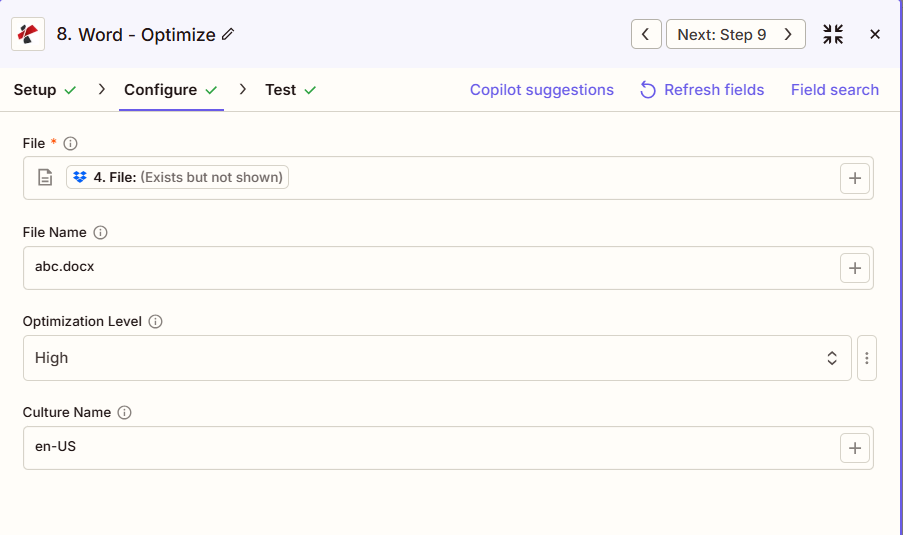
"Belgeyi Optimize Et" eylemi için tüm parametrelerin tam listesi. Parametre adları şunlarla eşleşir: Zapier yapılandırma UI Yukarıdaki ekran görüntüsünde gösterilmiştir.
- Harita Dosya (Word(tetikleyicinizden veya önceki bir adımdan)
- İsteğe bağlı olarak harita Dosya adı önceki bir adımdan
- Ayarlamak Optimizasyon Seviyesi: Düşük, Orta (varsayılan) veya Yüksek
- İsteğe bağlı olarak ayarlanabilir. Kültür Adı yerel ayara özgü işlem için
| Parametre | Gerekli | Ne işe yarar? | Örnek |
|---|---|---|---|
| File | Required | Word document to compress. Map from a previous step. Must provide full file content. | [4. File from Step 4] |
| File Name | Conditional | Word filename with .docx or .doc extension for the output file. | abc.docx |
| Optimization Level | Conditional | Low, Medium, or High. Controls how aggressively content is removed and images are compressed. Defaults to Medium. | Medium |
| Culture Name | Conditional | Culture code affecting locale-specific document processing, such as date and number formatting. | en-US |
Optimizasyon Seviyeleri Nasıl Karşılaştırılır?
| Özellik | Düşük | Orta | Yüksek |
|---|---|---|---|
| Target file size reduction | ~0-10% | ~50-80% | ~80-90% |
| Image quality target | ~80% | ~60% | ~50% |
| Formatting | Preserved | Normalized | Aggressive cleanup |
| Comments | Preserved | Removed | Removed |
| Tracked revisions | Preserved | Preserved | Removed |
| Personal info (author/manager) | Preserved | Removed | Removed |
| Macros | Preserved | Removed | Removed |
| Unused styles | Preserved | Preserved | Removed |
| Hidden content | Preserved | Removed | Removed |
Optimize Edilmiş Belge Getirisi Ne Anlama Geliyor?
O PDF4me Belgeyi Optimize Et Bu işlem sıkıştırılmış veriyi döndürür. Word Sonraki Zap adımlarında kullanılmak üzere bir dosya oluşturulur. Çıktı formatı tüm adımlarda ortaktır. PDF4me Word dosya döndürme eylemlerinde Zapier.
Temel çıktı alanları (bunları bir sonraki adımınıza yönlendirin)
API optimize edilmiş dosyayı indirmek için uç nokta Word Dosyayı bir sonraki adımın dosya girişine eşleştirin.
api.pdf4me.com/Zapier/GetDocument?d=...Alternatif indirme URL Dosya adı yol içinde olacak şekilde.
api.pdf4me.com/Zapier/GetAltDocument/.../document.docx| Alan | Tip | İçeriğinde neler var? |
|---|---|---|
Job Id | String | Unique identifier for the Zapier job execution. |
File Url | URL | API endpoint to download the optimized Word file. |
Alternate File Url | URL | Alternate download URL with the filename in the path. |
File Name | String | Base filename without extension. |
Full File Name | String | Complete filename with extension. |
File Extension | String | File extension of the returned file, .docx. |
- JSON
- Zap Integration
Örnek JSON çıktı (URL(Sadece formatı gösterir, bağlantılar çalışmaz):
{
"Job Id": "...",
"File Url": "api.pdf4me.com/Zapier/GetDocument?d=...",
"Alternate File Url": "api.pdf4me.com/Zapier/GetAltDocument/.../document.docx",
"File Name": "document",
"Full File Name": "document.docx",
"File Extension": ".docx"
}
Kullanmak + haritalamak Dosya URL'si veya Alternatif Dosya URL'si Bir sonraki adıma geçmek için Drive, Dropbox, E-posta veya başka bir seçenek. PDF4me Word aksiyon.
Tipik Kurulumlar
İş Akışı ÖrnekleriCommon Zapier workflow patterns using Optimize Document.
- Bir belge e-posta ile gönderilmeye hazır olarak işaretlendiğinde bir tetikleyici devreye girer.
- PDF4me Belgeyi optimize etme özelliği, boyut küçültme ile biçimlendirme arasında denge sağlamak için optimizasyon düzeyi "Orta" olarak ayarlanarak çalıştırılır.
- Gmail veya Outlook'ta yer alan bir adım, daha küçük dosyayı ek olarak gönderir.
- Planlanmış bir Zap listesi Word Dropbox veya Drive klasöründeki belirli bir boyut eşiğini aşan dosyalar.
- PDF4me Maksimum verim için optimizasyon seviyesi "Yüksek" olarak ayarlanmış şekilde belge optimizasyon işlemlerini gerçekleştirin.
- Sıkıştırılmış dosya, bulut depolama alanındaki orijinal dosyanın yerini alır veya onu tamamlar.
- Çeyrek dönemlik proje veya konu kapanışında bir tetikleyici devreye girer.
- PDF4me Belgeyi Optimize Et seçeneği, dosya boyutunu küçültürken kaliteyi ve revizyon geçmişini korumak için Optimizasyon Düzeyi Düşük olarak ayarlanmış şekilde veya kişisel meta verilerin de kaldırılması gerekiyorsa Orta olarak ayarlanmış şekilde çalıştırılır.
- Yükleme adımı, optimize edilmiş dosyayı soğuk depolamaya arşivler.
Pratik İpuçları
Kopya Kağıdı
| Alan | Değer |
|---|---|
| Action | Optimize Document |
| File | [Mapped from previous step] |
| File Name | abc.docx |
| Optimization Level | Medium (default) |
| Culture Name | en-US (optional) |
| Connection | PDF4me API key |
Sıkça Sorulan Sorular
İlgili Eylemler
Diğer Platformlarda Aynı Görev
Sektör Kullanım Örnekleri ve Uygulamaları
- Corporate & Business
- Legal & Professional
- Education
- Publishing & Documentation
- E-posta Pazarlama MateryalleriPazarlama kampanyaları için belge eklerini optimize edin (Orta seviye)
- Müşteri TeslimatlarıDosya boyutlarını küçülterek istemci indirmelerini hızlandırın (Kalite için düşük seviye)
- Teklif Dağıtımı: E-posta yoluyla gönderim için RFP yanıtlarını sıkıştırın (Orta seviye)
- Rapor DağıtımıAylık raporların daha geniş e-posta dağıtımına uygun hale getirilmesi (Orta seviye)
- Şablon Kütüphanesi TemizliğiŞablon depolama gereksinimlerini azaltın (Yüksek seviye depolama)
- Mahkeme Dosyalama Optimizasyonu: Elektronik dosyalama boyut sınırları için özet boyutlarını küçültün (Orta seviye)
- Keşif ProdüksiyonuÜretim teslimatı için büyük belge kümelerini optimize etme (Üst düzey)
- Müşteri Belge Teslimi: E-posta ile iletim için teslim edilecek dosyaları sıkıştırın (Düşük-Orta seviye)
- Arşiv Depolama: Arşiv maliyetlerini azaltmak için kapatılmış dosya kayıtlarını optimize edin (Üst düzey)
- E-posta DilekçeleriKarşı taraf avukatının sunumu için dilekçe boyutlarını küçültün (Orta seviye)
- Ders Materyali Dağıtımı: Öğrencilerin indirebileceği ders programları ve materyalleri optimize edin (Orta seviye)
- Ödev TeslimleriÖğrenci ödevlerini notlandırma sistemine yüklemek için sıkıştırın (Düşük seviye)
- Araştırma Makalesi PaylaşımıDergiye gönderilecek makalelerin kağıt boyutlarını küçültün (Kalite için düşük seviye)
- Çevrimiçi Öğrenme: LMS'ye yükleme ve erişim için ders dokümanlarını optimize edin (Orta seviye)
- Kütüphane KaynaklarıReferans materyallerini sıkıştırarak dijital kütüphane depolama alanını azaltma (Yüksek seviye)
- Makale GönderimiMakaleleri yayıncı portalları için optimize edin (Düşük kalite seviyesi)
- Baskıya Hazır DosyalarBaskı kalitesini koruyarak sıkıştırma yap (Düşük seviye)
- Dijital DağıtımE-kitapları ve dijital yayınları optimize edin (Orta seviye)
- İşbirliğine Dayalı DüzenlemeBulut senkronizasyonunu hızlandırmak için dosya boyutlarını küçültün (Orta seviye)
- Arşiv DepolamaYayınlanan içeriği uzun vadeli dijital arşivler için optimize edin (Üst düzey)