Belgeleri Birleştirme - Belge Montajı için Zapier
PDF4me Belgeleri Birleştir bir Zapier birden fazlasını birleştiren eylem Word Dosyaları tek bir belgeye birleştirir. Birleştirme sırasını kontrol etmek için Sıralama Konumu'nu, stillerin nasıl birleştirileceğini seçmek için Biçim Modu'nu ve belge standartlarına uygunluğu belirlemek için Uyumluluk Düzeyi'ni kullanın. Birleştirilmiş tek bir dosya döndürür. Word Sonraki Zap adımı için dosya, manuel kopyala-yapıştır yok. Word.
Bu eylemin yaptığı şey
İki veya daha fazla kişi gerektirir. Word Önceki Zap adımlarındaki belgeleri bir araya getirir ve Sıralama Konumu ile belirlediğiniz sırayla tek bir dosyada birleştirir. Her belgenin biçimlendirmesinin nasıl aktarılacağını Biçim Modu ile seçebilir ve isteğe bağlı olarak birleştirilmiş çıktı için uyumluluk düzeyi ve saat dilimi belirleyebilirsiniz. Çok departmanlı raporlar oluşturmak, teklif bölümlerini derlemek veya sözleşme maddelerini açmadan birleştirmek için kullanışlıdır. Word.
Kimliğinizi Doğrulama API Rica etmek
Erişmek için PDF4me Web API başından sonuna kadar ZapierHer istek, uygun kimlik doğrulama bilgilerini içermelidir. Kimlik doğrulama, güvenli iletişimi sağlar ve yetkili bir kullanıcı olarak kimliğinizi doğrulayarak, uygulamalarınız arasında sorunsuz entegrasyon sağlar. Zapier iş akışları ve PDF4me'S Word Belge birleştirme hizmetleri.
Kaçırmamanız Gereken Önemli Bilgiler
:::ipucu Önceki adımlardan File1, File2, vb. dosyaları eşleştirin Kullanın + harita düğmesi Dosya1, Dosya2 (ve Dosya Adı1, Dosya Adı2) önceki Zap adımlarından. Ayarla Dosya sayısı Öncelikle dosya alanlarını ortaya çıkarın. Her biri Word Dosya, "Mevcut ancak gösterilmiyor" referansları yerine, tam içeriği sağlamalıdır.
:::
:::uyarı Dosya: (Mevcut ancak gösterilmiyor) "Dosya: (Mevcut ancak gösterilmiyor)" uyarısını görürseniz ve hatalar alırsanız, size dosyanın nasıl gösterileceğini gösteren seçeneği belirleyin. dosyanın tam içeriği. Görmek Zapier & Power Automate İpuçları Ayrıntılar için.
:::
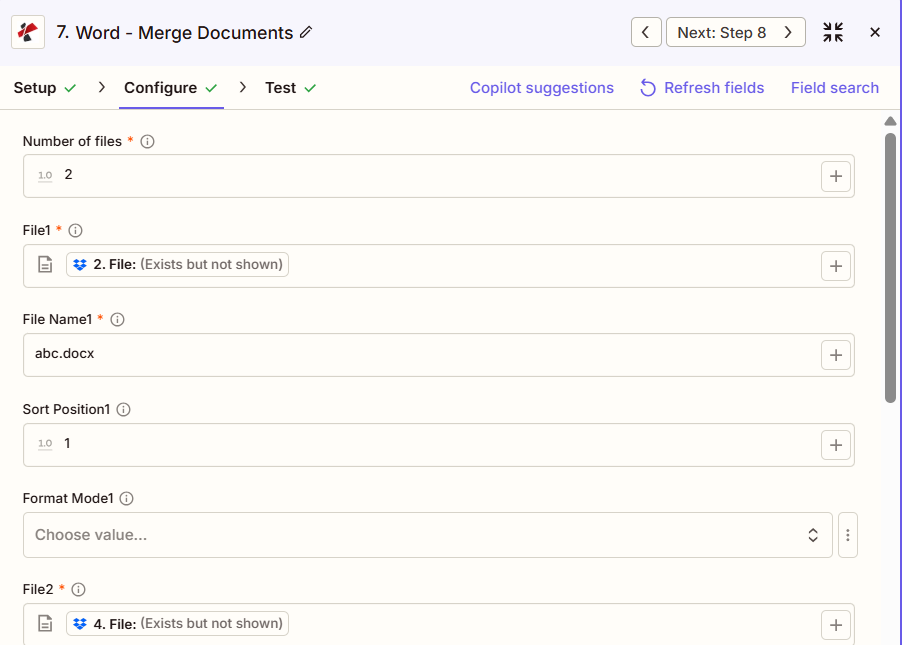
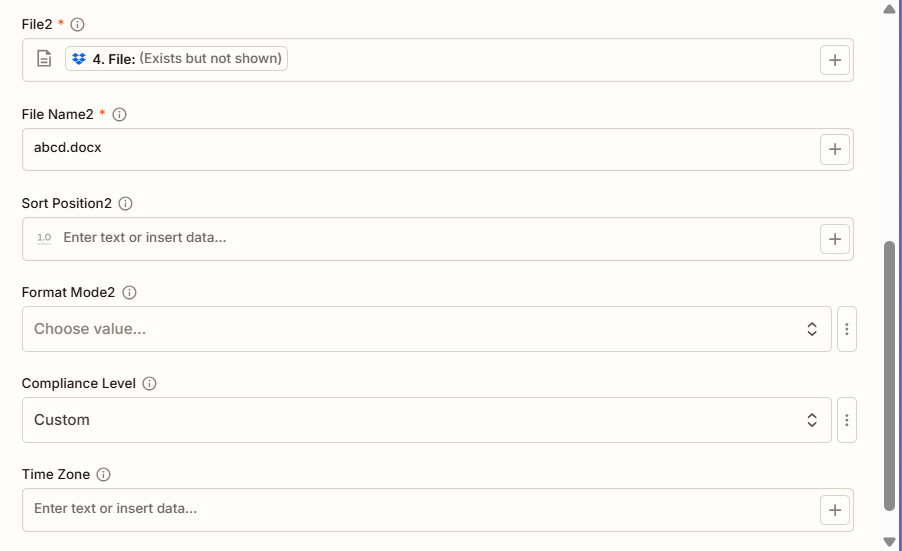
Birleştirme Belgelerinin Başlıca Özellikleri Nelerdir?
- Çoklu Belge Desteğiİstediğiniz sayıda öğeyi birleştirin. Word belgeleri tek bir yerde bir araya getirin
- Esnek Sipariş Verme: Belge bazında Sıralama Konumu değerleriyle birleştirme sırasını kontrol edin.
- Biçimlendirme SeçenekleriStillerin nasıl aktarılacağını 3 Biçimlendirme Modu seçeneğiyle belirleyin.
- Uyumluluk AyarlarıECMA, Geçiş veya Sıkı uyumluluk seviyelerini uygulayın.
- Saat Dilimi Meta Verileriİsteğe bağlı olarak belge takibi için saat dilimi bilgisi ekleyebilirsiniz.
Parametreler
Belgeleri Birleştir eylemi için tüm parametrelerin tam listesi. Parametre adları ve sırası aşağıdaki gibidir. Zapier yapılandırma UI Yukarıdaki ekran görüntülerinde gösterilmiştir.
- Ayarlamak Dosya sayısı (2, 3, vb.) dosya alanlarını ortaya çıkarmak için
- Harita Dosya1, Dosya Adı1, Dosya2, Dosya Adı2 (ve ötesi) önceki adımlardan
- İsteğe bağlı olarak ayarlanabilir. Sıralama Konumu Birleştirme sırası için belge başına, daha düşük olanlar daha önce birleştirilir.
- İsteğe bağlı olarak ayarlanabilir. Biçimlendirme Modu belge başına ve genel olarak Uyumluluk Seviyesi/Saat Dilimi
| Parametre | Gerekli | Ne işe yarar? | Örnek |
|---|---|---|---|
| Number of files | Required | How many documents to merge. Determines how many File/File Name/Sort Position/Format Mode field sets appear. | 2 |
| File1 | Required | First document. Map from a previous step. Must provide full file content. | [2. File from Step 2] |
| File Name1 | Required | Filename for the first document, with .docx or .doc extension. | abc.docx |
| Sort Position1 | Conditional | Merge order for the first document. Lower values merge earlier. | 1 |
| Format Mode1 | Conditional | Formatting for the first document: KeepSourceFormatting, KeepDifferentStyles, or UseDestinationStyles. | KeepSourceFormatting |
| File2 | Required | Second document. Map from a previous step. | [4. File from Step 4] |
| File Name2 | Required | Filename for the second document. | abcd.docx |
| Sort Position2, Format Mode2 | Conditional | Same pattern as document 1. Repeats for File3, File4, and so on if Number of files is greater than 2. | 2 |
| Compliance Level | Conditional | Document standard for the merged output: ECMA, Transitional, or Strict. | Custom |
| Time Zone | Conditional | Timezone applied to document metadata in the merged file. | UTC |
Önemli: Dosya sayısı, Ve Dosya/Dosya adı Her belge için gereklidir. Sıralama Konumu, Biçimlendirme Modu, Uyumluluk Seviyesi, Ve Saat Dilimi Bunların hepsi isteğe bağlıdır.
Belgeleri birleştirme işlemi ne döndürür?
O PDF4me Belgeleri Birleştir Bu işlem birleştirilmiş sonucu döndürür. Word Sonraki Zap adımlarında kullanılmak üzere bir dosya oluşturulur. Çıktı formatı tüm adımlarda ortaktır. PDF4me Word dosya döndürme eylemlerinde Zapier.
Temel çıktı alanları (bunları bir sonraki adımınıza yönlendirin)
API Birleştirilmiş dosyayı indirmek için uç nokta Word Dosyayı bir sonraki adımın dosya girişine eşleştirin.
api.pdf4me.com/Zapier/GetDocument?d=...Alternatif indirme URL Dosya adı yol içinde olacak şekilde.
api.pdf4me.com/Zapier/GetAltDocument/.../merged.docx| Alan | Tip | İçeriğinde neler var? |
|---|---|---|
Job Id | String | Unique identifier for the Zapier job execution. |
File Url | URL | API endpoint to download the merged Word file. |
Alternate File Url | URL | Alternate download URL with the filename in the path. |
File Name | String | Base filename without extension. |
Full File Name | String | Complete filename with extension. |
File Extension | String | File extension of the returned file, .docx. |
- JSON
- Zap Integration
Örnek JSON çıktı (URL(Sadece formatı gösterir, bağlantılar çalışmaz):
{
"Job Id": "...",
"File Url": "api.pdf4me.com/Zapier/GetDocument?d=...",
"Alternate File Url": "api.pdf4me.com/Zapier/GetAltDocument/.../merged.docx",
"File Name": "merged",
"Full File Name": "merged.docx",
"File Extension": ".docx"
}
Kullanmak + haritalamak Dosya URL'si veya Alternatif Dosya URL'si Bir sonraki adıma geçmek için Drive, Dropbox, E-posta veya başka bir seçenek. PDF4me Word aksiyon.
Tipik Kurulumlar
İş Akışı ÖrnekleriCommon Zapier workflow patterns using Merge Documents.
- Tüm departman raporu bölümleri gönderildikten sonra bir tetikleyici devreye girer.
- PDF4me Belgeleri Birleştir özelliği, Sıralama Konumu'nu kullanarak nihai sıralamayı kontrol eder ve Biçimlendirme Modu'nu KeepSourceFormatting olarak ayarlayarak her bölümün kendi stilini korur; bu sayede kapak sayfası, özet ve her departman bölümü bir araya getirilir.
- Birleştirilmiş rapor, yönetici raporları klasörüne yüklenir.
- Teklifin tüm bölümleri onaylandığında bir tetikleyici devreye girer.
- PDF4me Belgeleri Birleştir özelliği, farklı ekipler tarafından yazılan bölümler arasında tutarlı bir görünüm sağlamak için Biçim Modu UseDestinationStyles olarak ayarlanmış şekilde ön yazıyı, teknik yaklaşımı, fiyatlandırmayı ve ekip biyografilerini birleştirir.
- Tamamlanan teklif, satış yöneticilerinin incelemesi için gönderimler klasörüne yüklenir.
- Anlaşma şartları kesinleştiğinde bir tetikleyici devreye girer.
- PDF4me Belgeleri Birleştir özelliği, Biçimlendirme Modu "Farklı Stilleri Koru" olarak ayarlandığında her maddenin orijinal biçimlendirme varyasyonlarını koruyarak standart maddeleri, özel şartları, ekleri ve imza sayfasını birleştirir.
- Hazırlanan sözleşme, son inceleme için hukuk ekibine iletilir.
Pratik İpuçları
Kopya Kağıdı
| Alan | Değer |
|---|---|
| Action | Merge Documents |
| Number of files | 2 |
| File1 / File Name1 | [Mapped] / abc.docx |
| Sort Position1 | 1 |
| File2 / File Name2 | [Mapped] / abcd.docx |
| Sort Position2 | 2 |
| Format Mode | KeepSourceFormatting (optional) |
| Compliance Level | Transitional (optional) |
Sıkça Sorulan Sorular
İlgili Eylemler
Diğer Platformlarda Aynı Görev
Sektör Kullanım Örnekleri ve Uygulamaları
- Legal & Professional
- Corporate & Business
- Human Resources
- Publishing & Documentation
- Sözleşme MontajıStandart maddeleri özel şartlarla birleştirerek eksiksiz sözleşmeler oluşturun.
- Hukuki Özet DerlemesiTartışma bölümlerini, ekleri ve kaynakları birleştirerek nihai özetler oluşturun.
- Keşif Belgesi DerlemeÜretim için yetki kayıtlarını ilgili belgelerle birleştirin.
- Dosya KonsolidasyonuDava notlarını, dilekçeleri ve yazışmaları birleştirerek dava özetleri oluşturun.
- Görüş Mektubu ToplantısıAraştırma notlarını, müşteri mektuplarına entegre etmek için standart görüş metinlerini birleştirin.
- Teklif DerlemesiBaşvuru mektubunu, teknik yaklaşımı, fiyatlandırmayı ve özgeçmişleri teklif talebi yanıtlarına entegre edin:
- Rapor DerlemesiÖzet raporları departman bölümleriyle birleştirerek konsolide raporlar oluşturun.
- İş Planı KonsolidasyonuPlan bölümlerini (piyasa, operasyonlar, finansal veriler) birleştirerek eksiksiz planlar oluşturun.
- Kart Paketi MontajıGündem maddelerini, raporları ve kararları bir araya getirerek yönetim kurulu toplantı paketleri oluşturun.
- Stratejik Plan DerlemesiVizyonu, hedefleri ve girişimleri kapsamlı stratejik planlarda birleştirin.
- Çalışan El Kitabı MontajıPolitika bölümlerini eksiksiz çalışan el kitaplarında birleştirin.
- Yeni Çalışan Yetiştirme Paketi OluşturmaYeni çalışanlar için karşılama mektubu, formlar ve politikaları bir araya getirerek yeni personel paketleri oluşturun.
- Faydalar Rehberi Derlemesi: Fayda planı açıklamalarını kapsamlı fayda kılavuzlarına entegre edin.
- Performans Değerlendirme ToplantısıDeğerlendirme formlarını geliştirme planlarıyla birleştirerek inceleme belgeleri oluşturun.
- Eğitim Kılavuzu KonsolidasyonuEğitim modüllerini eksiksiz eğitim kılavuzlarında birleştirin.
- Kitap El Yazması MontajıBölüm belgelerini yayınlanmak üzere eksiksiz bir el yazması haline getirin.
- Teknik Kılavuz DerlemesiTeknik bölümleri kapsamlı kullanıcı kılavuzlarında birleştirin.
- Ders Materyali DerlemesiDers modüllerini eksiksiz kurs materyallerine birleştirin.
- Belge KonsolidasyonuAPI dokümanlarını, kılavuzlarını ve eğitimlerini birleşik bir dokümantasyonda bir araya getirin.
- Rapor YayınlamaRapor bileşenlerini yayınlanmaya hazır belgelere birleştirin.