Karşılaştırmak Word Belgeleri Kullanarak Zapier
Belgeleri Karşılaştır bir Zapier eylem tarafından PDF4me orijinal ve revize edilmiş bir versiyonu karşılaştıran Word Dosyayı işler ve değişiklikleri izleyen tek bir belge döndürür, aynı çıktıyı verir. WordKendi Karşılaştırma özelliğinin ürettiği sonuçları otomatikleştirir. Biçimlendirmeyi, büyük/küçük harf duyarlılığını, yorumları, tabloları veya alanları göz ardı ederek kırmızı çizgiye odaklanın. Sözleşme düzeltmeleri ve sürüm kontrolü için idealdir, dosyayı açmanıza gerek kalmaz. Word.
Kimliğimi nasıl doğrularım? API Rica etmek?
Erişmek için PDF4me Web API başından sonuna kadar ZapierHer istek, uygun kimlik doğrulama bilgilerini içermelidir. Kimlik doğrulama, güvenli iletişimi sağlar ve yetkili bir kullanıcı olarak kimliğinizi doğrulayarak, uygulamalarınız arasında sorunsuz entegrasyon sağlar. Zapier iş akışları ve PDF4me'nin güçlü Word Belge karşılaştırma hizmetleri.
Kaçırmamanız Gereken Önemli Bilgiler
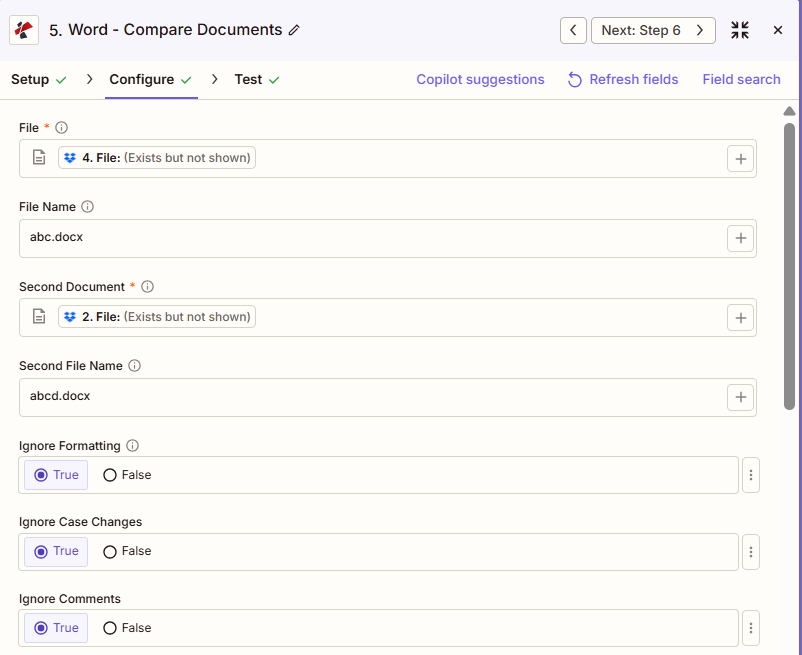
Yapılandırmaya Genel Bakış
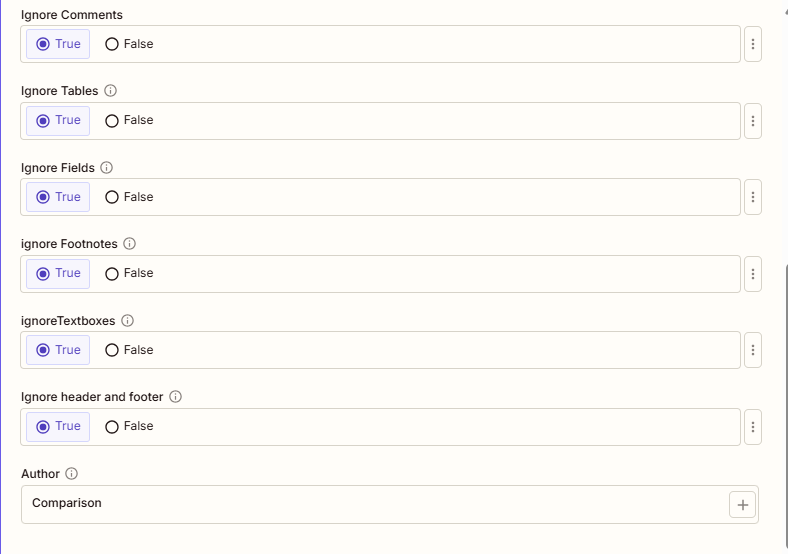
Önceki adımlardan eşleştirilen Dosya ve Dosya Adı (ilk/orijinal) ve İkinci Belge ve İkinci Dosya Adı (ikinci/revize edilmiş). Örnek: Dosya Adı = abc.docx, İkinci Dosya Adı = abcd.docx. Sekiz adet Yoksay seçeneğinin tümü Doğru olarak ayarlandı ve Yazar varsayılan Karşılaştırma değerinde bırakıldı.
Orijinal (abc.docx)
Gözden Geçirilmiş (abcd.docx)
Doğru
Karşılaştırmak
Parametreler
Belgeleri Karşılaştır eylemi için tüm parametrelerin tam listesi. Parametre adları şunlarla eşleşir: Zapier yapılandırma UI.
Gereklidir Zapier UI: Dosya ve İkinci Belge. Dosya Adı, İkinci Dosya Adı, tüm Yoksay seçenekleri ve Yazar isteğe bağlıdır.
| Parametre | Gerekli | Ne işe yarar? | Örnek |
|---|---|---|---|
| File | Required | The original (baseline) document, mapped from a previous step with full file content. | abc.docx |
| File Name | Conditional | Filename with .docx or .doc extension for the original document. | abc.docx |
| Second Document | Required | The revised document. Changes from this file relative to File are marked in the output. | abcd.docx |
| Second File Name | Conditional | Filename with extension for the revised document. | abcd.docx |
| Ignore Formatting | Conditional | True skips bold, italic, font, and color differences. | True |
| Ignore Case Changes | Conditional | True treats "Hello" and "hello" as identical instead of flagging a case change. | True |
| Ignore Comments | Conditional | True skips comment additions and edits. | True |
| Ignore Tables | Conditional | True skips table structure and content changes. | True |
| Ignore Fields | Conditional | True skips auto-updating fields such as dates, preventing false positives. | True |
| Ignore Footnotes | Conditional | True skips footnote content changes. | True |
| Ignore Textboxes | Conditional | True skips textbox content and positioning changes. | True |
| Ignore Headers And Footers | Conditional | True skips header and footer content changes, focusing on the document body. | True |
| Author | Conditional | Name attributed to the tracked changes in the output document. Defaults to Comparison. | Comparison |
Çıktı hangi alanları içeriyor?
Bu işlem, karşılaştırma belgesini (izlenen değişikliklerle birlikte) ve izleme meta verilerini döndürür. Bu çıktı biçimi tüm işlemlerde ortaktır. PDF4me Word dosya döndürme eylemlerinde Zapier.
| Alan | Tip | İçeriğinde neler var? |
|---|---|---|
Job Id | String | Unique identifier for the Zapier job execution. |
File Url | URL | API endpoint to download the comparison document. Map this to the next step, Drive, Dropbox, or another PDF4me Word action. |
Alternate File Url | URL | Alternate download URL with the filename in the path. |
File Name | String | Base filename without extension. |
Full File Name | String | Complete filename including extension. |
File Extension | String | File extension of the output, .docx. |
Tipik Kurulumlar
İş Akışı ÖrnekleriCommon Zapier workflow patterns using Compare Documents.
- Yeni bir sözleşme sürümü Google Drive sözleşmeler klasörüne düşüyor ve bu da Zap'ı tetikliyor.
- "Belgeleri Karşılaştır" işlemi, Dosya seçeneği arşivlenmiş temel sözleşmeye, İkinci Belge seçeneği yeni sürüme ayarlanmış olarak, Biçimlendirmeyi Yoksay ve Alanları Yoksay seçenekleri True olarak ayarlanarak gerçekleştirilir; böylece kırmızı çizgi yalnızca önemli metin değişikliklerine odaklanır.
- Yazar "Hukuki İnceleme" moduna ayarlandı ve düzeltmeler, anlaşmayı yürüten avukatlara e-posta ile gönderildi.
- Bir politika revizyonu, bir yöntem aracılığıyla incelemeye sunulur. SharePoint liste.
- "Belgeleri Karşılaştır" işlemi, Dosya ayarı mevcut onaylanmış politikaya, İkinci Belge ayarı ise önerilen revizyona ayarlanmış şekilde ve kapsamlı izleme için tüm Yoksayma seçenekleri Yanlış olarak bırakılarak çalıştırılır.
- Karşılaştırma, inceleme komitesinin ortak klasörüne yüklenir.
- Planlanmış bir tetikleyici, sürüm kontrol klasöründeki kontrollü bir belgenin tüm sürümlerini listeler.
- "Belgeleri Karşılaştır" işlemi, otomatik olarak güncellenen tarihlerin yanlış değişiklikler olarak görünmesini önlemek için "Alanları Yoksay" seçeneği "Doğru" olarak ayarlanmış şekilde, her ardışık çift üzerinde çalışır.
- Her karşılaştırma, sürümler arasında nelerin değiştiğinin kanıtı olarak bir denetim klasöründe saklanır.
Pratik İpuçları
Kopya Kağıdı
| Alan | Değer |
|---|---|
| Action | Compare Documents |
| File | [mapped, original document] |
| File Name | abc.docx |
| Second Document | [mapped, revised document] |
| Second File Name | abcd.docx |
| Ignore Formatting | True |
| Ignore Case Changes | True |
| Ignore Fields | True |
| Author | Comparison |
Sıkça Sorulan Sorular
İlgili Eylemler
Diğer Platformlarda Aynı Görev
Sektör Kullanım Örnekleri ve Uygulamaları
- Legal & Professional
- Compliance & Regulatory
- Corporate & Business
- Publishing & Documentation
- Sözleşme AyrımcılığıMüzakerelerde yapılan tüm değişiklikleri ve takip edilen revizyonları gösteren sözleşme taslaklarını karşılaştırın.
- Hukuki Özet VersiyonlarıKısa taslakları karşılaştırarak argüman ve alıntı değişikliklerini inceleyin.
- Uzlaşma Anlaşması İncelemesiAnlaşmada yapılan tüm değişiklikleri belirterek uzlaşma versiyonlarını karşılaştırın.
- Mahkeme Dosyalama KarşılaştırmasıDosyalamadan önce doğruluğu sağlamak için dosyalanmış ve taslak belgeleri karşılaştırın.
- Müşteri Belge İncelemesiMüşteri tarafından sunulan ve firma tarafından revize edilen, önerileri gösteren belgeleri karşılaştırın.
- Politika Sürüm KontrolüTüm mevzuat uyumluluk değişikliklerini takip eden politika revizyonlarını karşılaştırın.
- Prosedür GüncellemeleriSüreç iyileştirme değişikliklerini belgeleyen SOP sürümlerini karşılaştırın.
- Düzenleyici Dosya İncelemesiTaslak ve nihai düzenleyici başvuruları karşılaştırarak değişiklikleri belirleyin.
- Denetim Belgesi TakibiUyumluluk denetim izi dokümantasyonu için denetim dosyası sürümlerini karşılaştırın.
- Kontrollü Belge YönetimiKalite yönetim sistemi tarafından kontrol edilen belgelerdeki değişiklikleri takip edin.
- Teklif İncelemesiRFP yanıt taslaklarını ekip düzenlemeleri ve iyileştirmeleriyle karşılaştırın.
- Rapor RevizyonlarıAnalist düzeltmelerini gösteren finansal rapor sürümlerini karşılaştırın.
- Stratejik Plan GüncellemeleriStratejik değişiklikleri izlemek için planlama belgesi sürümlerini karşılaştırın:
- Yönetim Kurulu Paketi İncelemesiDağıtımdan önce güncellemeleri belirleyerek devre kartı malzemelerinin farklı sürümlerini karşılaştırın.
- Tedarikçi Sözleşmesi MüzakereleriTedarikçi sözleşmesindeki değişiklikleri müzakere süreci boyunca takip edin.
- El Yazması DüzenlemeYazar ve editör değişikliklerini takip ederek el yazması sürümlerini karşılaştırın.
- Teknik DokümantasyonTeknik doküman revizyonlarını karşılaştırarak mühendislik güncellemelerini gösterin.
- Kullanım Kılavuzu GüncellemeleriKullanıcı dokümanlarındaki değişiklikleri ürün sürümleri genelinde takip edin.
- Çeviri İncelemesiÇevrilmiş belgeleri orijinalleriyle karşılaştırın ve çeviri değişikliklerini takip edin.
- Stil Kılavuzu UygulamasıBelgeleri stil kılavuzu şablonlarıyla karşılaştırarak sapmaları belirleyin.