Filigran Ekle Word - Kurumsal İmaj Oluşturma Zapier
PDF4me Filigran Ekle bir Zapier Bir görsele filigran, logo, "GİZLİ" işareti veya onay damgası vuran işlem. Word Belgeyi otomatik olarak işler. Ölçeği (0,1-10x) veya tam genişlik/yüksekliği, şeffaflığı ve merkez-köşe hizalamasını kontrol eder. Yeni bir belge döndürür. Word Filigran uygulanmış dosya, bir sonraki Zap adımı için kullanılacaktır.
Bu eylemin yaptığı şey
Bir süre alır Word belge ve bir resim (PNG, JPG, JPEGÖnceki Zap adımlarından bir (BMP veya GIF) dosyasını seçer ve belge metninin arkasına filigran olarak yerleştirir. Orantılı bir Ölçek faktörü veya tam Genişlik/Yükseklik değerleriyle boyutlandırabilir, ince bir etki için yarı saydam hale getirebilir ve ortalanmış mı yoksa sol üst köşeye hizalanmış mı olacağını seçebilirsiniz. Dışa dönük belgeleri bir logo ile markalamak veya hassas dosyaları dağıtımdan önce gizli, taslak veya onaylanmış olarak işaretlemek için kullanışlıdır.
Kimliğinizi Doğrulama API Rica etmek
Erişmek için PDF4me Web API başından sonuna kadar ZapierHer istek, uygun kimlik doğrulama bilgilerini içermelidir. Kimlik doğrulama, güvenli iletişimi sağlar ve yetkili bir kullanıcı olarak kimliğinizi doğrulayarak, uygulamalarınız arasında sorunsuz entegrasyon sağlar. Zapier iş akışları ve PDF4me'S Word Filigranlama hizmetleri.
Kaçırmamanız Gereken Önemli Bilgiler
:::ipucu Önceki adımlardan Harita Dosyası ve Filigran Dosyası Şunları kullanın: + harita düğmesi Dosya (Word), Word Dosya adı, Filigran Dosyası, Ve Filigran Dosya Adı Önceki Zap adımlarından. Logolar için şeffaf bir PNG kullanın. Word Dosya, "Mevcut ancak gösterilmiyor" şeklinde değil, tam içeriğiyle birlikte sunulmalıdır.
:::
:::uyarı Dosya: (Mevcut ancak gösterilmiyor) "Dosya: (Mevcut ancak gösterilmiyor)" uyarısını görürseniz ve hatalar alırsanız, dosyanın mevcut olup olmadığını gösteren seçeneği belirleyin. dosyanın tam içeriği. Görmek Zapier & Power Automate İpuçları Ayrıntılar için.
:::
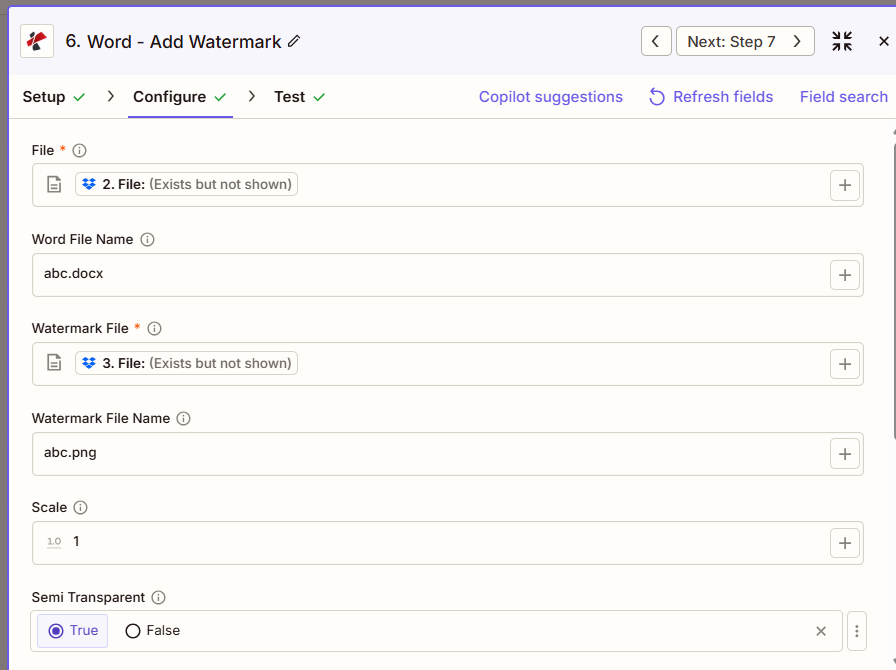
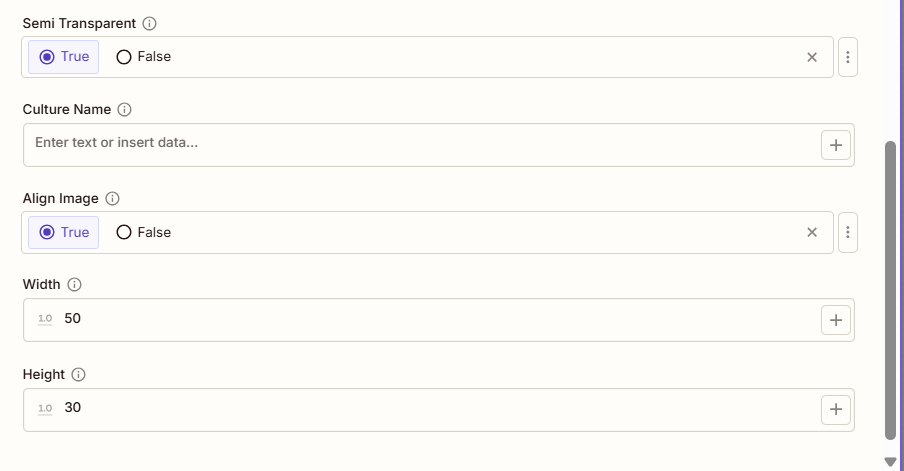
Filigran Ekle özelliğinin temel özellikleri nelerdir?
- Görsel Filigran DesteğiFiligran kullanımı: PNG, JPG, JPEGBMP veya GIF formatları
- Gelişmiş Ölçeklendirme: Ölçek parametresi (0,1 ila 10,0) ile hassas ölçeklendirme kontrolü
- Özel Ölçüler: Genişlik ve yüksekliği tam olarak puan cinsinden belirterek ölçeklendirmeyi geçersiz kılın.
- Şeffaflık KontrolüYarı saydam seçenek, zarif filigran efektleri için idealdir.
- Konumlandırma Seçenekleri: Görüntüyü Hizala seçeneğiyle orta veya sol üst köşeye hizalama
- Metnin Arkasına YerleştirmeFiligran, belge içeriğinin arkasına yerleştirilmiştir.
- En Boy Oranının KorunmasıYalnızca Genişlik veya yalnızca Yükseklik belirtildiğinde otomatik olarak çalışır.
Parametreler
Filigran Ekle eylemi için tüm parametrelerin tam listesi. Parametre adları şunlarla eşleşir: Zapier yapılandırma UI Yukarıdaki ekran görüntülerinde gösterilmiştir.
- Harita Dosya (Word) Ve Filigran Dosyası önceki adımlardan (PNG (logolar için önerilir)
- İsteğe bağlı olarak harita Word Dosya adı Ve Filigran Dosya Adı
- Ayarlamak Ölçek (1.0 = %100) veya tam olarak Genişlik/Yükseklik puan cinsinden
- Ayarlamak Yarı Saydam Ve Görüntüyü Hizala gerektiği gibi
| Parametre | Gerekli | Ne işe yarar? | Örnek |
|---|---|---|---|
| File | Required | Word document to watermark. Map from a previous step. Must provide full file content. | [2. File from Step 2] |
| Word File Name | Conditional | Word filename with .docx or .doc extension. | abc.docx |
| Watermark File | Required | Watermark image. PNG, JPG, JPEG, BMP, or GIF. Use a transparent PNG for logos. | [3. File from Step 3] |
| Watermark File Name | Conditional | Watermark image filename. | abc.png |
| Scale | Conditional | Scaling factor from 0.1 to 10.0. 1.0 is the original size. Overridden by Width/Height. | 1.5 |
| Semi Transparent | Conditional | True applies roughly 50% opacity for a subtle effect. False (default) keeps full opacity. | true |
| Culture Name | Conditional | Culture code affecting document metadata, such as en-US or de-DE. | en-US |
| Align Image | Conditional | True centers the watermark on the page (default). False aligns it to the top-left within margins. | true |
| Width | Conditional | Exact width in points, overrides Scale. If only Width is set, height is auto-calculated. | 200 |
| Height | Conditional | Exact height in points, overrides Scale. If only Height is set, width is auto-calculated. | 150 |
Önemli: Dosya Ve Filigran Dosyası Bunlar, gerekli olan tek parametrelerdir. Boyutlandırma önceliği Genişlik/Yükseklik, ardından Ölçek, son olarak da görüntünün orijinal boyutudur.
Filigran Ekleme Ne Getirir?
O PDF4me Filigran Ekle Bu işlem filigranlı ürünü geri döndürür. Word Sonraki Zap adımlarında kullanılmak üzere bir dosya oluşturulur. Çıktı formatı tüm adımlarda ortaktır. PDF4me Word dosya döndürme eylemlerinde Zapier.
Temel çıktı alanları (bunları bir sonraki adımınıza yönlendirin)
API Filigranlı dosyayı indirmek için uç nokta Word Dosyayı bir sonraki adımın dosya girişine eşleştirin.
api.pdf4me.com/Zapier/GetDocument?d=...Alternatif indirme URL Dosya adı yol içinde olacak şekilde.
api.pdf4me.com/Zapier/GetAltDocument/.../document.docx| Alan | Tip | İçeriğinde neler var? |
|---|---|---|
Job Id | String | Unique identifier for the Zapier job execution. |
File Url | URL | API endpoint to download the watermarked Word file. |
Alternate File Url | URL | Alternate download URL with the filename in the path. |
File Name | String | Base filename without extension. |
Full File Name | String | Complete filename with extension. |
File Extension | String | File extension of the returned file, .docx. |
- JSON
- Zap Integration
Örnek JSON çıktı (URL(Sadece formatı gösterir, bağlantılar çalışmaz):
{
"Job Id": "...",
"File Url": "api.pdf4me.com/Zapier/GetDocument?d=...",
"Alternate File Url": "api.pdf4me.com/Zapier/GetAltDocument/.../document.docx",
"File Name": "document",
"Full File Name": "document.docx",
"File Extension": ".docx"
}
Kullanmak + haritalamak Dosya URL'si veya Alternatif Dosya URL'si Bir sonraki adıma geçmek için Drive, Dropbox, E-posta veya başka bir seçenek. PDF4me Word aksiyon.
Tipik Kurulumlar
İş Akışı ÖrnekleriCommon Zapier workflow patterns using Add Watermark.
- Bir belge tamamlanıp kuruluştan çıkmaya hazır olduğunda bir tetikleyici devreye girer.
- PDF4me Filigran ekle, haritalara şeffaf bir görünüm kazandırır. PNG Logo, yarı saydam (Semi Transparent) ve görüntüyü hizala (Align Image) seçenekleri doğru (True) olarak ayarlanmış, ortalanmış ve zarif bir görünüm sağlayan filigran dosyası olarak kullanılabilir.
- Yükleme adımı, markalı belgeyi Drive'a, Dropbox'a veya doğrudan alıcıya gönderir.
- Kısıtlı erişime sahip bir depolama klasörüne belge yüklendiğinde bir tetikleyici devreye girer.
- PDF4me Filigran Ekle özelliği, tam görünürlük için Yarı Saydam ayarı Yanlış olarak belirlenmiş ve tutarlı damga boyutlandırması için tam Genişlik/Yükseklik değerlerine sahip kırmızı bir "GİZLİ" damga görüntüsü uygular.
- Onaylanmış dosya yetkili alıcılara yönlendirilir ve dağıtım kayıt altına alınır.
- Bir belge onaylandı olarak işaretlendiğinde, onay iş akışı tetikleyicisi devreye girer.
- PDF4me Filigran ekleme özelliği, yarı saydamlık ayarı True ve görüntüyü hizala ayarı False olan, sol üst köşeye yerleştirilmiş "ONAYLANDI" yazılı bir görüntüye damga ekler.
- Onaylanan ve damgalanan belge arşivlenir ve ekibe bildirim gönderilir.
Pratik İpuçları
Kopya Kağıdı
| Alan | Değer |
|---|---|
| Action | Add Watermark |
| File | [Mapped from previous step] |
| Watermark File | [Mapped PNG/JPG from previous step] |
| Scale | 1.0 (100%) |
| Semi Transparent | True |
| Align Image | True (centered) |
| Width / Height | 200 / 150 (optional, overrides Scale) |
Sıkça Sorulan Sorular
İlgili Eylemler
Diğer Platformlarda Aynı Görev
Sektör Kullanım Örnekleri ve Uygulamaları
- Corporate Branding
- Legal & Professional
- Finance & Accounting
- Human Resources
- Belge MarkalamasıŞirket logosu filigranını tüm dışa dönük Word belgelerine uygulayın.
- Teklif MarkalaşmasıTekliflere ve ihale yanıtlarına şeffaf logo filigranı ekleyin.
- Beyaz Kağıt MarkalamaDüşünce liderliği belgelerine şirket logosuyla filigran ekleyin:
- Şablon MarkalamaKurumsal belge şablonlarına logo filigranı uygulayın.
- Sunum MateryalleriBelgeleri destekleyen unsurlara marka görselleriyle filigran eklemek:
- Gizlilik DamgalarıHassas yasal belgelere "GİZLİ" damgası görseli uygulayın.
- Dosyalanmış Belge DamgalarıMahkemeye sunulan belgelere "DOSYALANDI - [Tarih]" damga filigranı ekleyin.
- Taslak Pullarİnceleme aşamasındaki belgelere "TASLAK" damgası uygulayın.
- Ayrıcalık İşaretleyicileriAvukat-müvekkil gizliliği damgasıyla gizli belgelere filigran ekleyin.
- Müşteri İşleri DamgalarıDosyalara konuya özgü damga filigranları ekleyin.
- Gizli RaporlarFinansal raporlara ve beyanlara "GİZLİ" damgası vurun.
- Denetim DamgalarıDenetim belgelerine firma logosu ve gizlilik damgası eklenerek filigran oluşturulmuştur.
- Dahili Notlar: Dahili finansal iletişimlere "SADECE DAHİLİ KULLANIM İÇİNDİR" damgası ekleyin.
- Pano MalzemeleriYönetim kurulu toplantı paketlerine gizlilik mührü uygulayın.
- Uyumluluk DamgalarıDüzenleyici dosyalama belgelerine uyumluluk damgası görselleriyle filigran ekleyin.
- İK Gizlilik DamgalarıPersonel belgelerine "İK GİZLİ" damgası vurun.
- Politika MarkalaşmasıÇalışan el kitaplarına şirket logosuyla filigran ekleyin.
- İnceleme BelgeleriPerformans değerlendirme şablonlarına gizlilik damgası ekleyin.
- Faydaları Olan MalzemelerŞirket logosu filigranını sosyal haklar kayıt belgelerine uygulayın.
- Eğitim MateryalleriEğitim belgelerine telif hakkı ve logo damgası ekleyerek filigran oluşturun.