Metin Vurgulama (Zapier)
Bu eylemin yaptığı şey
Metin Vurgulama taramalar PDF Belirttiğiniz her kelime veya ifadeyi seçtiğiniz renkle boyar, hepsi tek bir işlemde. Zapier Adım adım, manuel işaretleme yok. Tedarik edin MetinVurgulamaListesi Metin artı onaltılık renk çiftlerinden oluşan bu adım, yeni bir açıklama eklenmiş veri döndürür. PDF Aşağıdaki uygulamalardan herhangi birine yönlendirilmeye hazır: Drive, Dropbox, e-posta, Slack veya veritabanı.
Bağlamak PDF4me
Her PDF4me eylemde Zapier Kimlik doğrulaması gereklidir. Lütfen bilgilerinizi girin. API Bir kez tuşlayın ve her şey için geçerli olsun. PDF4me Hesabınıza giriş yapın.
Kullanmak Dosya Önceki bir Zap adımı size bir şey verdiğinde PDF ek nesnesi (örneğin) "2. Dosya"). Kullanmak Dosya URL'si Yalnızca doğrudan indirme bağlantınız olduğunda. Hangisini seçerseniz seçin, onunla eşleştirin. Dosya adı Bu sayede çalıştırmalar kayıtlarda izlenebilir.
Adımı yapılandırın
Açın Yapılandır sekme. Harita Dosya üreten adımdan itibaren PDFsonra inşa et Dosya adı İsim ve uzantı belirteçlerinden. MetinVurgulamaListesi, tıklamak Eklemek Her bir metin-renk çiftini eklemek için.
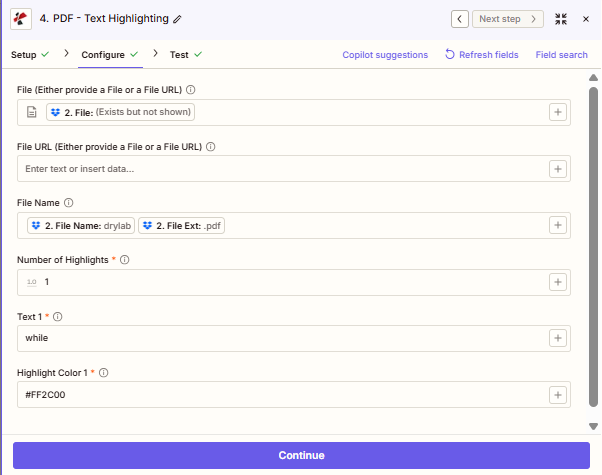
Harita Dosya sizin ürettiğiniz adımdan itibaren PDF. İnşa etmek Dosya adı Tetikleyicinizdeki ad ve uzantı alanlarından. Her kelime-renk çiftini ekleyin. MetinVurgulamaListesi.
Önemli bilgiler
Metin vurgulama şu alanlarda çalışır: PDFGerçek metin katmanına sahip taranmış görüntü. PDFs'nin bir ihtiyacı var OCR Vurgulamalar uygulanmadan önce aranabilir bir katman oluşturmak için ilk adımı atın.
İstediğiniz kadar öğe ekleyin MetinVurgulamaListesi İhtiyacınıza göre. Her öğenin kendine özgü özellikleri vardır. Metin Ve Vurgu Rengi: Anahtar kelimeler için sarı, tarihler için yeşil, riskler için kırmızı; hepsi tek adımda işleniyor.
Vurgu Rengi Standart altı haneli onaltılık kodları kabul eder: #FFFF00 (sarı), #90EE90 (yeşil), #FF2C00 (kırmızı). Karma ön eki gereklidir.
Alan referansı
| Parametre | Genellikle | Amaç | Örnek harita |
|---|---|---|---|
| File | Often used | Binary PDF from a prior Zap step when you have a file attachment object. | `2. File` |
| File URL | Optional | Public or signed URL to the PDF when you do not have a file attachment object. | n/a |
| File Name | Recommended | Filename with extension for logging. Combine name and extension tokens when your trigger splits them. | `2. File Name` + `2. File Ext` |
| TextHighlightList › Text | Required per item | The exact word or phrase to find and highlight inside the PDF. | `invoice`, `URGENT` |
| TextHighlightList › HighlightColor | Required per item | Six-digit hex color to paint matched text. Include the # prefix. | `#FFFF00`, `#FF2C00` |
Bir metinde nasıl vurgulama yapılır? PDF ile Zapier
Çıktı
Başarılı bir test veya canlı çalıştırmanın ardından adım şu şekilde geri döner:
| Çıkış alanı | İçeriğinde neler var? |
|---|---|
File | The annotated PDF file object: map this into any upload or send step. |
File URL | Temporary signed URL to download the highlighted PDF. |
File Name | Filename of the returned file, typically matching what you provided. |
File Extension | Extension of the output file, usually pdf. |
İş akışı modelleri
İş akışı modelleriReal-world Zap patterns using Text Highlighting: swap apps to match your stack.
- Yeni PDF Sözleşme Google Drive'a yüklendi.
- Metin vurgulama özelliği "Sorumluluk", "Fesih" ve "Tazminat" ifadelerini kırmızı renkle vurgular.
- Öne çıkan yükleme PDF Drive'daki bir inceleme klasörüne geri dön.
- Dosya bağlantısını içeren bir Slack bildirimi gönderin.
- Yeni fatura e-posta eki Zap'i tetikliyor.
- "GECİKMİŞ", "Vadesi Geçmiş" ve "Son Uyarı" ifadelerini sarı renkle vurgulayın.
- İşaretlenmiş faturayı otomatik olarak finans ekibine e-posta ile gönderin.
- Politika PDF Dropbox klasörüne kaydedilir.
- Yasal düzenlemeleri mavi renkle, eylem maddelerini yeşil renkle vurgulayın.
- Açıklamalı olarak kaydet PDF ile SharePoint Uyumluluk arşivi için.