Doğrusallaştırmak PDF içinde Zapier
Bu eylemin yaptığı şey
PDF4meDoğrusallaştırmak PDF yeniden yapılandırıyor PDF dosya böylece web tarayıcıları ve PDF İzleyiciler, belgenin geri kalanı arka planda yüklenirken ilk sayfayı anında görüntüleyebilir; bu da standart doğrusal olmayan görüntüleme yöntemlerinde kullanıcıların yaşadığı boş ekran bekleme süresini ortadan kaldırır. PDF"Hızlı Web Görünümü" optimizasyonu olarak da bilinen doğrusallaştırma, görsel içeriği değiştirmeden ilk sayfanın önce sunulması için sayfa içi verileri yeniden düzenler. Yapısal iyileştirmenin yanı sıra dosya boyutunu küçültmek için aynı anda sıkıştırma seçeneklerinden birini seçin. Bu işlem ayrıca Word, Excel, PowerPoint ve resim dosyalarını da kabul eder ve bunları dönüştürür. PDF Doğrusallaştırmadan önce.
API İsteğinizin Kimlik Doğrulaması
Her PDF4me eylemde Zapier bağlantılı bir cihaz gerektirir. hesapBağlantı kurmak için şunu kullanın: PDF4me API Eylemi ilk kez eklediğinizde bu anahtarı girin.
Kaçırmamanız Gereken Önemli Bilgiler
.pdf uzantı (örneğin katalog.pdfBu, dosyanın dönüştürülmesi işlemine talimat verir. PDF Önce onu, sonra doğrusallaştırın. Dosya adını atlama, aşağıdaki gibi bir işlemde geçerli değildir:PDF Girilen bilgi, işlemin başarısız olmasına neden olur.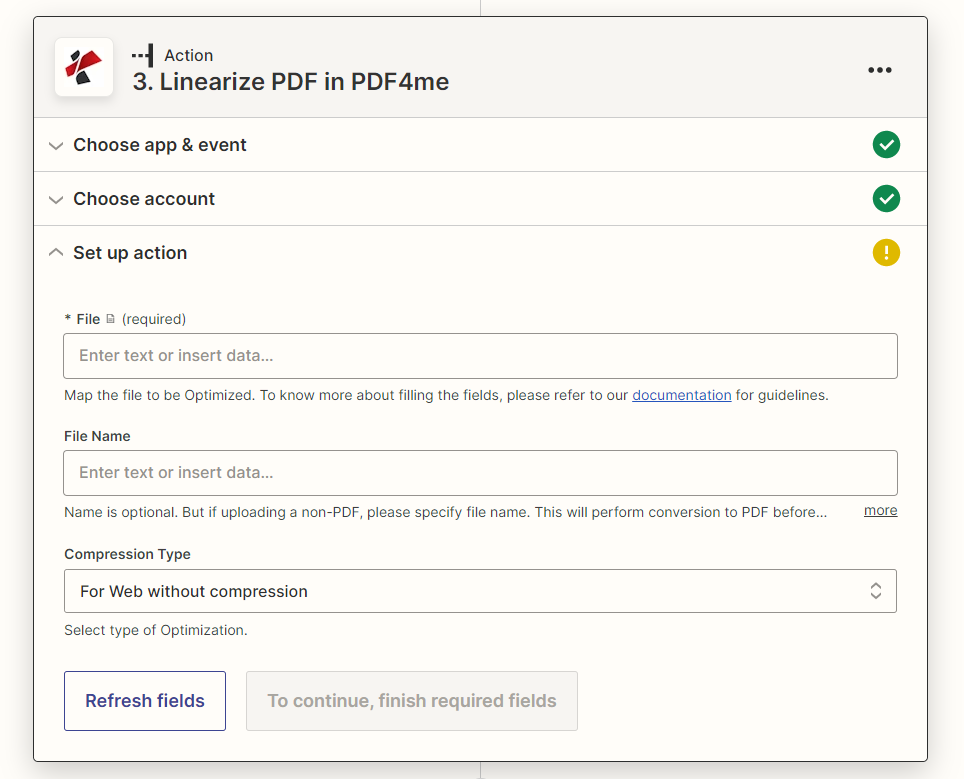
Harita Dosya Tetikleyici veya indirme adımınızdan. Bir bilgi sağlayın. Dosya adı ile .pdf Kaynak zaten bir uzantı değilse, uzantı PDF. Seçmek Sıkıştırma Tipi Dosya boyutunu küçültmeniz gerekip gerekmediğine bağlı olarak.
Parametreler
Gerekli: Dosya. Dosya adı Kaynak dosya bir dosya olmadığında gereklidir. PDF (Word, Excel, PowerPoint veya resim). Sıkıştırma Tipi Mantıklı bir varsayılan değere sahip.
| Parametre | Gerekli | Ne işe yarar? | Örnek |
|---|---|---|---|
| File | Yes | The file to linearize. Map the binary output from your Zap trigger or a prior download step. Accepts PDF and non-PDF files (Word, Excel, PowerPoint, images). Hint: "Map the file to be Optimized." | PDF from trigger |
| File Name | No* | Output filename. Optional for PDF inputs: the name is picked from the source. Required for non-PDF inputs: provide a .pdf extension (e.g. catalog.pdf) to trigger conversion before linearization. Hint: "Name is optional. But if uploading a non-PDF, please specify file name." | product-catalog.pdf |
| Compression Type | No | Type of optimization applied alongside linearization. Default: For Web without compression (linearize only, no quality change). Other options combine linearization with file size reduction. Hint: "Select type of Optimization." | For Web without compression |
Hızlı Kurulum
- Zap uygulamanızda tıklayın. + Bir eylem eklemek ve aramak için PDF4me.
- Seçme Doğrusallaştırmak PDF içinde PDF4me Etkinlik olarak.
- Bağlantınızı kurun. PDF4me hesabınızı kullanarak API anahtar.
- Harita Dosya -e PDF Tetikleyici veya indirme adımınızdan gelen ikili dosya.
- Kaynak bir değilse PDF (Word, Excel, resim), bir girin Dosya adı ile
.pdfeklenti. - Seçmek Sıkıştırma Tipi: kullanmak Sıkıştırma olmadan Web için Kalite kaybı olmadan doğrusallaştırmak için; dosya boyutunun küçültülmesi de gerekiyorsa bir sıkıştırma seçeneği belirleyin.
- Tıklamak Test işlemi Çıktıyı doğrulamak için, daha sonra doğrusallaştırılmış devreyi bağlayın. PDF Depolama alanına yükleme veya yayınlama adımına.
İş Akışı Örnekleri
İş Akışı ÖrnekleriCommon Zapier workflow patterns using Linearize PDF.
- Bir pazarlama ekibi yeni bir ürün kataloğu yüklüyor. PDF Dropbox'taki "Yayınlamaya Hazır" klasörüne.
- Dropbox, yeni dosya üzerinde Zap işlemini tetikliyor.
- Doğrusallaştırmak PDF Sıkıştırma türü "Web için" olarak ayarlanmış şekilde, sıkıştırma yapılmadan çalıştırılır; bu sayede görüntü kalitesi tam olarak korunurken, ilk sayfada anında görüntülenme sağlanır.
- optimize edilmiş PDF bir AWS S3 kovasına yüklemeler HTTP PUT Önceki sürümün yerine geçecek olan istek.
- Slack üzerinden gönderilen bir mesajla web ekibine kataloğun yayında olduğu ve sitede görüntülenebileceği bildiriliyor.
- Typeform potansiyel müşteri yakalama formu, bir potansiyel müşteri teknik bir belge indirmek için e-posta adresini gönderdiğinde tetiklenir.
- Google Drive, teknik inceleme belgesini .docx dosyası olarak indirir.
- Doğrusallaştırmak PDF Word dosyasını dönüştürür PDF ve doğrusal hale getirir (Dosya adı white-paper.pdf olarak ayarlandığı için dönüştürme işlemi tetiklenir).
- Gmail doğrusallaştırılmış verileri gönderiyor. PDF Potansiyel müşteriye yönelik bir eklenti olarak, ilk sayfa yavaş mobil bağlantılarda bile anında yüklenir.
- Potansiyel müşteri, takip ve iletişim için HubSpot kişi listesine eklenir.
- Planlanmış bir Zap, ay sonunda tetiklenir ve en son yönetim raporunu getirir. PDF OneDrive'dan.
- Doğrusallaştırmak PDF Büyük raporu küçültmek için sıkıştırma özelliği etkinleştirilmiş bir Sıkıştırma Türü uygular. PDF Hem verimli uzun vadeli depolama sağlarken hem de Hızlı Web Görüntüleme olanağı sunar.
- optimize edilmiş PDF yüklemeler SharePoint "Aylık Raporlar" arşiv kütüphanesi, tarih damgalı dosya adlarıyla birlikte sunulmaktadır.
- Teams bildiriminde, yeni arşivlenen rapora ait bağlantı yönetim kanalında paylaşılır.