Belge Sınıflandırması Zapier
Sınıflandırılmış Belge bir Zapier eylem tarafından PDF4me eşleşen PDF regex'e karşı içerik veya JavaScript dev.pdf4me.com adresinde tanımladığınız kuralları kullanır ve eşleşen Sınıf Adını döndürür. Faturaları, sözleşmeleri ve makbuzları doğru klasöre veya iş akışı dalına yönlendirmek için kullanın; makine öğrenimi veya eğitim verisi gerekmez.
Bu eylemin yaptığı şey
PDF4me Sınıflandırılmış Belge bir tane alır PDF ve geri döner Sınıf Adı Bu, bir Zap içinde önceden oluşturduğunuz kurallarla eşleşen sınıflar demektir. Örneğin, şu sınıfları tanımlayabilirsiniz: pdf4me_fatura bir regex ile fatura(.*) üzerinde PDF4me Kontrol paneline gidin, ardından döndürülen Sınıf Adını kullanın. Filtrele, Yollar, Dosya Yükle, Google Sheets veya Airtable Sınıflandırıcı yazmadan veya eğitmeden belgeleri türlerine göre sıralama adımı.
Kimliğinizi Doğrulama API Rica etmek
Erişmek için PDF4me Web API başından sonuna kadar ZapierHer istekte geçerli kimlik doğrulama bilgileri bulunmalıdır.
Kaçırmamanız Gereken Önemli Bilgiler
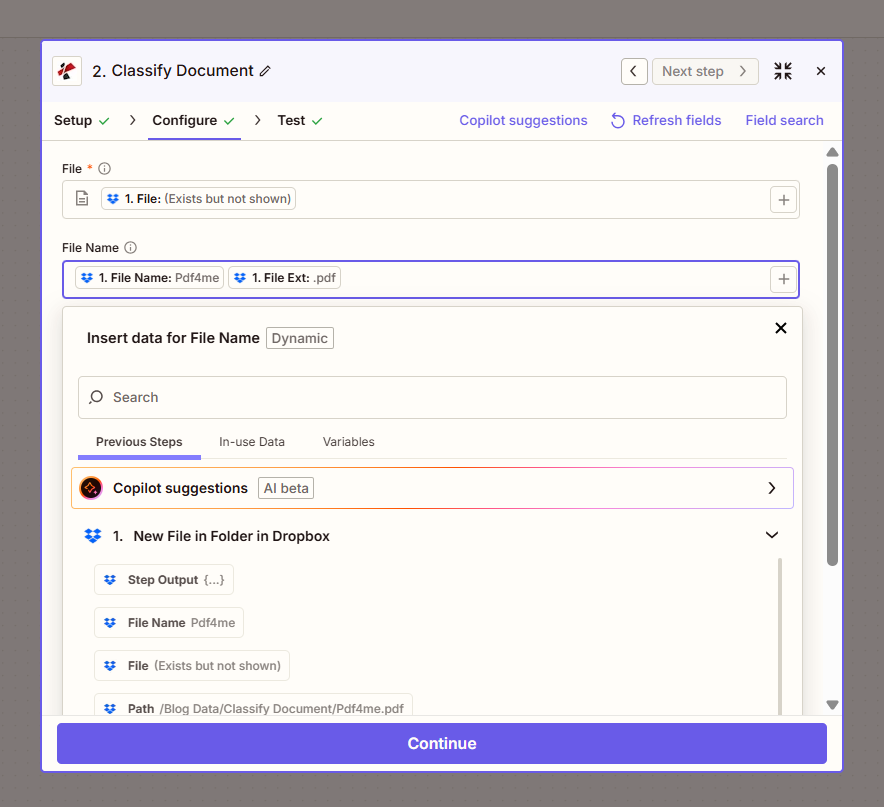
Eylem paneli kurulumu: Dosya zorunludur, Dosya Adı isteğe bağlıdır ve tetikleyicinin dosya adı ve uzantısından oluşturulur.
Parametreler
Gereklidir Zapier UI: Dosya. Dosya adı isteğe bağlıdır.
| Parametre | Gerekli | Ne işe yarar? | Örnek |
|---|---|---|---|
| File | Required | The PDF file to classify. Map from your trigger (for example File from New File in Folder) or a previous step. | 1. File |
| File Name | Optional | Name of the PDF for identification in the response. Typically built from the trigger's File Name plus File Ext. | document.pdf |
pdf4me_fatura), Düzenli İfade'yi seçin veya JavaScriptve aşağıdaki gibi bir kalıp girin: fatura(.*)Test etmeden önce Değişiklikleri Kaydet'e tıklayın. Zapier.Çıktı
| Alan | Tip | İçeriğinde neler var? |
|---|---|---|
Trace Id | String | Unique identifier for the request, useful for support and debugging. |
Class Names | String | The matched class (for example pdf4me_invoice or Invoice). Empty or unmatched if no saved class matched the content. Use in a Filter, Paths, or file-naming step. |
Belge Sınıflandırmasını Nasıl Kurarım? Zapier?
- Açık dev.pdf4me.com, açık Sınıflandırılmış Belge ve bir sınıf ekleyin (Sınıf Adı artı bir Normal İfade veya JavaScript desene tıklayın), ardından tıklayın. Değişiklikleri Kaydet.
- Zap'inize ekleyin PDF4me Eylem uygulaması olarak seçin Sınıflandırılmış Belge.
- Bağlantınızı kurun. PDF4me Hesabınızı açın veya mevcut bir bağlantıyı seçin.
- Harita Dosya Tetikleyicinizden veya önceki bir adımdan. İsteğe bağlı olarak eşleme yapın. Dosya adı.
- Adımı test edin ve onaylayın. Sınıf Adları Beklediğiniz sınıfı döndürür.
- Kullanmak Sınıf Adları bir Filtrele veya Yollar Zap'inizi dallandırmak için bir adım veya Dosya Yükle Çıktıyı belge türüne göre adlandırmak.
Makine öğrenimi tabanlı sınıflandırıcı yerine kural tabanlı sınıflandırmayı ne zaman kullanmalıyım?
Belge türleriniz tutarlı bir ifade, başlık veya kimlik kalıbı (fatura numarası formatı, sabit sözleşme başlığı, bilinen form kodu) ile tanımlanabiliyorsa ve eğitim aşaması olmadan anında sonuç almak istiyorsanız, "Belgeyi Sınıflandır" seçeneğini seçin. Kategoriler belirsiz olduğunda, içerik kelime kullanımında büyük farklılıklar gösterdiğinde veya zaten eğitim için etiketlenmiş bir veri setiniz olduğunda Google Cloud Natural Language veya Amazon Comprehend gibi makine öğrenimi tabanlı bir sınıflandırıcı seçin.
Tipik Kurulumlar
İş Akışı ÖrnekleriCommon Zapier patterns using Classify Document.
- Klasörde Yeni Dosya Oluşturma tetikleyicisi (Dropbox, Google Drive, SharePoint) yeni bir şeye ateş ediyor PDF.
- Belgeyi Sınıflandır işlevi, Dosya ve Dosya Adı arasında eşleme yaparak Sınıf Adlarını döndürür.
- Paths adımı, Sınıf Adlarına göre dallanır: fatura bir yöne, sözleşme başka bir yöne gider.
- Dosya Yükle özelliği, her bir şubeyi kendi klasörüne kaydeder (Muhasebe/Faturalar, Hukuk/Sözleşmeler).
- Klasörde Yeni Dosya tetikleyicisi gelen bir bağlantı üzerine çalışır. PDF.
- Belgeyi Sınıflandır işlevi, belge için Sınıf Adlarını döndürür.
- Paths adımı, Sınıf Adları "fatura" olduğunda fatura şablonuyla, "makbuz" olduğunda ise makbuz şablonuyla Belgeyi Ayrıştırma işlemini çalıştırır.
- Her bir yol, çıkarılan alanları kendi sonraki adımına eşler.
- Klasörde Yeni Dosya tetikleyicisi gelen bir bağlantı üzerine çalışır. PDF.
- Belgeyi Sınıflandır işlevi, belge için Sınıf Adlarını döndürür.
- Dosya Yükleme işlevi, tetikleyiciden gelen orijinal dosyayı kullanır ve Dosya Adını Belirtme seçeneğini Sınıf Adları artı bir alt çizgi artı orijinal dosya adı olarak ayarlar.
Pratik İpuçları
Kopya Kağıdı
| Alan | Değer |
|---|---|
| Action | Classify Document |
| Classes defined at | dev.pdf4me.com Classify Document dashboard |
| File | Required, from trigger or previous step |
| File Name | Optional |
| Output | Trace Id, Class Names |
| Unmatched result | Empty/unmatched Class Names, not an error |
| Credits | 1 credit per classification run |
Sıkça Sorulan Sorular
İlgili Eylemler
Sektör Kullanım Örnekleri ve Uygulamaları
- Accounts Payable & Finance
- Legal & Professional Services
- General Document Management
- Fatura YönlendirmeFaturaları sınıflandırmaya göre (örneğin, "fatura" ile eşleşen regex) AP iş akışına yönlendirin.
- Makbuz İşlemeGider yönetimi için makbuzları ifade kalıplarını kullanarak tanımlayın.
- Belge SıralamaFinansal belgeleri sınıflandırma kurallarınızı kullanarak türlerine göre düzenleyin.
- Sözleşme Tanımlaması: Düzenli ifadeler kullanarak sözleşmeleri sınıflandırın (örneğin:
contract(.*)) sözleşme yönetimi için - Belge YönlendirmeBelgeleri Sınıf Adına göre uygun hukuk ekiplerine yönlendirin.
- Dava Dosyası YönetimiDava ile ilgili belgeleri özel ifadeler kullanarak sınıflandırın.
- Karışık Klasör Sıralama: Bir klasördeki karışık PDF dosyalarını (faturalar, makbuzlar, formlar) türlerine göre klasörlere ayırın.
- Türüne Göre Ayrıştır: Belge türüne göre farklı Ayrıştırma Belgesi şablonlarını çalıştırmak için Yollarda Sınıf Adını Kullanın
- Arama için yeniden adlandırDosya adlarının başına sınıf ekleyerek aramayı ve dosyalamayı kolaylaştırın.