Bölmek PDF Metin tarafından Zapier
Bu eylemin yaptığı şey
Bu eylemin yaptığı şey: O PDF4me Bölmek PDF Metin yoluyla eylem taramaları PDF Tanımladığınız belirli bir metin ifadesi için (bölüm başlığı, sergi etiketi, form ayırıcı veya herhangi bir benzersiz dize) belgeyi her geçtiği yerde böler. Kesme işlemini yapıp yapmayacağınızı seçin. önce ifade, sonrasında onu veya ayırıcı sayfayı kaldır Tamamen. Çıktı şudur: ZIP dosya tüm bireysel bölünmeleri içeren PDFİndirmeye, arşivlemeye veya dağıtmaya hazır. Barkod yazdırma veya manuel bölme gerekmez - belgelerinizdeki mevcut herhangi bir metin işaretleyicisi, otomatik olarak bölme noktası haline gelir. Zapier iş akışı.
Kimliğinizi Doğrulama API Rica etmek
Her PDF4me eylemde Zapier geçerli bir belge gerektirir API Anahtar. Bağlanın PDF4me bir kez ZapierHesabınızın ayarları - anahtarınız güvenli bir şekilde saklanır ve tüm platformlarda yeniden kullanılır. PDF4me Otomatik olarak çalışır.
Kaçırmamanız Gereken Önemli Bilgiler
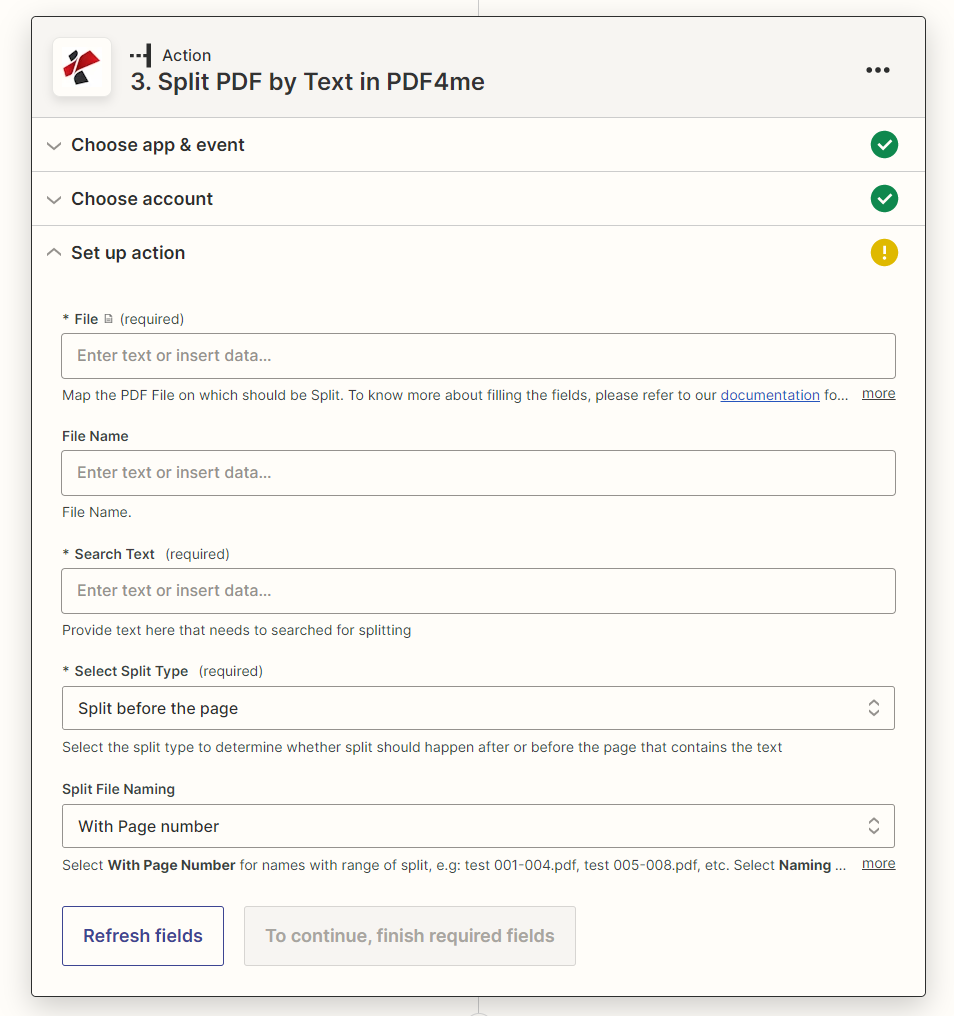
Parametreler
⚠️ Dosya, Metni Bölme ve Türü Bölme seçeneklerinin tümü zorunludur. Bunlardan herhangi birinin eksik olması işlemin başarısız olmasına neden olur. Dosya adı isteğe bağlıdır - belirtilmezse çıktı adı kaynak dosyadan alınır.
| Parametre | Gerekli | Ne işe yarar? | Örnek |
|---|---|---|---|
| File | Yes | The PDF to split. Map the binary file output from a Zapier trigger or previous action - Google Drive file, Gmail attachment, OneDrive/Dropbox file, or a PDF generated by an earlier step. A direct URL to a PDF can also be passed. | consolidated_report_may2026.pdf |
| File Name | No | Custom name for the output ZIP file. If omitted, the name is derived automatically from the source File field. Do not include a path - just the base filename without extension. | split_contracts_may2026 |
| Split Text | Yes | The exact text phrase to search for as the split marker. Must match verbatim - including casing, spaces, and punctuation - as it appears in the PDF. Use a phrase unique to each section boundary to avoid false matches. | EXHIBIT A |
| Split Type | Yes | Controls where the document is cut relative to the page containing the text. "Before the Text" - the split occurs before the separator page (separator becomes first page of the next document). "After the Text" - split occurs after the separator page (separator stays at the end of the current document). "Remove the page containing the Text" - the separator page is discarded and not included in any output document. | Remove the page containing the Text |
Çıkış Alanları
| Çıkış Alanı | Tanım |
|---|---|
File | URL of the ZIP file containing all split PDF documents - download or upload this to a storage service in the next step |
File Name | ZIP filename without the extension |
Full File Name | Complete ZIP filename including the .zip extension |
File Extension | Always .zip - the output package format for split documents |
Hızlı Kurulum
- Bir Zap oluşturun veya açın. ve çok bölümlü bir tetikleyici ekleyin. PDF - Google Drive'da yeni dosya, Gmail eki, OneDrive, Dropbox veya daha önceki bir Zap adımıyla oluşturulan bir belge.
- Bir işlem adımı ekleyin → arama PDF4me → seçin Bölmek PDF Metin yoluyla.
- Kimlik doğrulama sizinle PDF4me API Henüz bağlı değilse anahtarı bağlayın.
- Harita Dosyası tetikleyici çıktısından (ikili dosya alanı veya PDF URL).
- Bölünmüş Metne Girin - her bir ayrım noktasında görünen tam ifade PDF (örneğin)
EXHIBIT A,DEPARTMENT:,NEW FORM). - Bölme Türünü Seçin - Belgenizin yapısına bağlı olarak ayırıcı sayfayı önce, sonra veya kaldırın.
- İsteğe bağlı olarak Dosya Adını ayarlayın. çıktı için ZIP; kaynak dosyadan otomatik olarak adlandırılması için boş bırakın.
- Adımı test edin - Zapier bir örneği işleyecektir PDF ve geri dön ZIP URL Dosya çıktısında.
- Sonraki adımları ekleyin - yükle ZIP Google Drive veya Dropbox'a yükleyin, indirme bağlantısını e-posta veya Slack üzerinden gönderin veya çıkarılan her dosyayı işlemek için bir alt Zap tetikleyin. PDF.
İş Akışı Örnekleri
İş Akışı ÖrnekleriCommon Zapier patterns using Split PDF by Text.
Aylık konsolide raporu her departman başlığı altında bölümlere ayırın ve ilgili bölümü otomatik olarak her departman yöneticisine e-posta ile gönderin.
- Google Drive: Klasörde Yeni Dosya - birleştirilmiş raporlar için 'Aylık Raporlar' klasörünü kontrol edin. PDF
- PDF4me: Bölmek PDF Metne göre - Dosyayı haritala; Metni Böl = 'DEPARTMAN:'; Bölme Türü = Metinden Önce; Dosya Adı = 'report_sections'
- Google Drive: Dosya Yükle - Çıktıyı Kaydet ZIP 'Raporlar, Bölünmüş' klasörüne
- Gmail: E-posta Gönder - ek dosya ZIP URL ve rapor koordinatörünü bilgilendirin; bir alt Zap, her bölümü doğru departman sorumlusuna yönlendirir.
imzalanmış bir sözleşme PDF Ekli belge kapak sayfalarıyla birlikte gelirse, ana sözleşme ve ayrı ayrı ek belgeler olarak ayırın - kapak sayfalarını atın.
- Gmail: Yeni Ek - Konusunda 'İmzalanmış Sözleşme' geçen e-postaları filtrele
- PDF4me: Bölmek PDF Metne göre - Harita Dosyası (ek); Metni Böl = 'SERGİ'; Bölme Türü = Metni içeren sayfayı kaldır
- Google Drive: Dosya Yükle - kaydet ZIP 'Sözleşmeler, Bölünmüş' klasörüne tarihe göre düzenlenmiş
- Slack: #legal kanalına mesaj gönder - avukatların kendilerine atanmış belgeleri alabilmeleri için sözleşme adını ve Drive bağlantısını ekibe iletin.
Toplu olarak yazdırılan formları tek bir formdan otomatik olarak ayırın. PDF Her formun ilk sayfasındaki metin işaretleyicisini kullanarak bunları ayrı dosyalara dönüştürün.
- Dropbox: Klasörde Yeni Dosya - toplu formların bulunduğu 'Toplu Taramalar' klasörünü izleyin. PDFs'ler düşürülür
- PDF4me: Bölmek PDF Metne göre - Dosya eşleme; Metni Böl = 'FORM ID:'; Bölme Türü = Metinden Sonra (böylece FORM ID satırı tanımlama için her formda kalır)
- Dropbox: Dosya Yükle - bölünmüş dosyayı kaydet ZIP 'Formlar, Bireysel' klasörüne
- Zapier Webhook veya Kod Adımı: Dosya adlarını ayrıştırın ZIP Form kimliklerini ayıklamak ve Airtable, Salesforce veya özel bir veritabanındaki alt akış kuyruklarını tetiklemek için