Filigranı Kaldır Excel içinde Zapier
Filigranı Kaldır Excel bir Zapier eylem tarafından PDF4me Filigranlar, grafikler veya resimler de dahil olmak üzere şekilleri, manuel düzenleme yapmadan elektronik tablo çalışma sayfalarından siler. Belge onaylandıktan, yeniden markalandıktan veya müşteriye teslim edilmeye hazır olduktan sonra tetikleyin. İşlem, temizlenmiş dosyayı döndürür. Excel Zap'inizdeki bir sonraki adım için dosyayı oluşturun.
Bu eylemin yaptığı şey
PDF4me Filigranı Kaldır Excel Belirli bir filigranı şekil kimliğiyle hedefleyerek hassas bir şekilde siler veya Filigran Kimliği boş bırakıldığında seçili çalışma sayfalarındaki tüm şekilleri kaldırır. Taslak işaretlerini kaldırmak, gizli etiketleri silmek, yeni müşterilerle paylaşmadan önce markalı sürümleri temizlemek veya dosyaları yayına hazırlamak için kullanışlıdır.
Kimliğinizi Doğrulama API Rica etmek
Erişmek için PDF4me Web API başından sonuna kadar ZapierHer istek, uygun kimlik doğrulama bilgilerini içermelidir. Kimlik doğrulama, güvenli iletişimi sağlar ve yetkili bir kullanıcı olarak kimliğinizi doğrulayarak, uygulamalarınız arasında sorunsuz entegrasyon sağlar. Zapier iş akışları ve PDF4me'S Excel Filigran silme hizmetleri.
Kaçırmamanız Gereken Önemli Bilgiler
Parametreler
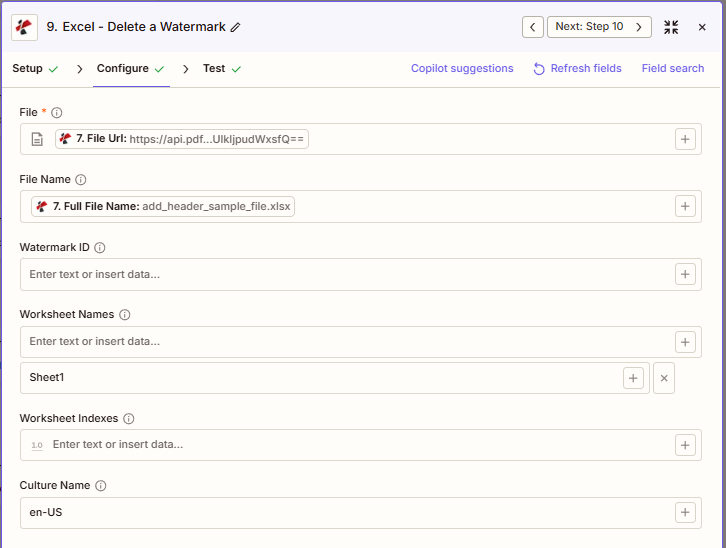
Filigranı Kaldırma işlemi için tüm parametrelerin listesi. Parametre adları şunlarla eşleşir: Zapier yapılandırma UI.
Gereklidir Zapier UI: Sadece Dosya alanı gereklidir. Dosya Adı, Filigran Kimliği, Çalışma Sayfası Adları, Çalışma Sayfası İndeksleri ve Kültür Adı isteğe bağlıdır; tüm şekilleri kasıtlı olarak kaldırmak istiyorsanız Filigran Kimliği alanını boş bırakın.
| Parametre | Gerekli | Ne işe yarar? | Örnek |
|---|---|---|---|
| File | Required | Excel file content, mapped from a previous step using full file content, not a reference. | [7. File Url] |
| File Name | Conditional | Filename with .xlsx or .xls extension, used for output naming. | add_header_sample_file.xlsx |
| Watermark ID | Conditional | Case-sensitive shape name to remove. Leave empty to remove ALL shapes, including charts and images, from the targeted worksheets. | DRAFT_Watermark |
| Worksheet Names | Conditional | Target worksheet names, comma-separated. Empty applies to all sheets. | Sheet1 |
| Worksheet Indexes | Conditional | Target worksheet positions, 1-based, comma-separated. Empty applies to all sheets. | 1 |
| Culture Name | Conditional | Locale used for processing. | en-US |
:::ipucu Önceki adımlardan Harita Dosyası ve Dosya Adı Şunu kullanın: + yanındaki düğme Dosya Ve Dosya adı Önceki Zap adımlarından haritalama yapmak için. Bunu kullanabilirsiniz. Dosya URL'si Ve Tam Dosya Adı önceki birinden PDF4me Excel Eylem. Excel Dosya, "Mevcut ancak gösterilmiyor" referansları yerine, tam içeriği sağlamalıdır.
:::
:::uyarı Dosya: (Mevcut ancak gösterilmiyor) Dosya alanında "Dosya: (Mevcut ancak gösterilmiyor)" ifadesini görürseniz ve hatalar alırsanız, dosyanın mevcut olup olmadığını kontrol eden seçeneği belirleyin. dosyanın tam içeriği Bunun yerine. Bakınız. Zapier & Power Automate İpuçları Ayrıntılar için.
:::
Çıktı
O PDF4me Filigranı Kaldır Excel Bu işlem, değiştirilmiş değeri döndürür. Excel Sonraki Zap adımlarında kullanılmak üzere bir dosya oluşturulur. Çıktı formatı tüm adımlarda ortaktır. PDF4me Excel dosya döndürme eylemlerinde Zapier.
| Alan | Tip | İçeriğinde neler var? |
|---|---|---|
Job Id | String | Unique identifier for the Zapier job execution. |
File Url | URL | API endpoint to download the Excel with watermarks removed. Map this to the next step's file input. |
Alternate File Url | URL | Alternate download URL with the filename in the path. |
File Name | String | Base filename without extension. |
File Extension | String | File extension of the output. |
Full File Name | String | Complete filename with extension. |
Document Id | String | Unique identifier for the processed document. |
File Size | Number | Size of the output file in bytes. |
Filigranı nasıl kaldırabilirim? Excel içinde Zapier?
- Eklemek PDF4me Zap'inize gidin ve seçin. Filigranı Kaldır altında Excel Eylemler.
- Bağlantınızı kurun. PDF4me Hesabınızı seçin veya mevcut bir bağlantıyı seçin.
- Harita Dosya Ve Dosya adı Önceki bir adımdan, dosyanın tüm içeriğini kullanarak.
- Ayarlamak Filigran Kimliği Tam olarak büyük/küçük harf duyarlı şekil adını girin veya tüm şekilleri kaldırmak için boş bırakın.
- İsteğe bağlı olarak ayarlanabilir. Çalışma Sayfası Adları veya Çalışma Sayfası Dizinleri Hangi sayfaların etkileneceğini sınırlamak için.
- İsteğe bağlı olarak ayarlanabilir. Kültür Adı Yerel ayara özgü işlem için.
- Adımı test edin, ardından haritalayın. Dosya URL'si veya Alternatif Dosya URL'si Zap'ınızdaki bir sonraki eyleme geçin.
Filigran Kimliği Boş Bırakıldığında Ne Olur?
Ayrılmak Filigran Kimliği `empty` komutu, hedeflediğiniz çalışma sayfalarındaki yalnızca filigranları değil, tüm şekilleri kaldırır. Grafikler, resimler, çizimler ve metin kutuları, filigran şekilleriyle birlikte silinir. Bunu yalnızca bir sayfadaki tüm şekilleri gerçekten kaldırmak istediğinizde kullanın; aksi takdirde, her zaman belirli bir şekil adı belirleyin.
Kritik: Filigran Kimliği boş bırakıldığında, filigranlar, grafikler, resimler, çizimler ve metin kutuları dahil olmak üzere seçili çalışma sayfalarındaki TÜM şekiller kaldırılır. Son derece dikkatli kullanın.
Tipik Kurulumlar
İş Akışı ÖrnekleriCommon Zapier workflow patterns using Remove Watermark from Excel.
- Bir belge "Onaylandı" olarak işaretlendiğinde iş akışı durumu tetikleyicisi devreye girer.
- Önceki bir adımda, taslak filigran şeklini içeren Excel dosyası alınır.
- PDF4me Filigranı Kaldır özelliği, Filigran Kimliği tam şekil adıyla eşleştirilmiş ve Çalışma Sayfası Adları / İndeksleri her sayfayı kapsayacak şekilde boş bırakılmış olarak çalıştırılır.
- Temizlendi
Dosya URL'siDağıtım için yükleme veya e-posta adımına eşlenmiştir.
- İçerik yönetim tetikleyicisinde yeniden markalama için bir şablon seçilir.
- PDF4me Filigranı Kaldır özelliği, eski marka şeklini Filigran Kimliği ile siler; Çalışma Sayfası Adları ise yalnızca herkese açık sayfalara özeldir.
- Bir takip PDF4me "Metin Filigranı Ekle" adımı, yeni marka işaretini temizlenmiş dosyaya uygular.
- Bir çalışma kitabı harici dağıtım için işaretlendiğinde, teslimata hazır tetikleyici devreye girer.
- PDF4me Filigranı Kaldır özelliği, ID'ye göre dahili işaretleme şeklini hedefler ve Çalışma Sayfası İndeksleri yalnızca istemci tarafından görülebilen sayfalarla sınırlıdır.
- Temizlenmiş dosya, istemci portalına yükleme adımına yönlendirilirken, orijinal dosya dahili arşivler için olduğu gibi kalır.
Pratik İpuçları
Kopya Kağıdı
| Alan | Değer |
|---|---|
| Action | Remove Watermark |
| File | [7. File Url] |
| File Name | add_header_sample_file.xlsx |
| Watermark ID | DRAFT_Watermark |
| Worksheet Names | Sheet1 |
| Culture Name | en-US |
| Output to map forward | File Url or Alternate File Url |
Sıkça Sorulan Sorular
İlgili Eylemler
Diğer Platformlarda Aynı Görev
Sektör Kullanım Örnekleri ve Uygulamaları
- Legal & Professional
- Finance & Accounting
- Sales & Marketing
- Operations
- Taslağın Son Haliİş ortağının onayının ardından yasal belgelerden "TASLAK" filigranlarını kaldırın.
- Ayrıcalık İncelemesiGizli olmayan belgelerden "AVUKAT-MÜVEKKİL GİZLİLİĞİ" filigranlarını kaldırın.
- Müşteri Teslim Edilen Ürünlerin Temizlenmesi: Müşteriye dağıtımdan önce dahili çalışma ürünü filigranlarını kaldırın.
- Dosya HazırlığıMahkeme başvurusu öncesinde belgelerdeki "SADECE İNCELEME AMAÇLIDIR" filigranlarını temizleyin.
- Anlaşmanın Sonuçlandırılmasıİşlem tamamlandıktan sonra "GİZLİ ANLAŞMA" filigranlarını kaldırın.
- Son Raporun TemizlenmesiOnaylandıktan sonra mali raporlardaki "ÖN HAZIRLIK" filigranlarını kaldırın.
- Müşteri Teslimi DezenfeksiyonuHarici dağıtımdan önce "SADECE DAHİLİ KULLANIM İÇİNDİR" filigranlarını kaldırın.
- Çeyrek Kapanışİnceleme ve onay sonrasında bütçe belgelerindeki "TASLAK" filigranlarını kaldırın.
- Denetim Dosyası Temizliği: Sonlandırılmış denetim çizelgelerinden "ÇALIŞMA BELGESİ" filigranlarını kaldırın.
- Ambargonun Kaldırılması: Gelir belgelerine kamuoyu açıklaması yapıldıktan sonra "EMBARGOED" (Gizlilik Kapsamında) filigranlarını silin.
- Teklifin SonlandırılmasıSatış müdürünün onayından sonra "TASLAK TEKLİF" filigranlarını kaldırın.
- Müşteri Fiyatlandırma Temizliği: Müşteriye teslimattan önce fiyat listelerindeki dahili filigranları kaldırın.
- Kampanya Raporunun SonlandırılmasıVeri doğrulamasından sonra "ÖN SONUÇLAR" filigranlarını temizleyin.
- Yeniden markalamaMarka geçişi sırasında eski şirket filigran şekillerini kaldırın.
- Dış Dağıtımİş ortaklarıyla paylaşılan raporlardan "SADECE DAHİLİ KULLANIM İÇİN" filigranlarını kaldırın.
- Üretim Programının SonlandırılmasıOnaylandıktan sonra "TASLAK PROGRAM" filigranlarını kaldırın.
- Müşteri Kontrol Paneli TemizliğiMüşteriye yönelik kontrol panellerinden dahili durum filigranlarını kaldırın.
- Kalite Raporunun SonlandırılmasıKalite kontrol onayından sonra "İNCELEME AŞAMASINDA" filigranlarını temizleyin.
- Tedarikçi Dokümantasyonu: Tedarikçilere dağıtımdan önce teknik özelliklerdeki dahili filigranları kaldırın.
- Şablon GüncellemeleriYıllık yenileme sırasında şablonlardan eski filigran şekillerini temizleyin.