Zapier'de Excel Dosyalarını Doldurma
Excel - Doldur Bu, bir .xlsx şablonunu JSON verileriyle dolduran ve her hücre stilini, formülü ve birleştirilmiş bölgeyi koruyarak doldurulmuş çalışma kitabını döndüren bir Zapier eylemidir. Zaten markalı bir Excel düzeniniz olduğunda ve yeni verilerin otomatik olarak içine yerleştirilmesini istediğinizde kullanın. Eylem, bir şablon dosyası ve bir JSON yükü alır ve doldurulmuş bir çalışma kitabı döndürür. .xlsxBöylece, herhangi bir manuel yapıştırma işlemine gerek kalmadan e-posta ile gönderebilir, yükleyebilir veya arşivleyebilirsiniz.
API İsteğinizin Kimlik Doğrulaması
Zapier'deki her PDF4me modülü geçerli bir bağlantı gerektirir. PDF4me API anahtarınızı içeren bir bağlantı oluşturun veya seçin.
Kaçırmamanız Gereken Önemli Bilgiler
&=Öğeler.ÖğeAdı Ya da sütun başlıkları JSON alan adlarıyla eşleşen bir Excel tablosunun içine yerleştirilebilir. Tamamen boş bir sayfa boş bir çıktı üretir.2. Dosya Dropbox / Google Drive / OneDrive Dosya Alma adımından. Şablon URL'si yalnızca herkese açık HTTPS üzerinden sunulan şablonlar içindir ve eşlenmiş bir dosya geçirdiğinizde boş kalır.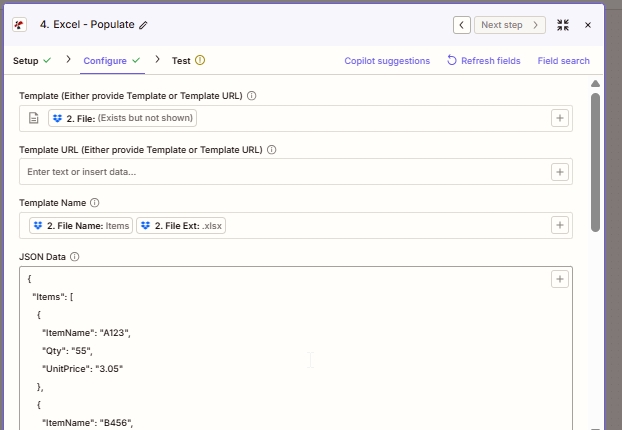
Yapılandırmanın en üstünde. Önceki adımın dosya çıktısından Şablonu Eşle, ardından Dosya Adı ve Dosya Uzantısını birleştirerek Şablon Adını oluşturun. JSON Verileri, PDF4me'nin şablona yazdığı yüktür.
Zapier'da Excel - Populate nedir?
Excel - Populate, Zapier'ın PDF4me eylemidir ve önceden tasarlanmış bir .xlsx şablonunu JSON veri yükünden gelen verilerle doldurur. Bir şablon dosyası ve bir JSON nesnesi kabul eder ve doldurulmuş bir çalışma kitabı dosyası döndürür. Her şeyi ham bir tabloya dönüştüren çevrimiçi bir JSON-Excel dönüştürücüsünün aksine, Populate şablonun düzenini korur, böylece markalı raporlar, faturalar ve gösterge panoları, biçimlendirme kayması olmadan her tetikleyicide yeniden oluşturulabilir.
Parametreler
| Parametre | Gerekli | Ne işe yarar? | Örnek |
|---|---|---|---|
| Template | Conditional | The .xlsx template file. Map from a Dropbox / Drive / OneDrive Get File step. Required unless Template URL is set. | 2. File |
| Template URL | Conditional | Public HTTPS URL to fetch the template. Used only when Template is blank. | https://example.com/tpl.xlsx |
| Template Name | Required | Filename with extension. Used for output naming and downstream mapping. Typically built by concatenating File Name and File Ext from the prior step. | Items.xlsx |
| JSON Data | Required | Data payload to write into the template. Object keys must match Smart Markers or table column headers. | {"Items":[{"ItemName":"A123","Qty":"55","UnitPrice":"3.05"}]} |
| Strict JSON Strings | Optional | When True, quoted numbers stay as strings in the output cells. When False, they auto-convert to numeric cells. | True |
| Culture & Language Settings | Optional | Locale used to parse date and numeric cells. Does not modify stored values. | en-US |
| Calculate Formulas | Optional | When True, formulas in the template are evaluated after population so totals open pre-computed. | True |
| Worksheet Indexes | Optional | 1-based index of the worksheet(s) to populate. Comma-separated for multiple sheets in one call. | 1 (or 1,3) |
| Quote Prefix To Style | Optional | When True, cells beginning with a single quote are styled as text rather than treated as a prefix character. | False |
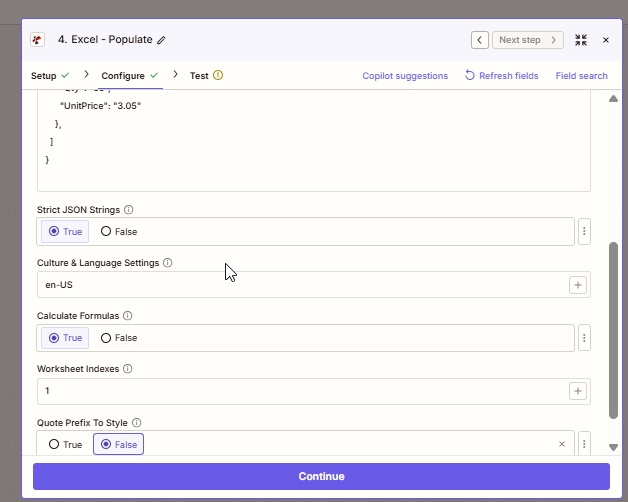
Gelişmiş seçenekler. Sıkı JSON açık ve Formülleri Hesapla açık seçenekleri, neredeyse hiç değiştirmek istemeyeceğiniz iki varsayılan ayardır. Çalışma Sayfası Dizinlerini yalnızca şablonun veri alanı ilk sayfa dışında bir sayfada bulunuyorsa ayarlayın.
Çıktı
| Alan | Tip | İçeriğinde neler var? |
|---|---|---|
| File | Binary | The populated .xlsx workbook. Map into a Dropbox / Drive / OneDrive Upload File step, or attach it in Gmail / Outlook Send Email. |
| File Name | String | The Template Name you provided in the Configure tab. Useful when the upload step needs both file bytes and a filename separately. |
Zapier'da Excel - Populate nasıl çalışır?
Zapier, şablon dosyasının baytlarını ve JSON verisini PDF4me'ye iletir. /api/v2/PopulateExcelTemplate PDF4me, şablonu Aspose Cells ile açar, JSON'a karşı her Akıllı İşaretleyiciyi veya tablo bağlamasını çözümler, bağımlı formülleri değerlendirir ve doldurulmuş .xlsx dosyasını Zapier'in sunduğu Base64 kodlu bayt akışı olarak döndürür. File çıktı. Buna göre Zapier'ın dosya alanlarıyla ilgili dokümantasyonuBu sayede dosya çıktısı, manuel kodlama veya kod çözme adımına gerek kalmadan, dosya girdisi kabul eden herhangi bir sonraki işleme aktarılabilir.