Satır Ekle Excel - Veri Ekleme Aracı Zapier
Adlandırılmış tabloya veri eklemek için tablo adını ayarlayın. Excel Otomatik başlık eşleştirmeli tablo. Tablo Adı alanını boş bırakın ve koordinat tabanlı mod için Ekleme Başlangıç Satırı ve Ekleme Başlangıç Sütunu seçeneklerini ayarlayın; bu, sabit düzenli şablonlarda verileri tam hücre konumlarına yerleştirmek veya belirli bir aralığa eklemek için idealdir.
Sayısal ve Tarih Değerlerini Otomatik Olarak Dönüştürmek için Convert Numeric And Date seçeneğini True olarak ayarlayın. JSON telleri içine Excel Sayılar ve tarihler. Verilerinizin çalışma kitabınızın yerel ayar ve görüntüleme gereksinimleriyle uyumlu olmasını sağlamak için Tarih Biçimi (örneğin, yyyy-MM-dd) ve Sayısal Biçim (örneğin, N2) ile birlikte kullanın. Zapier Biçimlendirme adımları.
Önceki Zap adımından gelen ve çıktı veren bir JSON girdisini haritalandırın. JSON Örneğin, bir ayrıştırmadan elde edilen dosya metni dizisi. CSV adım veya bir API Yanıt gövdesi. Tek nesne içeren ekler köşeli parantez içine alınmalıdır: [{"Name":"John"}]Her nesnedeki özellik adları, tanımladığınız sütun başlıklarıyla veya koordinat uzaklığıyla eşleşmelidir.
PDF4me Satır Ekle Excel Bu, verilerinizi elektronik tablolara aktarma şeklinizi dönüştürür. Zapier İş akışları. İster veritabanı sorgularını dışa aktarıyor olun, ister senkronize ediyor olun... API yanıtları kaydetmek, form gönderimlerini kaydetmek veya derlemek CRM raporlara göre, bu işlem akıllıca dönüştürüyor JSON verileri uygun biçimde biçimlendirilmiş hale getirmek Excel Tablo tabanlı ekleme (başlıkları otomatik olarak eşleştirme) ve koordinat tabanlı yerleştirme (hassas konumlandırma) desteğiyle, tür dönüştürme, tarih biçimlendirme ve uluslararasılaştırmayı otomatik olarak ele alarak, saatlerce süren manuel veri girişinden tasarruf sağlar ve iş akışlarınızda tutarlılık sağlar.
Kimliğinizi Doğrulama API Rica etmek
Erişmek için PDF4me Web API başından sonuna kadar ZapierHer istek, uygun kimlik doğrulama bilgilerini içermelidir. Kimlik doğrulama, güvenli iletişimi sağlar ve yetkili bir kullanıcı olarak kimliğinizi doğrulayarak, uygulamalarınız arasında sorunsuz entegrasyon sağlar. Zapier iş akışları ve PDF4me'nin güçlü Excel Veri ekleme hizmetleri.
Yapılandırmaya Genel Bakış
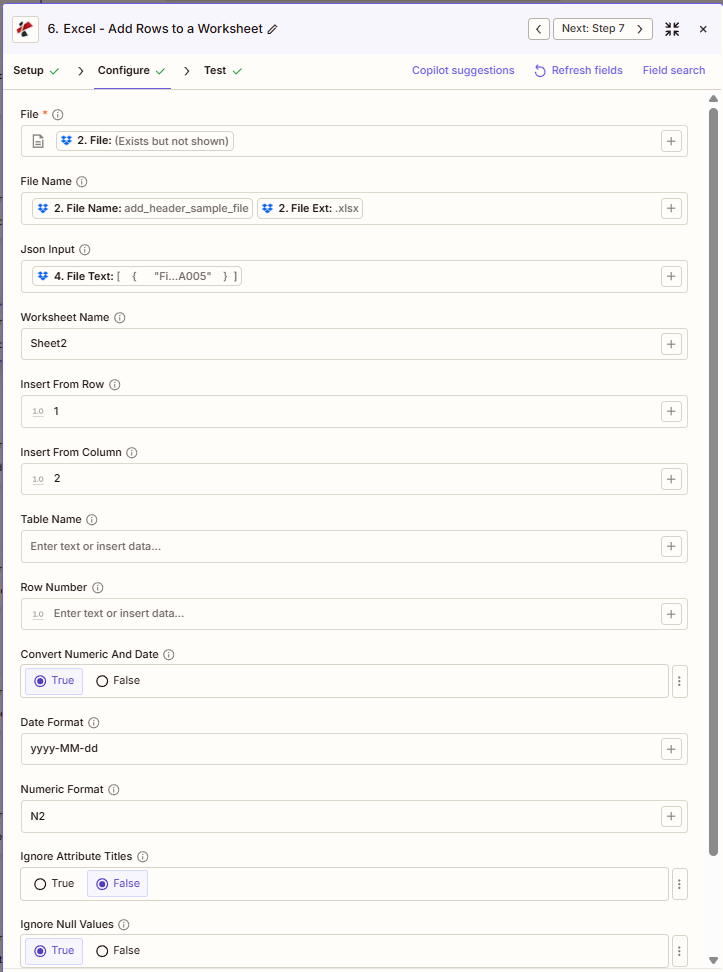
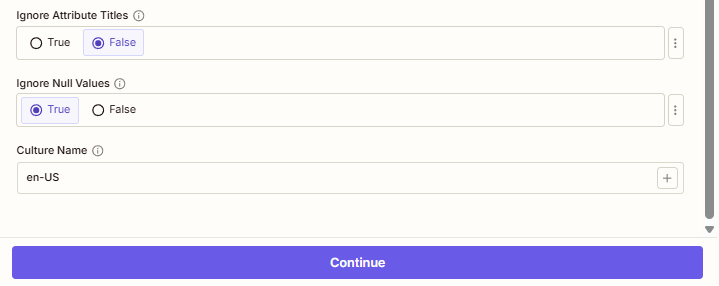
Yukarıdaki ekran görüntüsü tipik bir kurulumu göstermektedir: ekleme JSON verileri içine Sayfa2 sıradan başlayarak 1, kolon 2Otomatik sayı ve tarih dönüştürme özelliği etkinleştirilmiştir.
add_header_sample_file.xlsx
Sayfa2
Satır 1, Sütun 2
yyyy-AA-dd
N2
Doğru
YANLIŞ
:::ipucu Harita JSON Önceki adımdan
Kullanın + Örneğin, daha önceki bir Zap adımından veri eklemek için JSON Girişi alanının yanındaki düğme; Dosya Metni bir formdan veya API Yanıt. Eylem bir yanıtı kabul eder. JSON nesne dizisi gibi [{"Name":"John","Amount":"100"}].
:::
:::uyarı Dosya: (Var ancak gösterilmiyor) Dosya alanında "Dosya: (Var ancak gösterilmiyor)" ifadesini görüyorsanız ve "Dosya Boş" hataları alıyorsanız, dosyanın boş olduğunu gösteren seçeneği belirleyin. dosyanın tam içeriği Bunun yerine. Bakınız. Zapier & Power Automate İpuçları Ayrıntılar için.
:::
Başlıca Özellikler
- Çift Ekleme Modları: Başlık eşleştirmeli tablo tabanlı veya tam konumlandırmalı koordinat tabanlı
- JSON Veri DesteğiTek nesneleri veya dizileri şu şekilde ekleyin: Excel satırlar otomatik olarak
- Otomatik Tip Dönüştürme: Dönüştürmek JSON dizeler Excel sayıları ve tarihleri akıllıca
- Özel BiçimlendirmeEklenen verilere tarih ve sayısal biçim kalıplarını uygulayın.
- Kültüre Özgü AyrıştırmaTarihleri ve sayıları yerel kodlara göre ayrıştırın.
- Boş Değer İşlemeBoş değerleri atla veya boş hücre olarak ekle
Parametreler
"Satır Ekle" eylemi için tüm parametrelerin tam listesi. Bunları yapılandırarak, satırların nerede ve nasıl ekleneceğini kontrol edebilirsiniz. JSON Veriler sizin hesabınıza ekleniyor. Excel Çalışma sayfası.
- Harita Dosya Tetikleyicinizden veya önceki bir adımdan (Dropbox, Drive, vb.)
- Harita JSON Girişi Form verilerinden, API yanıt veya veritabanı çıktısı
- Ayarlamak Çalışma Sayfası Adı (örneğin, Sayfa2) ve Satırdan/Sütundan Ekle koordinat modu için
- Olanak vermek Sayısal ve Tarihsel Verileri Dönüştürme = Otomatik biçimlendirme için doğru
Önemli: Yıldız (*) ile işaretlenmiş parametreler zorunludur. Parametre adları şunlarla eşleşmelidir: Zapier yapılandırma UIKullanın + Önceki adımlardaki verileri eşleştirmek için her alanın yanındaki düğmeye tıklayın.
| Parametre | Tip | Tanım | Örnek |
|---|---|---|---|
| Dosya*** | Dosya | Excel Dosya İçeriği • "Dosya" olarak etiketlenmiş Zapier: önceki adımdan harita • Kaynak: Dropbox, Google Drive, HTTP rica etmek • İkili Excel Yeni satırları almak için veri • Eşleme yapıldığında "Dosya: (Mevcut ancak gösterilmiyor)" şeklinde görüntülenir, dosyanın tüm içeriğinin iletildiğinden emin olun. | [2. File from Step 2] |
| Dosya adı*** | String | Excel Dosya adı • Dosya adını .xlsx veya .xls uzantısıyla belirtin. • Önceki adımdan eşleştirme (örneğin, Tam Dosya Adı: add_header_sample_file.xlsx) • "Dosya Adı: add_header_sample_file" + "Dosya Uzantısı: .xlsx" şeklinde görüntülenir. Zapier • Çıktı dosyasının tanımlanması için kullanılır. | add_header_sample_file.xlsx |
| JSON Girişi*** | String | JSON Eklenecek Veriler • JSON nesne dizisi veya tek bir nesne • Önceki adımdan harita üzerinden + (Örneğin, formdaki "4. Dosya Metni")API cevap) • Dizi formatı: [{"Name":"John","Amount":"100"}] birden fazla satır ekler• Özellik adları sütun başlıklarıyla eşleşir veya sütun sırasını belirler. | [4. File Text] |
| Çalışma Sayfası Adı | String | Hedef Çalışma Sayfası Adı • Verilerin ekleneceği çalışma sayfasının adı • Belirtilmediyse varsayılan değer: "Sheet1" • Çalışma sayfası adıyla birebir aynı olmalıdır. • Büyük/küçük harf duyarlı çalışma sayfası eşleştirme | Sheet2 |
| Masa Adı | String | Excel Masa Adı • Adı Excel tablo tabanlı ekleme için tablo • Boş tetikleyiciler koordinat tabanlı modu etkinleştirir • Boş olmayan tetikleyiciler tablo tabanlı mod • Yerleştirme davranışını belirler | empty |
| Excel Satır Numarası | Integer | Masa Konumu (Masa Modu) • Ekleme için tabloda 1 tabanlı konum • 1 = başlıklardan sonraki ilk veri satırı • Tablo sınırları dahilinde ≥ 1 olmalıdır. • Koordinat modunda göz ardı edildi | Yok (koordinat modu) |
| Satırdan Ekle | Integer | Başlangıç Satırı (Koordinat Modu) • Ekleme başlangıcı için 1 tabanlı satır numarası • Yalnızca koordinat modu - ≥ 1 olmalıdır • TableName ile birlikte kullanıldığında hata verir. • Çalışma sayfasının ilk satırı = 1 | 1 |
| Sütundan Ekle | Integer | Başlangıç Sütunu (Koordinat Modu) • Ekleme için 1 tabanlı sütun numarası • Yalnızca koordinat modu - ≥ 1 olmalıdır • TableName ile birlikte kullanıldığında hata verir. • A sütunu = 1, B sütunu = 2, vb. | 2 |
| Sayısal ve Tarihsel Verileri Dönüştürme | Boolean | Tür Dönüştürmeyi Etkinleştir • Doğru - Dönüştürmek JSON dizeler Excel sayılar/tarihler • YANLIŞ - Tüm değerleri dönüştürme yapmadan olduğu gibi ekleyin. • Etkinleştirildiğinde DateFormat ve NumericFormat özelliklerini uygular. • Varsayılan: Akıllı tip işleme için True | True |
| Tarih Formatı | String | Excel Tarih Biçimi Şablonu • Excel uygulanacak tarih formatı • Örnekler: "yyyy-AA-dd", "AA/dd/yyyy", "dd-MMM-yyyy" • Varsayılan: "yyyy-MM-dd" • Sayısal ve Tarih Dönüştürme özelliği etkinleştirildiğinde kullanılır. | yyyy-MM-dd |
| Sayısal Biçim | String | Excel Sayısal Biçim Kalıbı • Excel uygulanacak sayısal format • Örnekler: "N2", "#,##0.00", "0.00%" • Varsayılan: "N2" • Sayısal ve Tarih Dönüştürme özelliği etkinleştirildiğinde kullanılır. | N2 |
| Boş değerleri yok say | Boolean | Boş Değer İşleme • Doğru - Boş değerleri atla (hücrelere veri ekleme) • YANLIŞ - Boş hücrelere null değeri ekle • Varsayılan: Yanlış • Etkiler JSON boş işleme | True |
| Nitelik Başlıklarını Yok Say | Boolean | Büyük/küçük harf duyarlılığı olmayan eşleştirme • Doğru - Büyük/küçük harf duyarlılığı olmayan başlık eşleştirme • YANLIŞ - Büyük/küçük harf duyarlı eşleştirme • Varsayılan: Yanlış • Esnek kullanım için uygundur JSON özellik adlandırma | False |
| Kültür Adı | String | Tarih/Sayı Ayrıştırma Kültürü • Ayrıştırma için kültür kodu (örneğin, "en-US", "de-DE") • Varsayılan: "en-US" • Tarih ve sayı yorumlamasını etkiler • Uluslararası veriler için önemli | en-US |
Koordinat modu ile Tablo modu arasındaki fark
Koordinat modu (Tablo adı boş): Belirtin Satırdan Ekle Ve Sütundan Ekle Verileri tam hücre konumlarına yerleştirmek için kullanılır. Sabit şablonlar veya belirli bir aralığa ekleme için idealdir.
Tablo modu (Tablo Adı ayarlandı): Veriler, belirtilen bir tabloya eklenir. Excel Başlıkları otomatik olarak eşleştirilen tablo. Kullanın Excel Satır Numarası Tablo içindeki pozisyonu kontrol etmek.
Çıktı
O PDF4me Satır Ekle Excel Bu işlem, değiştirilmiş değeri döndürür. Excel Sonraki Zap adımlarında kullanılmak üzere bir dosya. Çıktı formatı şu şekildedir: tümünde ortak PDF4me Excel eylemler içinde ZapierSonuçları bir sonraki adıma yönlendirmek için aşağıdaki alanları kullanın.
Temel çıktı alanları (bunları bir sonraki adımınıza yönlendirin)
API İşlenmiş dosyayı indirmek için uç nokta Excel Dosyayı bir sonraki adımın dosya girişine eşleştirin (örneğin, Google Drive, Dropbox veya başka bir dosya). PDF4me Excel aksiyon).
Oluşturuldu URLBağlantılar şu formatı takip eder (örnek, çalışmayan bir bağlantı):
api.pdf4me.com/Zapier/GetDocument?d=...Alternatif indirme URL Dosya adı yol içerisinde yer almalıdır. Alıcı uygulamanın insan tarafından okunabilir bir dosya adı beklediği durumlarda kullanılır. URL.
Oluşturuldu URLBağlantılar şu formatı takip eder (örnek, çalışmayan bir bağlantı):
api.pdf4me.com/Zapier/GetAltDocument/.../add_header_sample_file.xlsxKaydedilen dosyayı adlandırmak veya meta verileri bir sonraki adıma iletmek için kullanılır. Değerler, girdiğiniz dosya adıyla eşleşir (örneğin, add_header_sample_file, add_header_sample_file.xlsx, .xlsx).
Tam çıktı yapısı
- Table
- JSON
- Zap Integration
Tüm çıktı alanları (Zapier Test/Çıkış paneli)
| Parametre | Tip | Tanım |
|---|---|---|
| İş Kimliği | String | Benzersiz tanımlayıcı Zapier iş yürütme |
| Dosya URL'si | URL | API İşlenmiş dosyayı indirmek için uç nokta Excel dosya |
| Alternatif Dosya URL'si | URL | Alternatif indirme URL dosya adı yolunda |
| Dosya adı | String | Uzantı olmadan temel dosya adı |
| Dosya Uzantısı | String | Dosya uzantısı (örneğin, .xlsx) |
| Tam Dosya Adı | String | Dosya adını uzantısıyla birlikte tam olarak belirtin. |
| Belge Kimliği | String | İşlenen belge için benzersiz tanımlayıcı |
| Dosya Boyutu | Sayı | Çıktı dosyasının bayt cinsinden boyutu |
| Belge Metni | String | Çıkarılan metin (genellikle boştur) Excel operasyonlar) |
Örnek JSON çıktı
Bu işlem benzersiz sonuçlar doğurur. URLÇalıştırıldığında. Aşağıdaki değerler yapıyı, gerçek durumu göstermektedir. URLBunlar farklı olacak ve yalnızca sizin işiniz için geçerli olacaktır:
{
"Job Id": "969f2da3-f10a-49bf-b084-6fc4759991ec",
"File Url": "api.pdf4me.com/Zapier/GetDocument?d=...",
"Alternate File Url": "api.pdf4me.com/Zapier/GetAltDocument/.../add_header_sample_file.xlsx",
"File Name": "add_header_sample_file",
"File Extension": ".xlsx",
"Full File Name": "add_header_sample_file.xlsx",
"Document Id": "07386627-184a-44b2-a040-5ea2712a4bc5",
"File Size": 212764,
"Doc Text": ""
}
Harita Dosya URL'si veya Alternatif Dosya URL'si Yüklemeler veya zincirleme işlemler için bir sonraki adımın dosya girişine Excel operasyonlar.
Çıktıyı sonraki adımlarda kullanma
Kullanın + Çıktı alanlarını eşleştirmek için düğme:
- Dosya URL'si → Dosya girişi için birincil tercih (Drive, Dropbox, E-posta ekleri, sonraki) PDF4me aksiyon)
- Alternatif Dosya URL'si → Uygulama dosya adını beklediğinde kullanın URL
- Tam Dosya Adı → Sonraki adımda dosya adının kaydedilmesi veya görüntülenmesi gerektiğinde kullanılır.
Ortak sonraki aşama eylemleri:
- Google Drive'a, Dropbox'a veya başka bir yere yükleyin. OneDrive
- Gmail üzerinden e-postaya ekleyin, Outlook
- Satırları Güncellemek, Filigran Eklemek, Güvenliği Sağlamak için Zincirleme İşlem Excelveya diğer PDF4me Excel eylemler
:::bilgi Hepsi için aynı çıktı PDF4me Excel Eylemler Bu çıktı yapısı, tüm eylemler arasında paylaşılır. Satır Ekle, Satırları Güncelle, Satırları Sil, Filigran Ekle, Dosyaları Birleştirve diğerleri PDF4me Excel eylemlerde Zapier. O URLBunlar geçicidir, süreleri dolmadan önce bir sonraki adımda kullanın.
:::
Senaryo Örnekleri
O PDF4me Satır Ekle Excel eylemde Zapier Gerçek dünya otomasyon ihtiyaçlarına yönelik tasarlanmış kapsamlı senaryo şablonları sunar:
- Database Export
- API Data Population
- Form Response Logging
- CRM Export
Otomatik Günlük Satış Verisi Dışa Aktarma Senaryosu
Otomatik veritabanı-veritabanı entegrasyonu ile satış raporlamanızı dönüştürün.Excel Veri ekleme:
Senaryonun Tüm Adımları:
- TetiklemekPlanlanmış tetikleyici her gün saat 23:00'te çalışır.
- Veritabanını Sorgula: Uygulamak SQL Bugünkü satış işlemlerini getirmek için sorgu
- Biçim JSON: Dönüştürmek SQL sonuçlara JSON dizi formatı
- Elde etmek Excel ŞablonGoogle Drive'dan satış raporu şablonunu getir
- Satır Ekle: Sokmak JSON Verileri "DailySales" tablosuna aktarın (Tablo Adı = DailySales)
- Parametreleri AyarlaTablo Adı = GünlükSatışlar, Sayısal ve Tarih Değerlerini Dönüştür = Doğru
- Biçimleri UygulaTarih Biçimi = AA/gg/yyyy, Sayısal Biçim = $#,##0.00
- Yükleme Sonucu: Harita Dosya URL'si Satır Ekle çıktısından Google Drive'a yükleme
- E-posta RaporuGüncellenmiş mesajı gönder Excel Gmail aracılığıyla satış yöneticilerine
- Arşiv VerileriAylık raporlar arşivine kaydedin
İşletme Faydaları:
- 200'den fazla günlük satış kaydını ekler. Excel otomatik olarak
- Manuel veri girişini ortadan kaldırarak günlük 2 saat tasarruf sağlar.
- Tarih ve para birimi biçimlendirmesinde tutarlılık sağlar.
- Bakımını sağlar Excel tablo yapısı ve formüller otomatik olarak
Otomatik REST API ile Excel Entegrasyon Senaryosu
Otomatikleştirilmiş çözümlerle veri entegrasyonunuzu kolaylaştırın. API-ile-Excel Veri doldurma. Bu senaryo şunu kullanır: koordinat modu (Yukarıdaki ekran görüntüsündeki yapılandırmayla eşleşiyor, Sayfa 2, Satır 1, Sütun 2).
Senaryonun Tüm Adımları:
- TetiklemekPlanlanmış saatlik veri yenileme işlemi her saat başı çalışır.
- Arama REST API: Uygulamak HTTP Harici analiz hizmetine GET bağlantısı kurun.
- Yanıtı Ayrıştır: Çıkarmak JSON diziden API yanıt gövdesi
- Verileri Dönüştürİş mantığını ve hesaplamaları uygulayın.
- Elde etmek Excel ŞablonDropbox'tan kontrol paneli şablonunu alın (örneğin, add_header_sample_file.xlsx)
- Yeni Satırlar Ekle: Sokmak API Koordinat modu kullanılarak veri: Çalışma Sayfası Adı = Sheet2, Ekleme Başlangıç Satırı = 1, Ekleme Başlangıç Sütunu = 2
- Dönüştürmeyi Etkinleştir: Sayısal ve Tarih Dönüştürme = Doğru, Tarih Biçimi = yyyy-MM-dd, Sayısal Biçim = N2
- Null değerleri ele alBoş değerleri yok say = İsteğe bağlı için True API alanlar
- Yükleme GüncellendiHarita çıktısı Dosya URL'si Dropbox'a satır ekleme yükleme adımından
- E-posta Bildirimi: Güncellenmiş dosya bağlantısıyla onay gönderin (isteğe bağlı)
İşletme Faydaları:
- Yeniler Excel gösterge paneli ile API Veriler günde 24 kez
- Tanıdık ortamlarda neredeyse gerçek zamanlı görünürlük sağlar. Excel format
- Sayıları ve tarihleri otomatik olarak biçimlendirir. API yanıtlar
- Manuel işlemleri ortadan kaldırır. API veri çıkarma ve Excel güncellemeler
Otomatik Form Gönderimleri Excel Kayıt Senaryosu
Otomatikleştirilmiş yöntemlerle form verisi toplamanızı optimize edin. Excel günlük kaydı:
Senaryonun Tüm Adımları:
- TetiklemekWebhook yeni form gönderim verilerini alıyor.
- Gönderimi AyrıştırmaWebhook'tan form alanı değerlerini çıkarın.
- Yaratmak JSON NesneGönderim verilerini şu şekilde biçimlendirin: JSON sıralamak
- Elde etmek Excel KayıtGoogle Drive'dan form yanıtları günlüğünü al
- Satır EkleKoordinat modunu kullanarak ekleyin (örneğin, Sheet2, Ekleme Başlangıç Satırı = 1, Ekleme Başlangıç Sütunu = 2, ekran görüntüsündeki gibi).
- Parametreleri AyarlaÇalışma Sayfası Adı = Sayfa2, Ekleme Başlangıç Satırı = 1, Ekleme Başlangıç Sütunu = 2
- Null değerleri ele alBoş değerleri yok say = İsteğe bağlı form alanları için True
- Kültürü Belirle: Kültür Adı = ABD tarih formatları için en-US
- Yükleme Günlüğü: Harita Dosya URL'si Google Drive'a Satır Ekle çıktısından
- E-posta OnayıFormu gönderene gönderim makbuzunu gönderin.
İşletme Faydaları:
- Aylık 500'den fazla form gönderimini otomatik olarak kaydeder.
- Form yanıtlarının manuel olarak yazıya geçirilmesini tamamen ortadan kaldırır.
- Boş değere sahip isteğe bağlı alanları atlayarak işler.
- Gerçek zamanlı bilgi sağlar. Excel tüm gönderimlerin kaydı
Otomatik Haftalık CRM Veri Dışa Aktarma Senaryosu
Otomatikleştirilmiş raporlama ile raporlamanızı geliştirin. CRM-ile-Excel Veri dışa aktarımı:
Senaryonun Tüm Adımları:
- TetiklemekHer hafta Pazartesi sabahı saat 8'de planlanmıştır.
- Sorgu CRMGeçen haftanın tüm yeni fırsatlarına şu yolla ulaşın: API
- Filtre Verileriİş mantığı filtrelerini ve dönüşümlerini uygulayın.
- Biçim JSON Sıralamak: Dönüştürmek CRM kayıtlar JSON sıralamak
- Elde etmek Excel ŞablonDropbox'tan haftalık fırsatlar şablonunu alın
- Satır Ekle: "Fırsatlar" tablosuna ekle (Tablo Adı = Fırsatlar)
- Parametreleri AyarlaTablo Adı = Fırsatlar, Excel Satır Numarası = 2, Sayısal ve Tarih Değerlerini Dönüştür = Doğru, Sayısal Biçim = $#,##0.00, Öznitelik Başlıklarını Yoksay = Doğru
- Yükleme Sonucu: Harita Dosya URL'si Google Drive'a Satır Ekle çıktısından
- Satış Ekibine E-posta GönderinDağıtmak Excel Gmail aracılığıyla satış yönetimine
- Arşivle/BildirRaporu saklayın ve paydaşları bilgilendirin.
İşletme Faydaları:
- 100'den fazla ihracat CRM fırsatlar haftalık olarak otomatik olarak
- Doğru para birimi ve tarih biçimlendirmesini sağlar.
- Esnek başlık uyumlu tutamaklar CRM alan adı varyasyonları
- Manuel işlemleri azaltır. CRM raporlama süresi %95 oranında
Sektör Kullanım Örnekleri ve Uygulamaları
- Sales & Marketing
- Finance & Accounting
- Human Resources
- Operations & Supply Chain
- CRM İşlem Hattı RaporlarıFırsat verilerini Excel satış süreçlerine ekleyin.
- Potansiyel Müşteri Takip FormlarıFormlardan gelen yeni potansiyel müşteri bilgilerini Excel takip kayıtlarına ekleyin.
- Kampanya AnaliziAnalitik API'lerinden pazarlama sonuçlarını oluşturun.
- Müşteri VeritabanıVeritabanlarından müşteri verilerini Excel listelerine aktarın.
- İşlem GünlükleriGünlük finansal işlemleri Excel defterlerine ekleyin.
- Gider TakibiÇalışan gider bildirimlerini Excel raporlarına ekleyin.
- Bütçe vs GerçekleşenGerçek harcama verilerini bütçe şablonlarına girin.
- Fatura OluşturmaFatura kalemlerini Excel fatura şablonlarına ekleyin.
- Çalışan KayıtlarıYeni işe alınan kişilere ait bilgileri Excel çalışan veritabanlarına ekleyin.
- Katılım TakibiGünlük devamsızlık verilerini Excel zaman çizelgelerine ekleyin.
- Bordro İşlemeÇalışılan saatleri Excel bordro şablonlarına girin.
- Performans Verileriİnceleme puanlarını ve ölçümlerini Excel takip tablolarına ekleyin.
- Envanter GüncellemeleriStok seviyesi değişikliklerini Excel envanter tablolarına ekleyin.
- Üretim KayıtlarıÜretim verilerini Excel üretim kayıtlarına ekleyin.
- Kalite ÖlçütleriKalite kontrol sonuçlarını Excel kalite raporlarına aktarın.
- Bakım KayıtlarıEkipman bakım verilerini Excel kayıtlarına ekleyin.