Resim Başlığı ve Altbilgisi Ekle Excel - Markalaşma Zapier
Bu eylem destekliyor. PNG, JPG, JPEGve GIF resim formatları. PNG Şeffaflığı koruduğu ve logonuzun basılı veya dışa aktarılan çalışma sayfalarında beyaz bir kutu arka planı görünmeden başlığa temiz bir şekilde entegre olmasını sağladığı için şirket logoları ve filigranlar için şiddetle tavsiye edilir.
Çalışma Kitabı'ndaki her çalışma sayfasına otomatik olarak resim başlığı veya altbilgisi uygulamak için Çalışma Sayfası Adları ve Çalışma Sayfası Dizinleri alanlarını boş bırakın. Yalnızca sayfaların bir alt kümesini markalamanız gerektiğinde adları veya dizinleri belirtin; bu, yalnızca özet sayfalarının logonuzun yer aldığı ortak markalı müşteri teslimatları için kullanışlıdır.
Dosyanın her ikisi de (Excel) ve Görüntü Dosyası alanları, tam ikili içerik almalıdır, bir dosya değil. URL "Mevcut ancak gösterilmiyor" etiketli referansı görürseniz, tetikleyicinizden veya önceki adımdan gerçek dosya verilerini ileten seçeneği belirleyin. Bkz. Zapier Ayrıntılı bilgi için sorun giderme kılavuzuna bakın.
PDF4me Resim Başlığı ve Altbilgisi Ekle Excel resimleri otomatik olarak ekler Excel Profesyonel marka kimliği ve belge sunumu için başlıklar ve altbilgiler. Şirket logolarını, gizlilik filigranlarını veya dekoratif öğeleri hassas hizalama kontrolüyle (sol, orta veya sağ) yerleştirin. Belirli çalışma sayfalarını hedefleyin veya resimleri tüm çalışma kitaplarına uygulayın; resimleri tam istediğiniz yere konumlandırmak için tam kenar boşluğu kontrolü kullanın. Raporlara profesyonel marka kimliği eklemek, belgeleri gizli olarak işaretlemek veya tutarlı şirket sunumu için markalı şablonlar oluşturmak için mükemmeldir.
Kimliğinizi Doğrulama API Rica etmek
Erişmek için PDF4me Web API başından sonuna kadar ZapierHer istek, uygun kimlik doğrulama bilgilerini içermelidir. Kimlik doğrulama, güvenli iletişimi sağlar ve yetkili bir kullanıcı olarak kimliğinizi doğrulayarak, uygulamalarınız arasında sorunsuz entegrasyon sağlar. Zapier iş akışları ve PDF4me'S Excel Biçimlendirme hizmetleri.
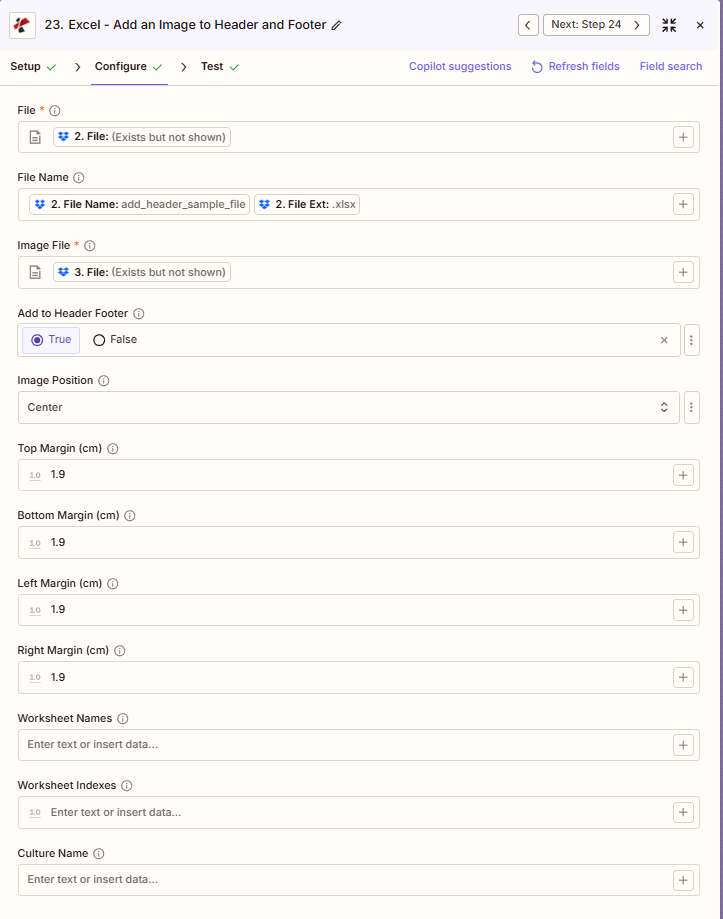
Yapılandırmaya Genel Bakış
Yukarıdaki ekran görüntüsü tipik bir kurulumu göstermektedir: bir resmin (örneğin şirket logosu) bir sayfanın başlığına veya altbilgisine eklenmesi. Excel Yerleştirme kontrolü ve çalışma sayfası hedeflemesi içeren dosya.
add_header_sample_file.xlsx
Doğru
Merkez
Sayfa1, Sayfa2
1,9 cm (varsayılan)
:::ipucu Önceki adımlardan harita dosyası ve resim Şunları kullanın: + yanındaki düğme Dosya Ve Görüntü Dosyası Önceki Zap adımlarından haritalama yapmak için, örneğin, Excel Google Drive'dan ve önceki bir işlemden alınan logo. Her ikisi de Excel Dosya ve resim dosyası, "Mevcut ancak gösterilmiyor" referansları yerine tam içeriği sağlamalıdır.
:::
:::uyarı Dosya: (Var ancak gösterilmiyor) Dosya veya Görüntü Dosyası alanında "Dosya: (Var ancak gösterilmiyor)" ifadesini görüyorsanız ve "Dosya Boş" hataları alıyorsanız, size uygun seçeneği belirleyin. dosyanın tam içeriği Bunun yerine. Bakınız. Zapier & Power Automate İpuçları Ayrıntılar için.
:::
Başlıca Özellikler
- Başlık veya Alt Bilgi Yerleşimi: Üst (başlık) veya alt (altbilgi) seçin.
- Pozisyon Hizalaması: Sol, Orta veya Sağ segment yerleşimi
- Çalışma Sayfası Hedefleme: Belirli çalışma sayfası adları veya dizinleri veya tüm çalışma sayfaları
- Kenar Boşluğu ÖzelleştirmeSayfa kenar boşluklarını (cm) yapılandırın
- Görüntü Biçimleri: PNG, JPG, JPEGGIF destekleniyor, PNG şeffaflık için tavsiye edilir
Parametreler
"Resim Başlığı Alt Bilgisi Ekle" eylemi için tüm parametrelerin listesi. Bu parametreleri yapılandırarak resim yerleşimini ve sayfa düzenini kontrol edebilirsiniz.
- Harita Dosya (Excel(tetikleyicinizden veya önceki bir adımdan)
- Harita Görüntü Dosyası (önceki adımdan logo/filigran)
- Ayarlamak Resim Adı uzantısıyla birlikte (örneğin, company_logo.png)
- Seçmek Başlık mı? (Doğru = başlık, Yanlış = altbilgi) ve Konum (Sol, Orta, Sağ)
- İsteğe bağlı olarak belirtin Çalışma Sayfası Adları veya tüm sayfalar için boş bırakın
Önemli: Yıldız (*) ile işaretlenmiş parametreler zorunludur. Parametre adları şunlarla eşleşmelidir: Zapier yapılandırma UIKullanın + Önceki adımlardaki verileri eşleştirmek için her alanın yanındaki düğmeye tıklayın. Çalışma sayfası indeksleri 1 tabanlıdır.
| Parametre | Tip | Tanım | Örnek |
|---|---|---|---|
| Dosya*** | Dosya | Excel Dosya İçeriği • "Dosya" olarak etiketlenmiş Zapier: önceki adımdan harita • Kaynak: Dropbox, Google Drive, HTTP rica etmek • İkili Excel Resim başlığı/altbilgisi eklemek için dosya • Eşleme yapıldığında "Dosya: (Mevcut ancak gösterilmiyor)" şeklinde görüntülenir, dosyanın tüm içeriğinin iletildiğinden emin olun. | [2. File from Step 2] |
| Dosya adı*** | String | Excel Dosya adı • Dosya adını .xlsx veya .xls uzantısıyla belirtin. • Önceki adımdan eşleştirme (örneğin, Tam Dosya Adı) • Çıktı dosyasının tanımlanması için kullanılır. | add_header_sample_file.xlsx |
| Resim Dosyası*** | Dosya | Kaynak Görüntü İçeriği • İkili görüntü verileri (PNG, JPG(GIF) • Önceki adımdan alınan harita (örneğin, Drive'dan alınan logo) • PNG şeffaflık için tavsiye edilir | [3. File from Step 3] |
| Resim Adı*** | String | Kaynak Görüntü Dosya Adı • Kimlik tespiti için uzantılı isim • Herhangi bir standart görüntü formatı | company_logo.png |
| Başlık mı? | Boolean | Atama • Doğru - Başlığa ekle (üstte) • YANLIŞ - Altbilgiye (alt kısma) ekle • Varsayılan: Doğru | True |
| Konum | String | Yatay Segment • Sol, Merkez, Sağ • Hangi başlık/altbilgi bölümünün kullanılacağını kontrol eder. | Center |
| Çalışma Sayfası Adları | Array | İsimlere Göre Hedef Çalışma Sayfaları • Büyük/küçük harf duyarlılığına dikkat eden isimler • Hem İsimler hem de Dizinler boşsa → tüm sayfalara uygulanır • + düğmesiyle birden fazla ekleyin | Sheet1, Sheet2 |
| Çalışma Sayfası Dizinleri | Array | İndeksli Hedef Çalışma Sayfaları (1 tabanlı) • 1 = ilk çalışma sayfası • Her ikisi de sağlandığında İsimlerle Birleşim • İsimlerle Boş = tüm sayfalar | [1, 2] |
| Üst Kenar Boşluğu (cm) | Sayı | Sayfa Üst Kenar Boşluğu • Sayfa kenarından başlık aralığını etkiler • Varsayılan: 1,9 cm | 1.9 |
| Alt Kenar Boşluğu (cm) | Sayı | Sayfanın Alt Kenar Boşluğu • Sayfa kenarından altbilgi boşluğunu etkiler • Varsayılan: 1,9 cm | 1.9 |
| Sol Kenar Boşluğu (cm) | Sayı | Sol Sayfa Kenar Boşluğu • Belge düzeniyle uyumlu olacak şekilde ayarlayın. | 1.9 |
| Sağ Kenar Boşluğu (cm) | Sayı | Sağ Sayfa Kenar Boşluğu • Belge düzeniyle uyumlu olacak şekilde ayarlayın. | 1.9 |
Tüm çalışma sayfalarına uygulayın.
İkisini de bırakın Çalışma Sayfası Adları Ve Çalışma Sayfası Dizinleri Resim başlığı/altbilgisini uygulamak için boş bırakın. tüm çalışma sayfaları Çalışma kitabında. Yalnızca belirli sayfaları hedeflemek için bu alanlardan birini veya her ikisini de kullanın.
Çıktı
O PDF4me Resim Başlığı ve Altbilgisi Ekle Excel Bu işlem, değiştirilmiş değeri döndürür. Excel Sonraki Zap adımlarında kullanılmak üzere bir dosya. Çıktı formatı şu şekildedir: tümünde ortak PDF4me Excel eylemler içinde ZapierSonuçları bir sonraki adıma yönlendirmek için aşağıdaki alanları kullanın.
Temel çıktı alanları (bunları bir sonraki adımınıza yönlendirin)
API İşlenmiş dosyayı indirmek için uç nokta Excel Dosyayı bir sonraki adımın dosya girişine eşleştirin (örneğin, Google Drive, Dropbox veya başka bir dosya). PDF4me Excel aksiyon).
Oluşturuldu URLBağlantılar şu formatı takip eder (örnek, çalışmayan bir bağlantı):
api.pdf4me.com/Zapier/GetDocument?d=...Alternatif indirme URL Dosya adı yol içerisinde yer almalıdır. Alıcı uygulamanın insan tarafından okunabilir bir dosya adı beklediği durumlarda kullanılır. URL.
Oluşturuldu URLBağlantılar şu formatı takip eder (örnek, çalışmayan bir bağlantı):
api.pdf4me.com/Zapier/GetAltDocument/.../add_header_sample_file.xlsxKaydedilen dosyayı adlandırmak veya bir sonraki adıma meta veri aktarmak için kullanılır. Değerler, girdiğiniz dosya adıyla eşleşir.
Tam çıktı yapısı
- Table
- JSON
- Zap Integration
Tüm çıktı alanları (Zapier Test/Çıkış paneli)
| Parametre | Tip | Tanım |
|---|---|---|
| İş Kimliği | String | Benzersiz tanımlayıcı Zapier iş yürütme |
| Dosya URL'si | URL | API İşlenmiş dosyayı indirmek için uç nokta Excel dosya |
| Alternatif Dosya URL'si | URL | Alternatif indirme URL dosya adı yolunda |
| Dosya adı | String | Uzantı olmadan temel dosya adı |
| Dosya Uzantısı | String | Dosya uzantısı (örneğin, .xlsx) |
| Tam Dosya Adı | String | Dosya adını uzantısıyla birlikte tam olarak belirtin. |
| Belge Kimliği | String | İşlenen belge için benzersiz tanımlayıcı |
| Dosya Boyutu | Sayı | Çıktı dosyasının bayt cinsinden boyutu |
| Belge Metni | String | Çıkarılan metin (genellikle boştur) Excel operasyonlar) |
Örnek JSON çıktı
Bu işlem benzersiz sonuçlar doğurur. URLÇalıştırıldığında. Aşağıdaki değerler yapıyı, gerçek durumu göstermektedir. URLBunlar farklı olacak ve yalnızca sizin işiniz için geçerli olacaktır:
{
"Job Id": "969f2da3-f10a-49bf-b084-6fc4759991ec",
"File Url": "api.pdf4me.com/Zapier/GetDocument?d=...",
"Alternate File Url": "api.pdf4me.com/Zapier/GetAltDocument/.../add_header_sample_file.xlsx",
"File Name": "add_header_sample_file",
"File Extension": ".xlsx",
"Full File Name": "add_header_sample_file.xlsx",
"Document Id": "07386627-184a-44b2-a040-5ea2712a4bc5",
"File Size": 212764,
"Doc Text": ""
}
Harita Dosya URL'si veya Alternatif Dosya URL'si Yüklemeler veya zincirleme işlemler için bir sonraki adımın dosya girişine Excel operasyonlar.
Çıktıyı sonraki adımlarda kullanma
Kullanın + Çıktı alanlarını eşleştirmek için düğme:
- Dosya URL'si → Dosya girişi için birincil tercih (Drive, Dropbox, E-posta ekleri, sonraki) PDF4me aksiyon)
- Alternatif Dosya URL'si → Uygulama dosya adını beklediğinde kullanın URL
- Tam Dosya Adı → Sonraki adımda dosya adının kaydedilmesi veya görüntülenmesi gerektiğinde kullanılır.
Ortak sonraki aşama eylemleri:
- Google Drive'a, Dropbox'a veya başka bir yere yükleyin. OneDrive
- Gmail üzerinden e-postaya ekleyin, Outlook
- Dönüştürme Zinciri PDFMetin başlığı, altbilgisi veya diğer öğeleri ekleyin. PDF4me Excel eylemler
:::bilgi Hepsi için aynı çıktı PDF4me Excel Eylemler Bu çıktı yapısı, tüm eylemler arasında paylaşılır. Resim Ekle Başlık Altbilgi, Satır Ekle, Satırları Güncelle, Filigran Ekleve diğerleri PDF4me Excel eylemlerde Zapier. O URLBunlar geçicidir, süreleri dolmadan önce bir sonraki adımda kullanın.
:::
Senaryo Örnekleri
O PDF4me Resim Başlığı ve Altbilgisi Ekle Excel eylemde Zapier Gerçek dünya marka iş akışları için tasarlanmış senaryo şablonları sunar:
- Corporate Branding
- Confidential Watermark
- Client Deliverables
Otomatik Kurumsal Logo Başlık İş Akışı
Şirket logonuzu ekleyin Excel Rapor başlıkları otomatik olarak oluşturulur.
Senaryonun Tüm Adımları:
- TetiklemekHaftalık rapor oluşturma planı
- Elde etmek Excel RaporÇalışma kitabını Google Drive'dan alın
- Logo Resmini AlŞirket logosunu Drive'dan veya varlıklar klasöründen alın.
- Resim Ekle Başlık AltbilgiHarita Dosyası (Excel), Resim Dosyası (logo), Resim Adı = company_logo.png
- Parametreleri AyarlaBaşlık = Doğru, Konum = Merkez
- Tüm Sayfalara UygulaÇalışma sayfası adlarını ve çalışma sayfası indekslerini boş bırakın.
- Kenar boşluklarını ayarla: Varsayılan 1,9 cm değerini kullanın (veya Üst/Alt/Sol/Sağ Kenar Boşluğunu özelleştirin)
- Yükleme Sonucu: Harita Dosya URL'si Resim Başlığı Altbilgisi Ekle çıktısından Google Drive'a
- E-posta DağıtımıMarkalı raporu yönetime gönderin.
İşletme Faydaları:
- Markalar için yıllık 52'den fazla haftalık rapor otomatik olarak yayınlanmaktadır.
- Tüm çalışma sayfalarında tutarlı bir kurumsal kimlik sağlar.
- Manuel başlık düzenlemelerini ortadan kaldırarak rapor başına 10 dakikadan fazla zaman tasarrufu sağlar.
Otomatik Gizli Alt Bilgi Filigranı İş Akışı
"Gizli" filigranlı bir görsel ekleyin. Excel Hassas belgeler için altbilgiler.
Senaryonun Tüm Adımları:
- TetiklemekDosya Dropbox'taki gizli klasöre yüklendi.
- Belgeyi Al: Geri almak Excel depolamadan çalışma kitabı
- Filigran AlVarlıklar klasöründen "Gizli" filigran görselini getir.
- Resim Ekle Başlık AltbilgiHarita Dosyası (Excel), Resim Dosyası (filigran)
- Parametreleri AyarlaBaşlık = Yanlış, Konum = Merkez (altbilgi yerleşimi)
- Hedefe Özel SayfalarÇalışma Sayfası Adları = Sayfa1, Sayfa2 (veya tümü için boş bırakın)
- Kenar boşluklarını ayarlaGerekirse alt kar marjını artırın (örneğin, 2,5).
- Yükleme Sonucu: Harita Dosya URL'si çıktıdan güvenli klasöre
- E-posta EkibiYalnızca yetkili kullanıcılara dağıtın.
İşletme Faydaları:
- Aylık 150'den fazla hassas dosyaya filigran ekleniyor.
- Seçilen sayfalarda görünür güvenlik işaretlemesi sağlar.
- Markasız hassas bilgilerin dağıtım riskini azaltır.
Otomatikleştirilmiş Müşteri Teslim Edilebilir Ürün Ortak Markalama İş Akışı
Şirket ve müşteri logolarını ekleyin Excel teslim edilecekler.
Senaryonun Tüm Adımları:
- Tetiklemek: Proje çıktısı formda/veritabanında nihai olarak işaretlendi
- Elde etmek Excel Teslim EdilebilirÇalışma kitabını Google Drive'dan alın
- Şirket Logosu EdininŞirket logonuzu alın
- Resim Başlığı Altbilgisi Ekle (Çalıştırma 1)Şirket logosunu ekle: Konum = Sağ, Başlık mı = Doğru
- Müşteri Logosu AlMüşteri logosunu varlıklardan getir
- Resim Başlığı Altbilgisi Ekle (Çalıştırma 2)Müşteri logosunu ekle: Konum = Sol, Başlık mı = Doğru
- Hedef FormlarıÇalışma Sayfası Adları = Yönetici Özeti, Analiz (veya boş bırakın)
- Yükleme Sonucu: Harita Dosya URL'si çıktıdan istemci portalına
- E-posta İstemcisiOrtak markalı çalışma kitabını müşteriye gönderin.
İşletme Faydaları:
- Ortak markalı ürünlerin üretimini tutarlı bir şekilde gerçekleştirir.
- Profesyonelliği ve müşteri deneyimini geliştirir.
- Manuel düzenlemelerde her teslimat için 20 dakikadan fazla zaman tasarrufu sağlar.
Sektör Kullanım Örnekleri ve Uygulamaları
- Finance & Accounting
- Sales & Marketing
- Human Resources
- Operations
- Finansal Tabloların MarkalaştırılmasıFinansal raporların başlığına şirket logosunu ekleyin.
- Denetim Raporu FiligranıAltbilgiye "Gizli" ibaresi veya denetim firması logosu ekleyin.
- Uyumluluk BelgeleriMarka düzenleyici başvuru çalışma kitapları
- Satış RaporlarıSatış süreçlerine ve performans raporlarına şirket logolarını ekleyin.
- Fiyat ListeleriMarka fiyatlandırma ve teklif belgeleri (üst kısımda logo bulunanlar dahil)
- Teklif BaşlıklarıTeklif çalışma kitaplarına şirket markasını ekleyin.
- Bordro RaporlarıBordro özet başlıklarına şirket markasını ekleyin.
- Çalışan El Kitapları: Marka içi doküman çalışma sayfaları
- Üretim ÖzetleriOperasyon raporlarına tesis veya bölüm logoları ekleyin.
- Envanter RaporlarıMarka envanteri ve stok raporları