Mahsul PDF içinde Zapier
PDF4me Mahsul PDF bir Zapier kırpma işlemi PDFSayfa kenarlarını tarar veya Dikdörtgen veya Kenarlık olmak üzere iki yapılandırılabilir yöntem kullanarak belirli bir bölgeyi ayıklar. Tarayıcı kenar boşluklarını kaldırmak, imza bloklarını ayırmak veya her yeni sayfa eklendiğinde sayfa boyutlarını otomatik olarak standartlaştırmak için kullanabilirsiniz. PDF Zap'ınıza ulaşır.
Bu eylemin yaptığı şey
PDF4me Mahsul PDF süslemeler PDF Sayfa kenarlarını veya sayfanızın içindeki belirli bölgeleri ayıklar. Zapier İki esnek yöntem kullanan iş akışı: Dikdörtgen kullanarak kırp (Tam bölge çıkarımı için sol alt X/Y, genişlik, yükseklik) veya Kenar kullanarak kırpın (Sol, sağ, üst, alt) kenar boşluklarını kaldırmak için. Tarayıcı kenarlarını otomatik olarak kaldırın, sözleşmelerden imza bloklarını ayırın, form alanlarını çıkarın, belge grupları arasında sayfa boyutlarını standartlaştırın veya hazırlayın. PDFs Yazdırma için, tümü Dropbox, Google Drive, Gmail, form gönderimleri veya herhangi bir şey tarafından otomatik olarak tetiklenir. Zapier tetiklemek.
Kimliğinizi Doğrulama API Rica etmek
Erişmek için PDF4me Web API başından sonuna kadar ZapierHer işlem doğrulanmalıdır. Tıklayın. Yeni bir hesap bağlayın ilk seferde ve yapıştırın PDF4me API Bu özellik sayesinde, sonraki Zap'ler bağlantıyı otomatik olarak yeniden kullanır.
Kaçırmamanız Gereken Önemli Bilgiler
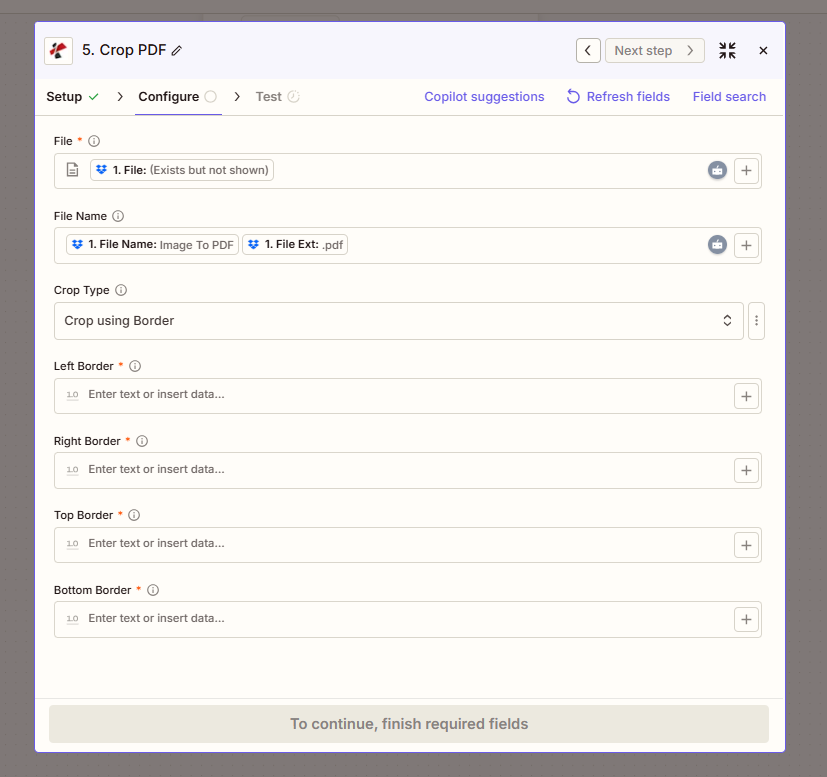
Dikdörtgen modu, belirli bir sayfa bölgesini ayıklamak için sol alt köşeyi, genişliği ve yüksekliği tanımlar.
Parametreler: Yöntem 1: Dikdörtgen Kullanarak Kırpma
Sayfanın belirli bir bölgesini (imza bloğu, form bölümü, içerik dikdörtgeni) ayıklamak için bu yöntemi kullanın. Kırpma alanını sol alt köşeyi ve boyutları belirterek tanımlayın.
| Parametre | Gerekli | Ne işe yarar? | Örnek |
|---|---|---|---|
| File | Required | Input PDF from a previous Zap step. Map the file output of Dropbox, Google Drive, Gmail attachment, form trigger, or HTTP webhook. | 1. File: (Exists but not shown) |
| File Name | Optional | Output file name (filename + extension). Map from prior step or hardcode. PDF4me derives a sensible default if omitted. | 1. File Name + 1. File Ext |
| Crop Type | Required | Select "Crop using Rectangle" from the dropdown to enable Rectangle-mode fields below. | Crop using Rectangle |
| Lower Left X | Required | X-coordinate of the lower-left corner of the crop rectangle (in points). 0 starts at the left edge. | 50 |
| Lower Left Y | Required | Y-coordinate of the lower-left corner of the crop rectangle (in points). 0 starts at the bottom edge. | 100 |
| Width | Required | Width of the crop rectangle in points, extending right from Lower Left X. | 500 |
| Height | Required | Height of the crop rectangle in points, extending up from Lower Left Y. | 600 |
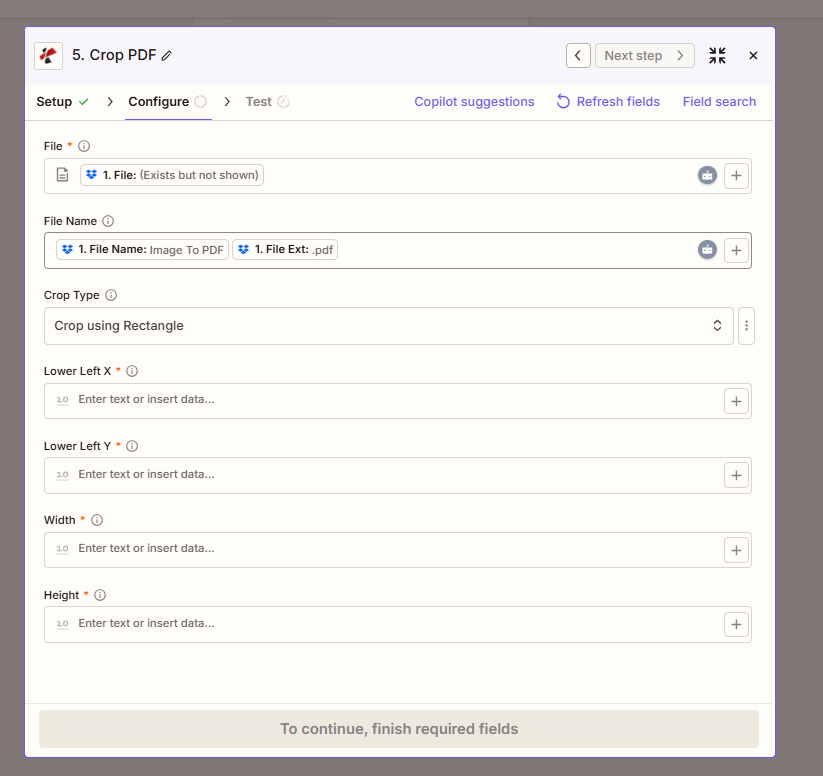
Kenar modu, kenar boşluklarını veya tarayıcı çıktısı kenarlarını kaldırmak için her kenardan ne kadar kırpılacağını belirtir.
Parametreler: Yöntem 2: Kenar kullanarak kırpma
Her kenardan ne kadar kırpılacağını belirterek kenar boşluklarını kaldırın. Bu yöntemi tarayıcı kenarlarını temizlemek, sayfa numaralarını kaldırmak veya dekoratif boşlukları eşit şekilde kaldırmak için kullanabilirsiniz.
| Parametre | Gerekli | Ne işe yarar? | Örnek |
|---|---|---|---|
| File | Required | Input PDF from a previous Zap step. | 1. File: (Exists but not shown) |
| File Name | Optional | Output file name. PDF4me derives a default if omitted. | 1. File Name + 1. File Ext |
| Crop Type | Required | Select "Crop using Border" from the dropdown. | Crop using Border |
| Left Border | Required | Amount to trim from the left edge in points. | 10 |
| Right Border | Required | Amount to trim from the right edge in points. | 10 |
| Top Border | Required | Amount to trim from the top edge in points. | 15 |
| Bottom Border | Required | Amount to trim from the bottom edge in points. | 15 |
Dikdörtgen mi yoksa Kenarlık mı: Hangi Kırpma Modunu Kullanmalıyım?
Dikdörtgen kullanarak kırpBelirli bir bölgeyi çıkarınKenar kullanarak kırpınHer kenardan kenar boşluklarını kırpın.Çıkış Alanları
| Alan | Tip | İçeriğinde neler var? |
|---|---|---|
File Content | Binary | Cropped PDF ready for download, email, or further processing in the next Zap step. |
File Url | String | Direct URL to access the cropped PDF: useful for sharing or downstream HTTP processing. |
File Name | String | Output filename without extension. |
Full File Name | String | Complete output filename with .pdf extension. |
Kırpma işlemini nasıl ayarlayabilirim? PDF içinde Zapier?
- İçinde Zapier, tıklamak + Yeni bir işlem eklemek ve seçmek için PDF4me.
- Seçmek Mahsul PDF Olay örgüsü olarak.
- Bağlantınızı kurun. PDF4me hesabınızı yapıştırın veya hesabınızın adresini girin. API İstendiğinde tuşa basın.
- Harita Dosya Önceki bir adımın ikili çıktısına: Dropbox Yeni Dosya, Google Drive Yeni Dosya, Gmail eki veya form tetikleyicisi.
- Seçme Mahsul Türü açılır menüden: Dikdörtgen kullanarak kırp bölge çıkarımı için veya Kenar kullanarak kırpın Kenar boşluğu kaldırma işlemi için.
- Dikdörtgen modu için: şunu girin Sol Alt X, Sol Alt Y, Genişlik, Ve Yükseklik (1 inç = 72 nokta)
- Kenarlık modu için: girin Sol Kenar, Sağ Kenar, Üst Kenar, Alt Kenar Puan olarak.
- İsteğe bağlı olarak ayarlanabilir. Dosya adı Önceki bir adımdan dosya adı + uzantısını eşleştirerek.
- Bu adımı bir örnekle test edin. PDF ve kırpılmış çıktının doğru göründüğünü doğrulayın.
- Zap'ı açın. Her yeni PDF Tetikleyicinizden gelen veriler otomatik olarak kırpılacak ve çıktı yüklemeye, e-posta göndermeye veya daha fazla işleme hazır hale gelecektir.
İş Akışı Örnekleri
İş Akışı ÖrnekleriCommon Zapier workflow patterns using Crop PDF.
- Bir ağ tarayıcısı kaydeder PDFs Tarayıcı tablasından kaynaklanan düzensiz kenar boşlukları ve eğim düzeltmesi nedeniyle Dropbox izleme klasörüne.
- Zapier Her yeni dosyada tetiklenir. PDF4me Mahsul PDF Kırpma Türü = Kenar Kullanarak Kırpma seçeneğiyle çalıştırılır ve her kenardan 15 nokta kaldırılır.
- Temizlendi PDF Dosya adı kalıbı şu şekilde olan arşiv klasörüne Google Drive'a yüklenir: {date}_{document_id}.pdf.
- Bir sonraki Zap (veya zincirleme adım) çalıştırılır. OCR temizlenmiş halde PDF, OCR Tarayıcı kenarı hataları olmadan doğruluk önemli ölçüde daha yüksektir.
- Airtable günlüğü, belge kimliğini, tarama tarihini ve OCR Kayıt saklama denetim izinin durumu.
- DocuSign veya Adobe Sign, imzalı sözleşmeyi webhook aracılığıyla iletir. Zapier.
- PDF4me Mahsul PDF Sayfadaki bilinen imza bloğu konumuna uygun olarak Sol Alt X/Y ve Genişlik/Yükseklik değerleriyle yapılandırılmış, Kırpma Türü = Dikdörtgen kullanarak Kırpma seçeneğiyle çalışır.
- kırpılmış PDF (Sadece imza bölgesi) uyumluluk arşivine kaydedilir. SharePoint Dosya adı olarak sözleşme kimliğini kullanarak.
- Uyumluluk görevlisine gönderilen e-posta bildirimine, sözleşme referansıyla birlikte kırpılmış imza bölgesi eklenir.
- Hem kırpılmış imza görseli hem de orijinal tam sözleşme birbirine bağlıdır. Salesforce Uçtan uca denetim için.
- Çeşitli ekiplerden farklı sayfa boyutları ve tutarsız kenar boşluklarıyla gelen raporlar, baskı hazırlığını zorlaştırıyor.
- Her yeni rapor için Google Drive klasörü tetikleyicisi çalışır. PDFGoogle Sheets arama adımı, rapor kategorisi için hedef kırpma boyutlarını getirir.
- PDF4me Mahsul PDF Sayfalar aramasından alınan dinamik olarak eşlenmiş Sol Alt X/Y ve Genişlik/Yükseklik değerleriyle çalışır ve her raporu aynı içerik alanına standardize eder.
- Standartlaştırılmış PDF Bu işlem, webhook aracılığıyla talep üzerine baskı hizmeti kuyruğuna gönderilir ve böylece tüm raporlarda tek tip çıktı sağlanır.
- Tesis ekibinin raporlaması için haftalık özet e-postası, işlenen her raporu, kategorisini ve yazdırma işi kimliğini listeler.