Sayfa Numarası Ekle PDF için Zapier
Bu eylemin yaptığı şey
Bu eylemin yaptığı şey: O PDF4me Sayfa Numarası Ekle PDF İşlem damgaları, her sayfaya ardışık sayfa numaraları basar. PDF Zap'ınızın içinde. Numaranın nerede görüneceğini seçin - üstte, ortada veya altta; solda, ortada veya sağda - ve yazı tipi boyutunu, kalın/italik stilini, milimetre cinsinden kenar boşluklarını ve sayfa numarası biçimini ayarlayın. Etkinleştirin İlk Sayfayı Atla Kapağı numaralandırmadan bırakın. Çıktı, yeni bir numaralandırılmış kapaktır. PDF Google Drive'a kaydetmeye, e-posta ile göndermeye, yüklemeye hazır. SharePointveya bir sonraki adıma geçin Zapier iş akışı.
Kimliğinizi Doğrulama API Rica etmek
Her PDF4me eylemde Zapier geçerli bir belge gerektirir API Anahtar. Bağlanın PDF4me bir kez ZapierHesabınızın ayarları - anahtarınız güvenli bir şekilde saklanır ve tüm platformlarda yeniden kullanılır. PDF4me Otomatik olarak çalışır.
Kaçırmamanız Gereken Önemli Bilgiler
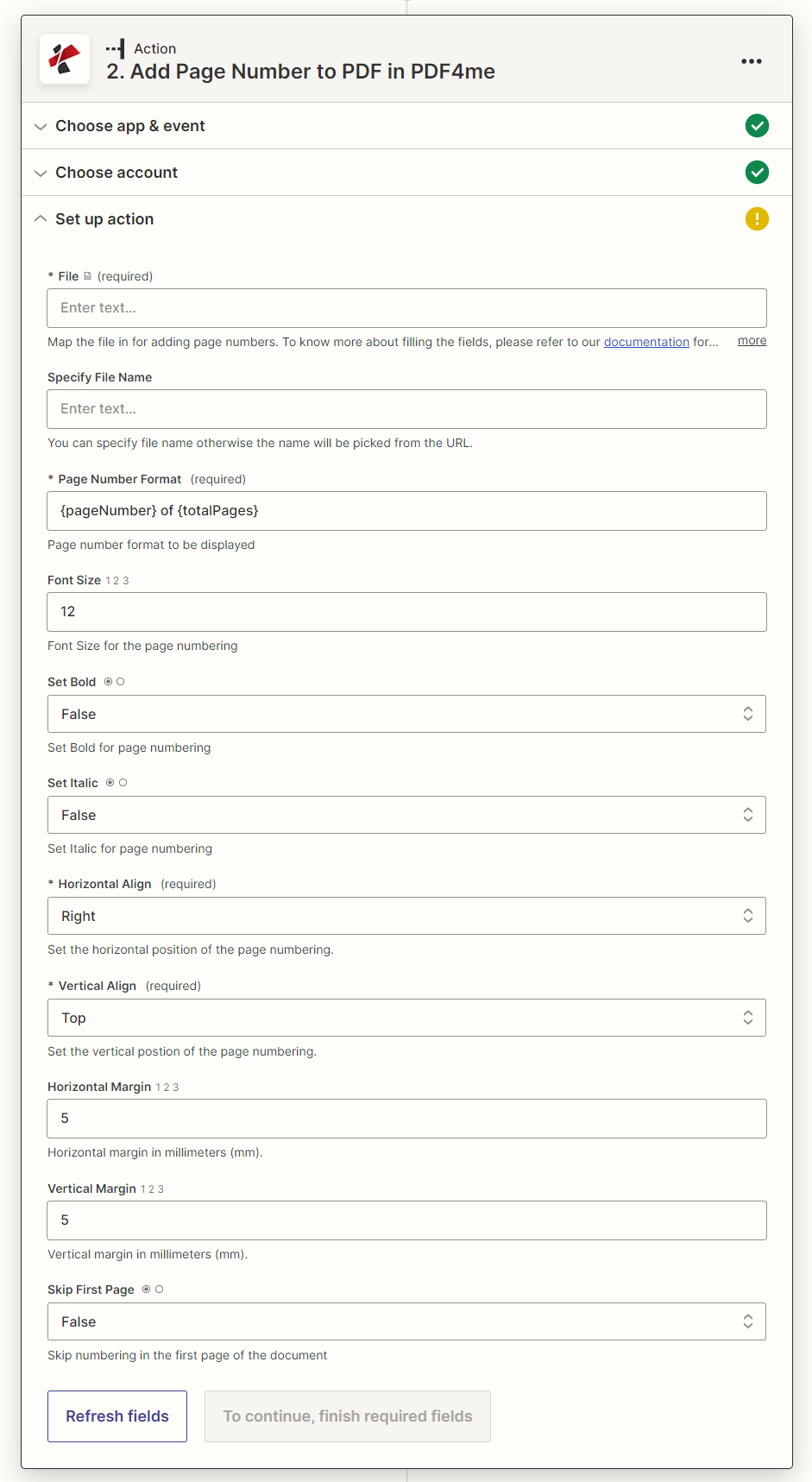
Parametreler
⚠️ "Gerekli" olarak işaretlenmiş parametreler mutlaka sağlanmalıdır. İşlemin çalışması için. İsteğe bağlı parametreler sayı biçimlendirmesini, yazı tipi stilini ve kenar boşluklarını kontrol eder; belirtilmediğinde varsayılan değerler uygulanır.
| Parametre | Gerekli | Ne işe yarar? | Örnek |
|---|---|---|---|
| File | Yes | The PDF file to add page numbers to. Map the binary file output from a Zapier trigger or previous action - Google Drive file, Gmail attachment, OneDrive/Dropbox file, or a PDF generated by an earlier Zap step. | quarterly_report.pdf (from Google Drive trigger) |
| Vertical Alignment | Yes | Vertical position of the page number on the page. Top - near the top edge. Middle - equidistant from top and bottom edges (Vertical Margin is ignored). Bottom - near the bottom edge. | Bottom |
| Horizontal Alignment | Yes | Horizontal position of the page number across the page. Left - near the left edge. Center - centred across the page (Horizontal Margin is ignored). Right - near the right edge. | Center |
| File Name | No | Custom name for the output PDF file. If omitted, the name is derived automatically from the source file. Do not include the path - just the filename with or without the .pdf extension. | report_numbered.pdf |
| Page Number Format | No | The format string used to display page numbers. Supports numeric (1, 2, 3…), Roman numerals (i, ii, iii…), and compound formats such as "Page 1 of N". See the Zapier dropdown for all available options. | Page 1 of N |
| Horizontal Margin | No | Gap in millimetres from the nearest horizontal edge. Applied when alignment is Left (gap from left edge) or Right (gap from right edge). Ignored when alignment is Center. Default: 0. | 10 |
| Vertical Margin | No | Gap in millimetres from the nearest vertical edge. Applied when alignment is Top (gap from top) or Bottom (gap from bottom). Ignored when alignment is Middle. Default: 0. | 10 |
| Font Size | No | Point size for the page number text. Controls visibility and proportion relative to the page content. Recommended range: 8-14 pt for standard A4/Letter documents. | 12 |
| Set Bold | No | Apply bold weight to the page number text. true - bold numbers; false - normal weight. Useful for making numbers stand out on dense pages. | false |
| Set Italic | No | Apply italic style to the page number text. true - italic; false - upright. Often used to visually distinguish page numbers from body text. | false |
| Skip First Page | No | When true, no page number is stamped on page 1 (the title or cover page). The numbering sequence continues from the actual page position - page 2 shows "2", not "1". Standard for reports, proposals, and legal documents with a cover. | true |
Çıkış Alanları
| Çıkış Alanı | Tanım |
|---|---|
File | URL of the numbered PDF ready to download, upload, or pass to the next Zap step |
File Name | Output filename without extension |
Full File Name | Complete filename including the .pdf extension |
File Extension | File extension of the output document (always .pdf) |
Hızlı Kurulum
- Bir Zap oluşturun veya açın. ve bir tetikleyici ekleyin, bu tetikleyici bir bilgi sağlar. PDF - Google Drive'da klasöre yeni dosya ekleme, Gmail'e yeni ek dosya ekleme, OneDrive veya form gönderimi yükleme.
- Bir işlem adımı ekleyin → arama PDF4me → seçin Sayfa Numarası Ekle PDF.
- Kimlik doğrulama sizinle PDF4me API Henüz bağlı değilse anahtarı bağlayın.
- Harita Dosyası tetikleyici çıktısından (ikili dosya alanı, bir değil) URL bağlantı).
- Dikey Hizalamayı Ayarla - Sayfa numaralarının dikey yerleşimi için Üst, Orta veya Alt seçeneklerinden birini seçin.
- Yatay Hizalamayı Ayarla - Sol, Orta veya Sağ'ı seçin.
- İsteğe bağlı ayarları yapılandırınSayfa numarası biçimini, yazı tipi boyutunu, kalınlığını, italik yazı tipini ve gerekirse kenar boşluklarını ayarlayın.
- İlk Sayfayı Atla özelliğini etkinleştir Belgenizin numaralandırılmaması gereken bir başlığı veya kapak sayfası varsa.
- Adımı test edin - Zapier bir örneği işleyecektir PDF ve çıktı dosyasını döndürün URL.
- Sonraki adımları ekleyin - numaralı olanları yükleyin PDF Google Drive'a yükleyin, Gmail üzerinden gönderin veya dosyayı paylaşın. URL Bir sonraki adıma.
İş Akışı Örnekleri
İş Akışı ÖrnekleriCommon Zapier patterns using Add Page Number to PDF.
Oluşturulan raporlara otomatik olarak sayfa numaraları ekleyin ve son raporu e-posta ile gönderin. PDF paydaşlara.
- Google Drive: Klasörde Yeni Dosya - yeni oluşturulan dosyalar için 'Raporlar, Beklemede' klasörünü kontrol edin. PDFs
- PDF4meSayfa Numarası Ekle PDF - Harita Dosyası; Dikey Hizalama = Alt, Yatay Hizalama = Orta; Sayfa Numarası Biçimi = 'Sayfa 1 / N'; İlk Sayfayı Atla = true
- Google Drive: Dosya Yükle - numaralandırılmış olarak kaydet PDF 'Raporlar, Nihai' klasörüne
- Gmail: E-posta Gönder - numaralı dosyayı ekleyin PDFFinans veya yönetim dağıtım listesine gönder
Sözleşmeler oluşturulduğu anda üzerlerine ardışık sayfa numaraları damgalayın ve bunları arşivleyin. SharePoint Yasal uyumluluk için.
- PDF4me (veya DocuSign / PandaDoc): Yeni Sözleşme PDF Oluşturulan ve Google Drive'da veya Zap çıktısı olarak kullanılabilen bir dosya.
- PDF4meSayfa Numarası Ekle PDF - Alt + Sağ hizalama ayarı; Dikey Kenar Boşluğu = 8 mm; Yatay Kenar Boşluğu = 12 mm; Yazı Tipi Boyutu = 10; Kalın yazı tipi ayarı = true; İlk sayfayı atla ayarı = true
- Microsoft SharePointDosya Oluştur - Numaralandırılmış sözleşmeyi 'İmzalı Sözleşmeler' belge kitaplığına yükleyin.
- Slack: #legal kanalına mesaj gönder - sözleşme adını, tam dosya adından sayfa sayısını ve diğer bilgileri ekibe bildir. SharePoint bağlantı
Bir eğitim kılavuzu söz konusu olduğunda PDF Dropbox'ta güncellenen belgeye sayfa numaraları ekleyin ve güncellenmiş belgeyi Öğrenme Yönetim Sistemine (LMS) aktarın.
- Dropbox: Klasörde Yeni veya Güncellenmiş Dosya - 'Eğitim Kılavuzları' klasörünü kontrol edin.
- PDF4meSayfa Numarası Ekle PDF - Dosya adını Dropbox dosya adından dinamik olarak ayarla; Üst + Sağ yerleşim; Yazı tipi boyutu = 11; Kapak sayfası için İlk Sayfayı Atla = true
- Zapier Filtre: Yalnızca tam dosya adı .pdf ile bitiyorsa devam et (.pdf olmayanları atla)PDF yüklemeler)
- TalentLMS / Teachable / Moodle: Numaralandırılmış seçeneklerle ders materyallerini yükleyin veya güncelleyin. PDF URL Çıktı Dosyası alanından