Belgeyi Bölme Power Automate
PDF4me Belgeyi Bölünmüş Bu işlem, Word belgelerini birden fazla küçük belgeye bölmeyi sağlar. Power Automate Esnek bölme seçenekleri ve kapsamlı yapılandırma kontrolü ile. Bu güçlü belge bölme özelliği, sayfa tabanlı bölme, bölüm tabanlı bölme, başlık tabanlı ayırma ve özel sayfa aralıklarını destekler; bölme kriterleri, belge adlandırma ve çıktı organizasyonu üzerinde tam kontrol sağlar; belge yönetimi, içerik dağıtımı ve iş akışı otomasyonu için mükemmeldir. Microsoft 365.
Kimliğinizi Doğrulama API Rica etmek
Erişmek için PDF4me Web API başından sonuna kadar Power AutomateHer istek, uygun kimlik doğrulama bilgilerini içermelidir. Kimlik doğrulama, güvenli iletişimi sağlar ve yetkili bir kullanıcı olarak kimliğinizi doğrulayarak, uygulamalarınız arasında sorunsuz entegrasyon sağlar. Power Automate akışlar ve PDF4me'nin güçlü Word belgesi bölme hizmetleri.
Başlıca Özellikler
- Çoklu Bölme TürleriSayfalara, bölümlere, başlıklara veya özel aralıklara göre bölün
- Sayfa Aralığı Desteği: Belirli sayfa numaralarına veya aralıklarına göre bölme
- Bölüm Bazlı BölmeBelgeleri Word bölümlerine ayırın.
- Başlık Bazlı Bölümleme: Belirli başlık stillerine göre bölme (Başlık 1, 2, vb.)
- Esnek YapılandırmaSplitConfig parametresiyle özel bölme kriterleri
- Benzersiz Belge AdlarıBölünmüş her belgeye benzersiz bir GUID dosya adı atanır.
- Biçim KorumaOrijinal belge biçimlendirmesini ve yapısını korur.
- Kültür Desteği: Bölgeye özgü belge işleme
Parametreler
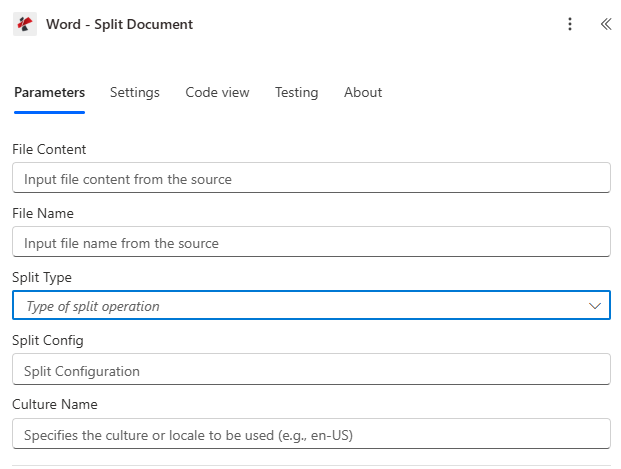
Belgeyi Bölme işlemi için tüm parametrelerin listesi. Belge bölme davranışını kontrol etmek için bu parametreleri yapılandırın.
Önemli: Yıldız (*) ile işaretlenmiş parametreler zorunludur. Gelişmiş parametreler, bölme kriterleri ve belge işleme üzerinde ayrıntılı kontrol sağlar.
| Parametre | Tip | Tanım | Örnek |
|---|---|---|---|
| Dosya İçeriği*** | Base64 | Kaynak Word Dosyası İçeriği • Önceki işlem çıktısından Word dosyasını eşleştirin • Word dosyalarını destekler SharePointDropbox OneDrivee-posta ekleri • Akış değişkenlerinden dinamik olarak alınabilir. • Dropbox'un "Dosya Al" eylemleriyle her tür dosya içeriğine erişilebilir. • Doğrudan base64 kodu dosya içeriğinde de verilebilir. • Geçerli bir Word belgesi olmalıdır (.docx, .doc formatları). • Belge, belirtilen kriterlere göre bölümlere ayrılmıştır. | [File Content from Get File] |
| Dosya adı*** | String | Word Belgesi Adı • Word dosya adını uzantısıyla birlikte belirtin (.docx, .doc) • Referans ve işleme amaçlı kullanılır. • Doğru dosya uzantısını içermelidir. • Akış değişkenlerinden dinamik adlandırmayı destekler. • Bölme işlemi sırasında belge tanımlama için kullanılır. | document.docx |
| Bölünmüş Tip | String | Belge Bölme Türü • tüm sayfalar - Ayrı sayfalara bölünmüş (varsayılan) • sıralamak - Sayfa aralıklarına göre bölme (örneğin, "1-3,4,5-7") • sayfa sayısı - Sayfa aralıklarına göre bölme (aynı zamanda "dizi" ile de aynıdır) • bölüm - Belge bölümlerine göre ayrılmış • başlıklar - Başlık stillerine göre ayırın (ör., "Başlık 1") • Belgenin nasıl bölümlere ayrılacağını kontrol eder. • Bölünmüş her belgeye benzersiz bir GUID dosya adı atanır. • Orijinal belge biçimlendirmesini ve yapısını korur. | "allpages" |
| Bölünmüş Yapılandırma | String | Bölme için Yapılandırma • Sayfa Aralıkları: "1-3,4,5-7" (sayfa 1-3, sayfa 4, sayfa 5-7) • Tek Sayfalar: "1,3,5" (sayfa 1, 3 ve 5) • Başlık Stilleri: "Başlık 1" veya "Başlık 2" • Bölme Türü "dizi", "sayfa sayısı" veya "başlıklar" olduğunda gereklidir. • Belirli bölme kriterlerini tanımlar • Sayfa numaraları 1'den başlar (kullanıcı dostu). • Sayfa aralıklarını belge sayfa sayısıyla karşılaştırarak doğrular. • Başlık bazlı bölme işlemi büyük/küçük harf duyarlılığına sahip değildir. | "1-3,4,5-7" |
| Kültür Adı | String | Belge Kültürü/Yerellik • Belge işlemeye yönelik kültür kodu (ör. "en-US", "de-DE", "fr-FR") • Varsayılan: "en-US" • Belge dilini ve biçimlendirmesini etkiler • Uluslararası belgeler için geçerli kültür kodlarını kullanın. • Meta veri ve yerelleştirme işlemleri için kullanılır. | en-US |
Çıktı
O PDF4me Belgeyi Bölünmüş Bu işlem, sorunsuz bir şekilde çalışmak üzere kapsamlı çıktı verileri döndürür. Power Automate akış entegrasyonu:
- Table
- JSON
- Flow Integration
Tablo Görünümü
Yanıt verileri yapılandırılmış tablo formatında:
| Parametre | Tip | Tanım |
|---|---|---|
| belgeler | Array | Bölünmüş belge nesneleri dizisi |
| belgeler[].belge | Base64 | Bölünmüş belge içeriğinin her biri (base64 kodlu) |
| belgeler[].dosyaAdı | String | Bölünmüş belge için oluşturulan dosya adı |
| Başarı | Boolean | İşlem başarılıysa true, başarısızsa false. |
| Hata Mesajı | String | Hata açıklaması (başarılıysa boş) |
| Hatalar | Array | Ayrıntılı hata bilgileri listesi (başarılı olursa boş dizi) |
JSON Yanıt Formatı
Ham JSON Eylemin yanıtı:
{
  "documents": [
    {
      "document": "[Base64 Split Document 1 Content]",
      "fileName": "a1b2c3d4-e5f6-7890-abcd-ef1234567890.docx"
    },
    {
      "document": "[Base64 Split Document 2 Content]",
      "fileName": "b2c3d4e5-f6g7-8901-bcde-f23456789012.docx"
    }
  ],
  "Success": true,
  "ErrorMessage": null,
  "Errors": []
}
Hata Yanıtı Örneği:
{
  "documents": [],
  "Success": false,
  "ErrorMessage": "Error splitting document",
  "Errors": [
    {
      "Code": "SPLIT_ERROR",
      "Message": "Invalid split configuration provided"
    }
  ]
}
Power Automate Akış Kullanımı
Bölünmüş belgeleri sonraki işlemlerde kullanın:
- Belge Dağıtımı: Bölünmüş belgeleri farklı alıcılara ayrı ayrı gönder
- İçerik YönetimiBölünmüş belgeleri farklı klasörlerde düzenleyin.
- Paralel İşlemeBirden fazla bölünmüş belgeyi aynı anda işleyin
- Arşiv YönetimiBölünmüş belgeleri düzenli bir arşiv yapısında saklayın.
- E-posta Dağıtımı: Belirli bölümlendirilmiş belgeleri ilgili paydaşlara gönderin
- SharePoint OrganizasyonBölünmüş belgeleri uygun kütüphanelere yükleyin.
Sıkça Sorulan Hata Mesajları
Hataları anlamak ve gidermek, belge bölme iş akışlarının sorunsuz bir şekilde yürütülmesini sağlar:
| Hata Mesajı | Neden | Çözüm |
|---|---|---|
| "İstek boş" | İstek nesnesi boş (null). | Geçerli istek nesnesi sağlayın. |
| "Belge boş" | Belge nesnesi boş (null). | Geçerli bir Word belgesi sağlayın. |
| "Belge bölme hatası" | Belge bölme sırasında genel istisna | Belge biçimini ve parametrelerini kontrol edin. Hatalar dizisindeki istisna ayrıntılarını inceleyin. |
| "Baytlardan belge yüklenirken hata oluştu" | Geçersiz veya bozuk Word belgesi | Giriş belgesinin geçerli bir Word dosyası (.docx) olduğundan emin olun. |
| "Belgeyi bayta dönüştürürken hata oluştu" | Belge dönüştürme sırasında hata oluştu. | Belge bütünlüğünü ve biçimini kontrol edin. |
| "Geçersiz bölme yapılandırması sağlandı" | SplitConfig parametresi belirtilen SplitType için geçersizdir. | SplitType'a göre geçerli bir bölme yapılandırması sağlayın. |
| "Belgede başlık bulunamadı" | Belge, belirtilen başlık stilini içermiyor. | Belgenin gerekli başlık stillerine sahip olduğunu doğrulayın. |
| "Geçersiz sayfa aralığı belirtildi" | SplitConfig'deki sayfa numaraları, belge sayfa sayısını aşıyor. | Sayfa numaralarının belge sınırları içinde olduğundan emin olun. |
İş Akışı Örnekleri
O PDF4me Belgeyi Bölünmüş eylemde Power Automate Gerçek dünya iş senaryoları için tasarlanmış kapsamlı iş akışı şablonları sunar:
- Chapter Extraction
- Page Distribution
- Page Processing
- Section Management
Otomatik Belge Bölümü Çıkarma İş Akışı
Otomatik bölüm çıkarma özelliğiyle belge dağıtımınızı kolaylaştırın:
İş Akışı Adımlarını Tamamlayın:
- TetiklemekBüyük boyutlu kılavuz yüklendi. SharePoint
- Belgeyi AlWord kılavuzunu belge kitaplığından alın.
- Belgeyi Bölünmüş: 1. Başlıktan bölümleri çıkarın
- Parametreleri Ayarla: Bölme Türü = "başlıklar", Bölme Yapılandırması = "Başlık 1"
- Bölümleri KaydetBölümlerin her birini düzenli klasörler halinde saklayın.
- E-posta EkipleriBölüm bağlantılarını ilgili departmanlara gönderin.
- ArşivBölünmüş belgeleri bölüm kitaplığında saklayın.
İşletme Faydaları:
- Aylık olarak otomatik olarak 50'den fazla bölüm çıkarır.
- Otomatik çıkarma yöntemi, manuel çıkarmaya kıyasla 2 saat tasarruf sağlar.
- Bölüm ayrımının %100 doğru olmasını sağlar.
- Belirli ekiplere hedefli dağıtım yapılmasını sağlar.
Otomatik Sayfa Aralığı Dağıtım İş Akışı
Otomatik sayfa aralığı bölme özelliğiyle rapor dağıtımınızı optimize edin:
İş Akışı Adımlarını Tamamlayın:
- TetiklemekAylık rapor dağıtıma hazır
- Raporu AlRapor kütüphanesinden Word raporunu al
- Belgeyi BölünmüşSayfa aralığı belgeleri oluşturun
- Parametreleri Ayarla: Bölme Türü = "dizi", Bölme Yapılandırması = "1-5,6-10,11-15"
- Koşullu MantıkPaydaş türüne göre rota belirleme
- E-posta Dağıtımıİlgili bölümleri her alıcıya gönderin.
- ArşivBölünmüş belgeleri paydaş klasörlerinde saklayın.
İşletme Faydaları:
- Aylık olarak 200'den fazla rapor bölümünü otomatik olarak dağıtır.
- Her paydaşa yalnızca ilgili sayfaları gönderir.
- Hassas bilgilere erişimi kontrol eder.
- E-posta boyutunu ve işlem süresini %70 oranında azaltır.
Otomatik Bireysel Sayfa İşleme İş Akışı
Otomatik sayfa bölme özelliğiyle form işleme süreçlerinizi iyileştirin:
İş Akışı Adımlarını Tamamlayın:
- TetiklemekForm belgesi işleme alınmak üzere yüklendi.
- Formu AlYükleme konumundan Word formunu al
- Belgeyi Bölünmüş: Tek tek sayfa belgeleri oluşturun
- Parametreleri Ayarla: Bölme Türü = "tüm sayfalar"
- Paralel İşleme: Her sayfadan verileri eş zamanlı olarak çıkarın
- Veri ToplamaSonuçları nihai raporda birleştirin.
- Arşivİşlenmiş sayfaları düzenli bir yapıda saklayın.
İşletme Faydaları:
- Aylık 500'den fazla form sayfasını otomatik olarak işler.
- Birden fazla sayfanın paralel işlenmesini sağlar.
- Hataları tek tek sayfalara ayırır.
- Her boyuttaki belgeyi verimli bir şekilde işler.
Otomatikleştirilmiş Bölüm Bazlı Belge Yönetimi İş Akışı
Otomatik bölümleme ile sözleşme yönetiminizi optimize edin:
İş Akışı Adımlarını Tamamlayın:
- Tetiklemek: Çok bölümlü sözleşme güncellendi
- Sözleşme AlWord sözleşmesini sözleşme kütüphanesinden alın.
- Belgeyi BölünmüşBölüm bazlı belgeler oluşturun
- Parametreleri Ayarla: Bölme Türü = "bölüm"
- Departman YönlendirmesiBölümleri ilgili ekiplere gönderin.
- İnceleme TakibiBölüm bazında inceleme ilerlemesini takip edin.
- ArşivBölümlere ayrılmış kısımları departman klasörlerinde saklayın.
İşletme Faydaları:
- Aylık 100'den fazla sözleşme bölümünü otomatik olarak yönetir.
- Departmana özel belge erişimi sağlar.
- Bölüm bazında sürüm kontrolünü kolaylaştırır.
- Paralel inceleme ve düzenlemeyi kolaylaştırır.
Sektör Kullanım Örnekleri ve Uygulamaları
- Legal Industry
- Finance & Banking
- Healthcare
- Education
- Manufacturing
- Government
Hukuk Sektöründe Kullanım Örnekleri
- Sözleşme YönetimiÇok taraflı sözleşmeleri ayrı bölümlere ayırın
- Dava BelgeleriDosyalardan belirli sayfaları ayıklamak
- Uyumluluk Raporlarıİlgili bölümleri farklı departmanlara dağıtın.
- Hukuk AraştırmasıBüyük hukuk belgelerini konu veya bölüme göre ayırın.
Finans ve Bankacılık Kullanım Örnekleri
- Finansal Raporlar: Belirli bölümleri farklı paydaşlara dağıtın
- Denetim DokümantasyonuFarklı denetim alanları için ilgili sayfaları ayıklayın.
- Mevzuat UyumluluğuUyumluluk belgelerini düzenleme türüne göre ayırın.
- Risk değerlendirmesiRisk bölümlerini ilgili ekiplere dağıtın.
Sağlık Hizmetlerinde Kullanım Örnekleri
- Tıbbi Kayıtlar: Farklı uzmanlar için belirli sayfaları çıkarın
- Araştırma DokümantasyonuAraştırma makalelerini metodolojiye veya sonuçlara göre ayırın.
- Hasta Raporlarıİlgili bölümleri farklı departmanlara dağıtın.
- Uyumluluk BelgeleriDüzenleyici belgeleri gereksinimlere göre ayırın:
Eğitim Kullanım Örnekleri
- Müfredat MateryalleriDers kitaplarını ayrı ayrı bölümlere ayırın.
- Öğrenci Kayıtları: Farklı akademik bölümler için belirli sayfaları çıkarın
- Araştırma Makaleleri: Büyük makaleleri hakem değerlendirmesi için bölümlere ayırın.
- İdari Belgelerİlgili bölümleri farklı ofislere dağıtın.
Üretim Kullanım Senaryoları
- Teknik KılavuzlarKılavuzları ayrı ayrı prosedürlere ayırın.
- Kalite DokümantasyonuFarklı kalite kontrolleri için belirli bölümleri ayıklayın.
- Güvenlik Prosedürleriİlgili güvenlik bölümlerini farklı ekiplere dağıtın.
- Eğitim MateryalleriEğitim belgelerini konu veya beceri seviyesine göre ayırın.
Devlet Kullanım Örnekleri
- Politika BelgeleriPolitikaları farklı departmanlar için ayrı bölümlere ayırın.
- Düzenleyici DokümantasyonFarklı uyumluluk alanları için belirli sayfaları ayıklayın.
- Kamu Kayıtlarıİlgili bölümleri farklı kurumlara dağıtın.
- Yasama BelgeleriTasarıları farklı komiteler için ayrı bölümlere ayırın.