Güvenli Belge Power Automate
Güvenli Belge bir Power Automate eylem tarafından PDF4me bu parola bir şeyi koruyor Word Belgeyi ayrı ayrı kontrol edebilir ve zaten açık olan bir belgenin nelere izin verdiğini kısıtlayabilirsiniz: yalnızca okuma, yalnızca yorum yapma, yalnızca form alanı girişi veya yalnızca izlenen revizyonlar. Bunu, açık şifreyle gizli sözleşmeleri dağıtmak veya bir inceleme ekibinin temel metni düzenlemeden belgeye yorum yapmasına izin vermek için kullanabilirsiniz.
Bu eylemin yaptığı şey
PDF4me Güvenli Belge iki bağımsız katman uygular Word Tek bir aramayla güvenlik: bir şifreyi aç Bu, dosyaya erişimi tamamen engelleyen bir kısıtlamadır ve bir düzenleme kısıtlaması'Sadece okunabilir', 'sadece yorumlara', 'sadece form alanlarına' veya 'sadece revizyonlara' izin veren ve halihazırda açık olan bir belgenin izin verdiği şeyleri kısıtlayan bir filtre uygulayın. Bunlardan birini, diğerini veya her ikisini birlikte, tamamen bir filtre içinde uygulayın. Power Automate akış.
Kimliğimi nasıl doğrularım? Power Automate Akış?
aramak için PDF4me başından sonuna kadar Power AutomateAkışın geçerli olması gerekiyor. PDF4me API tuşa basın PDF4me Bağlamak Bağlantı. Kimlik doğrulama, güvenli iletişimi sağlar ve yetkili bir kullanıcı olarak kimliğinizi doğrular.
Kaçırmamanız Gereken Önemli Bilgiler
Açıkken Güvenli / Şifreyi Aç Dosyanın açılıp açılmadığını kontrol edin. Güvenlik Seçenekleri Koruma Türü / Koruma Parolası Açık bir belgenin izin verdiği şeyleri kısıtlayın. Katmanlı güvenlik için bunlardan birini veya her ikisini birden ayarlayın.Güvenlik Seçenekleri Koruma Türü Ve Güvenlik Seçenekleri Koruma Parolası Bunlar gelişmiş parametrelerdir ve ana panelin bir parçası değildir. Bunlara ulaşmak için gelişmiş parametreleri genişletin.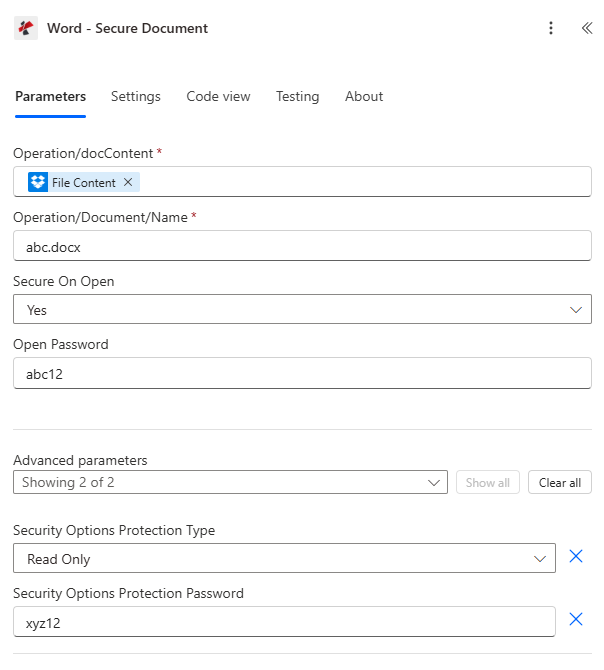
Güvenlik Seçenekleri Koruma Türü Ve Güvenlik Seçenekleri Koruma Parolası altında görünmek Gelişmiş parametrelerYukarıdaki açık parola alanlarından ayrı olarak.
Parametreler
Eylemde gerekli olanlar: Operasyon/docContent Ve İşlem/Belge/İsim. Şifreyi Aç gerekli hale geldiğinde Açıkken Güvenli dır Evet. Güvenlik Seçenekleri Koruma Parolası gerekli hale geldiğinde Güvenlik Seçenekleri Koruma Türü dışında herhangi bir değere ayarlanmıştır. Koruma Yok.
| Parametre | Gerekli | Ne işe yarar? | Örnek |
|---|---|---|---|
| Operation/docContent | Required | The source Word file's content, mapped from a previous action such as Get file content (SharePoint, OneDrive) or an email attachment. Accepts .docx and .doc. | File Content |
| Operation/Document/Name | Required | The Word file name including its extension. The output file keeps this same name. | document.docx |
| Secure On Open | Optional | Yes requires Open Password to open the file at all. No (default) leaves the file openable without a password. | Yes |
| Open Password | Conditional | The password required to open the document. Required when Secure On Open is Yes. | SecurePass123! |
| Security Options Protection Type (Advanced) | Optional | No Protection (default), Read Only, Allow Comments, Allow Form Fields, or Allow Revisions. Controls what an open document permits. | Read Only |
| Security Options Protection Password (Advanced) | Conditional | The password required to remove the editing restriction. Required when Protection Type is not No Protection. | EditPass456! |
Güvenlik Seçenekleri Koruma Türü değerleri
Koruma YokSadece OkumaYorumlara İzin VerForm Alanlarına İzin VerDeğişikliklere İzin VerGüvenli Belge Kurulumunu Nasıl Yaparım? Power Automate?
- Eklemek Güvenli Belge Akışınıza yeni bir adım olarak ekleyin.
- Giriş yap PDF4me Bağlamak sizinle API anahtar.
- Harita Operasyon/docContent önceki bir eylemden ve ayardan İşlem/Belge/İsim ile
.docxeklenti. - Açık parola eklemek için: ayarlayın Açıkken Güvenli ile Evet ve sağlamak Şifreyi Aç.
- Düzenlemeyi kısıtlamak için: genişletin Gelişmiş parametreler, ayarlamak Güvenlik Seçenekleri Koruma Türüve sağlamak Güvenlik Seçenekleri Koruma Parolası.
- Akışı çalıştırın, kontrol edin. Başarıdaha sonra geri dönenleri yönlendirin belge ile SharePoint, OneDriveveya bir e-posta eki olarak.
Çıktı
| Alan | Tip | Tanım |
|---|---|---|
| document | Base64 | Word document with the requested security settings applied. |
| Success | Boolean | true if the operation succeeded, false if it failed. |
| ErrorMessage | String | Error description, null when Success is true. |
| Errors | Array | Detailed error entries, empty when Success is true. |
Sıkça Sorulan Hata Mesajları
| Hata message | Neden | Çözüm |
|---|---|---|
Request is empty | Request object is null | Provide a valid request object |
Document is empty | Document object is null | Provide a valid Word document |
Password is required when SecureOnOpen is enabled | Secure On Open is Yes but no Open Password was provided | Provide Open Password when Secure On Open is Yes |
Protection password is required for document protection | Protection Type is set but no Protection Password was provided | Provide Security Options Protection Password when using an editing restriction |
Error loading document from bytes | Invalid or corrupted Word document | Verify the input document is a valid .docx file |
Tipik Kurulumlar
- Gizli bir belge hazır olduğunda tetikle SharePoint.
- Oluşturulan Açma Parolası ile "Açıldığında Güvenli" seçeneğini "Evet" olarak ayarlayın.
- İsteğe bağlı olarak Koruma Türü olarak Salt Okuma seçeneğini de belirleyebilirsiniz.
- Güvenliği sağlanmış belgeyi ve şifresini ayrı kanallar aracılığıyla e-posta ile gönderin.
- Belge inceleme kuyruğuna girdiğinde tetiklenir.
- Güvenliği Açık Konuma Getir (inceleyenler serbestçe açabilir).
- Koruma türünü ayarlarken, koruma şifresiyle birlikte "Yorumlara İzin Ver" seçeneğini belirleyin.
- İnceleyicilere gönderin; yalnızca yorum eklenebilir.
- Form şablonu yayınlandığında tetiklenir.
- Koruma türünü ayarlarken, form alanlarına parola ile koruma izni verilmesini seçin.
- Formu dağıtın; alıcılar yalnızca ilgili alanları doldurabilirler.
- Tamamlanmış formları tekrar işleme dahil edin.
Pratik İpuçları
Güvenliği sağlanmış belgeyi ve ona ait Açık Parolayı veya Koruma Parolasını ayrı kanallar üzerinden, örneğin e-posta ve Teams aracılığıyla iletin; böylece birinin ele geçirilmesi her ikisinin de açığa çıkmasına neden olmaz.
Gelişmiş parametreler altında bulunan Güvenlik Seçenekleri Koruma Türü ve Koruma Parolası varsayılan olarak kapalıdır. Kısıtlamanız uygulanmıyorsa, bu bölümü genişlettiğinizden ve her iki alanı da ayarladığınızdan emin olun.
Belgeyi kaydetmeden veya e-postayla göndermeden önce başarı durumuna bir koşul ekleyin. Hata mesajıyla birlikte gelen başarısız bir başarı durumu, geçerli bir dosya oluşturulmadığı anlamına gelir.
Farklı katmanları koruyorlar. Aynı şifrenin tekrar kullanılması, dosyayı açabilen herkesin düzenleme kısıtlamasını da kaldırabileceği anlamına gelir.
Parolaları, eyleme doğrudan yazılan bir dize yerine, güvenli bir değişkenden, Anahtar Kasasından veya alıcı başına oluşturulan bir değerden çekin; böylece aynı akış, güvence altına aldığı her belgede tek bir parolanın sızmasına neden olmaz.
Kopya Kağıdı
| Amaç | Açıkken Güvenli | Koruma Türü |
|---|---|---|
| Confidential distribution | Yes | No Protection (or Read Only for extra safety) |
| Team review, comments only | No | Allow Comments |
| Fillable form | No | Allow Form Fields |
| Collaborative editing with audit trail | No | Allow Revisions |
| Maximum lockdown | Yes | Read Only |