Metni Değiştir Power Automate
PDF4me Metni Değiştir Bu özellik, Word belgelerinde metin bulmayı ve değiştirmeyi sağlar. Power Automate Gelişmiş biçimlendirme seçenekleri ve kapsamlı metin stillendirme yetenekleriyle. Bu güçlü metin değiştirme özelliği, birden fazla değiştirme ifadesini, büyük/küçük harf duyarlılığına duyarlı eşleştirmeyi, tam kelime eşleştirmeyi, düzenli ifadeleri ve yazı tipi özellikleri, renkler, metin efektleri ve konumlandırma üzerinde tam kontrol sağlayan ayrıntılı biçimlendirme kontrolünü destekler; belge otomasyonu, şablon işleme ve içerik yönetimi iş akışları için mükemmeldir. Microsoft 365.
Kimliğinizi Doğrulama API Rica etmek
Erişmek için PDF4me Web API başından sonuna kadar Power AutomateHer istek, uygun kimlik doğrulama bilgilerini içermelidir. Kimlik doğrulama, güvenli iletişimi sağlar ve yetkili bir kullanıcı olarak kimliğinizi doğrulayarak, uygulamalarınız arasında sorunsuz entegrasyon sağlar. Power Automate akışlar ve PDF4me'nin güçlü Word metin değiştirme hizmetleri.
Başlıca Özellikler
- Çoklu Metin Değiştirmeleri: Tek bir işlemde birden fazla bul ve değiştir işlemi gerçekleştirin
- Gelişmiş Arama SeçenekleriBüyük/küçük harf duyarlılığına duyarlı eşleştirme, tam kelime eşleştirme ve düzenli ifadeler
- Kapsamlı BiçimlendirmeYazı tipi, boyutu, rengi ve metin efektleri üzerinde tam kontrol.
- Desen EşleştirmeKarmaşık metin kalıplarına sahip düzenli ifadeler için destek
- Metin BiçimlendirmeKalın, italik, altı çizili, üstü çizili, alt simge ve üst simge
- Renk KontrolüMetin rengi ve arka plan rengi, birden fazla renk biçimiyle.
- Sıralı İşleme: Belirtilen sırayla işlenen birden fazla değiştirme işlemi
- Esnek Eşleştirme: Tam eşleşmeler, kısmi eşleşmeler veya tam kelime eşleşmeleri
Parametreler
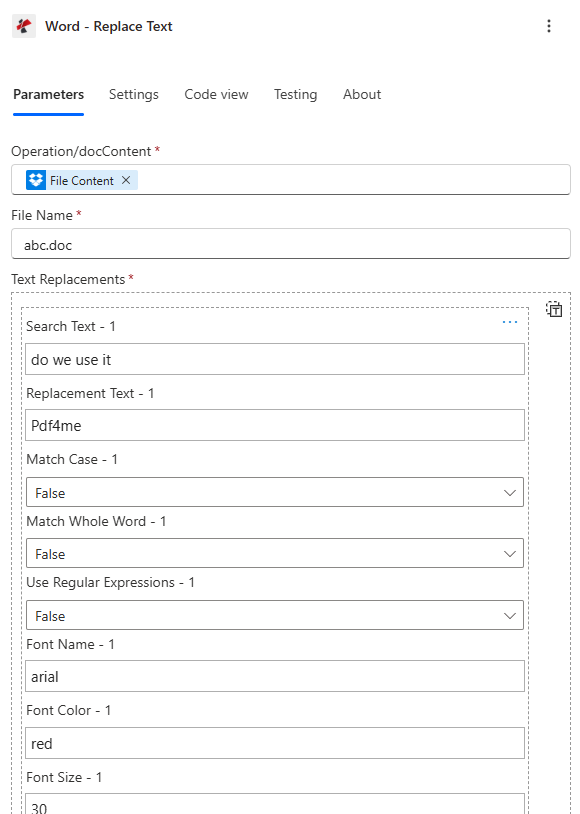
"Metni Değiştir" eylemi için tüm parametrelerin listesi. Metin değiştirme davranışını kontrol etmek için bu parametreleri yapılandırın.
Önemli: Yıldız (*) ile işaretlenmiş parametreler zorunludur. Metin Değiştirmeleri dizisi en az bir değiştirme ifadesi içermelidir.
Belge Giriş Parametreleri
| Parametre | Tip | Tanım | Örnek |
|---|---|---|---|
| Operasyon/docContent*** | Base64 | Kaynak Word Dosyası İçeriği • Önceki işlem çıktısından Word dosyasını eşleştirin • Word dosyalarını destekler SharePointDropbox OneDrivee-posta ekleri • Akış değişkenlerinden dinamik olarak alınabilir. • Doğrudan base64 kodu dosya içeriğinde de verilebilir. • Geçerli bir Word belgesi olmalıdır (.docx, .doc formatları). • Bu belgede metin değiştirme işlemi gerçekleştirildi. | [File Content from Get File] |
| Dosya adı*** | String | Word Belgesi Adı • Word dosya adını uzantısıyla birlikte belirtin (.docx, .doc) • İşleme ve çıktı dosyası adlandırması için kullanılır. • Doğru dosya uzantısını içermelidir. • Akış değişkenlerinden dinamik adlandırmayı destekler. • Çıkış dosya adı, giriş dosya adıyla eşleşiyor | document.docx |
Metin Değiştirme Dizisi
| Parametre | Tip | Tanım | Örnek |
|---|---|---|---|
| Arama Metni*** | String | Aranacak Metin • Belgede aranacak metin dizesi • Boş veya geçersiz olamaz. • Büyük/küçük harf duyarlılığı veya duyarsızlığı, Büyük/Küçük Harf Eşleştirme ayarına bağlıdır. • Düzenli ifadeleri destekle (Düzenli İfadeleri Kullan seçeneği etkinleştirildiğinde). • Bu metnin tüm örnekleri değiştirilecektir. | "old text" |
| Değiştirme Metni | String | Değiştirilecek Metin • Bulunan metnin yerine konacak metin • Bulunan metni kaldırmak için boş bir dize de kullanılabilir. • Düzenli ifadeler kullanılırken düzenli ifade ikamelerini destekler. • Bu değiştirme metnine biçimlendirme uygulanmıştır. • Varsayılan: boş dize (bulunan metni kaldırır) | "new text" |
| Kibrit Kutusu | Boolean | Büyük/küçük harf duyarlı eşleştirme • Doğru - Arama büyük/küçük harf duyarlıdır (tam eşleşme gereklidir) • YANLIŞ - Arama büyük/küçük harf duyarlılığına sahip değildir (varsayılan). • "The" ifadesinin "the" ile mi yoksa yalnızca "The" ile mi eşleştiğini kontrol eder. • Hassas metin eşleştirmesi için kullanışlıdır | False |
| Kelimenin tamamını eşleştir | Boolean | Kelime Eşleştirme • Doğru - Yalnızca tam kelimeleri eşleştirin (kısmi eşleştirmeleri değil) • YANLIŞ - Kelimeler içindeki kısmi metni eşleştir (varsayılan) • "The" kelimesinin "there" veya "other" ile eşleşmesini engeller. • Hassas kelime değiştirme için kullanışlıdır | False |
| Düzenli İfadeler Kullanın | Boolean | Düzenli İfade Desteği • Doğru - Arama metni, normal bir ifade kalıbı olarak ele alınır. • YANLIŞ - Arama metni, olduğu gibi metin olarak ele alınır (varsayılan). • Karmaşık desen eşleştirme ve değiştirme işlemlerini mümkün kılar • Standart regex sözdizimini destekler | False |
| Yazı Tipi Adı | String | Yazı Tipi Ailesi • Değiştirilecek metne uygulanacak yazı tipi ailesi • Yaygın kullanılan yazı tipleri: "Arial", "Times New Roman", "Calibri" • Varsayılan: null (mevcut yazı tipini korur) • Tüm değiştirme metni örneklerine uygulanır. • Geçersiz yazı tipleri sistem varsayılanını kullanabilir | "Arial" |
| Yazı Rengi | String | Metin Rengi • Adlandırılmış renkler: "Kırmızı", "Mavi", "Yeşil", "Siyah" • Onaltılık format: "#FF0000", "#00FF00", "FF0000" (parantez içinde veya dışında) • RGB format: "RGB(255, 0, 0)" veya "rgb(255,0,0)" • 3 basamaklı onaltılık sayı: "#F00" ifadesi "#FF0000" olarak genişler • Varsayılan: null (mevcut rengi korur) | "Red" |
| Yazı Tipi Boyutu | Number (çift) | Yazı Tipi Boyutu (Puan Cinsinden) • Değiştirilecek metin için yazı tipi boyutu (punto cinsinden) • Pozitif bir değer olmalıdır. • Yaygın bedenler: 10, 12, 14, 16, 18, 24 • Varsayılan: null (mevcut boyutu korur) • Tüm değiştirme metni örneklerine uygulanır. | 14 |
| Arka Plan Rengi | String | Değiştirilecek Metnin Arka Plan Rengi • Adlandırılmış renkler: "Sarı", "Yeşil", "Mavi", "Kırmızı", "Gri" • Onaltılık format: "#FFFF00", "#00FF00", "FFFF00" (parmak iziyle veya olmadan) • RGB format: "RGB(255, 255, 0)" veya "rgb(255,255,0)" • 3 basamaklı onaltılık sayı: "#FF0" ifadesi "#FFFF00" olarak genişler • Varsayılan: null (arka plan rengi yok) • Değiştirilecek metne vurgu rengi olarak uygulandı. | "Yellow" |
| Gözü pek | Boolean | Kalın Biçimlendirme Uygula • Doğru - Değiştirilecek metne kalın biçimlendirme uygulayın • YANLIŞ - Kalın yazı tipi yok (varsayılan) • Değiştirilecek metnin kalın yazı tipiyle görünmesini sağlar. • Tüm değiştirme metni örneklerine uygulanır. | False |
| İtalik | Boolean | İtalik Biçimlendirme Uygula • Doğru - Değiştirilecek metne italik biçimlendirme uygulayın • YANLIŞ - İtalik biçimlendirme yok (varsayılan) • Değiştirilen metnin italik olarak görünmesini sağlar. • Tüm değiştirme metni örneklerine uygulanır. | False |
| Altını çiz | Boolean | Alt çizgi biçimlendirmesini uygula • Doğru - Değiştirilecek metne alt çizgi biçimlendirmesi uygulayın • YANLIŞ - Alt çizgi biçimlendirmesi yok (varsayılan) • Değiştirilecek metne alt çizgi ekler • Tüm değiştirme metni örneklerine uygulanır. | False |
| Üstü çizili | Boolean | Tek Çizgi Uygula • Doğru - Değiştirilecek metne tek çizgi uygulayın • YANLIŞ - Üstü çizili formatlama yok (varsayılan) • Değiştirme metni aracılığıyla tek satır ekler • Tüm değiştirme metni örneklerine uygulanır. | False |
| Çift Üstü Çizme | Boolean | Çift Üstü Çizme Uygula • Doğru - Değiştirilecek metne çift üst çizgi uygulayın • YANLIŞ - Çift üstü çizili biçimlendirme yok (varsayılan) • Değiştirilen metnin üzerine çift çizgi ekler. • Tüm değiştirme metni örneklerine uygulanır. | False |
| Alt simge | Boolean | Alt simge biçimlendirmesini uygula • Doğru - Değiştirilecek metne alt simge biçimlendirmesi uygulayın. • YANLIŞ - Alt simge biçimlendirmesi yok (varsayılan) • Değiştirilecek metnin alt simge olarak görünmesini sağlar. • Tüm değiştirme metni örneklerine uygulanır. | False |
| Üst simge | Boolean | Üst simge biçimlendirmesini uygula • Doğru - Değiştirilecek metne üst simge biçimlendirmesi uygulayın • YANLIŞ - Üst simge biçimlendirmesi yok (varsayılan) • Değiştirilecek metnin üst simge olarak görünmesini sağlar. • Tüm değiştirme metni örneklerine uygulanır. | False |
| Kelime Aralığı | Number (çift) | Kelimeler Arasındaki Boşluk (Nokta Cimri) • Değiştirme metnindeki kelimeler arasındaki boşluk • Varsayılan: 0 (normal kelime aralığı) • Pozitif değerler aralığı artırır, negatif değerler aralığı azaltır. • Puan cinsinden ölçülür • Tüm değiştirme metni örneklerine uygulanır. | 0 |
Metin Değiştirme Dizisi Yapısı:
- Her bir değiştirme işlemi, belirtilen sıraya göre ardışık olarak işlenir.
- Aynı belge üzerinde birden fazla değiştirme işlemi gerçekleştirilebilir.
- Her bir yedek parça farklı biçimlendirme seçeneklerine sahip olabilir.
- Arama metninin tüm örnekleri değiştirilir (tam kelime eşleştirme kullanılmadığı sürece).
Çıktı
O PDF4me Metni Değiştir Bu işlem, sorunsuz bir şekilde çalışmak üzere kapsamlı çıktı verileri döndürür. Power Automate akış entegrasyonu:
- Table
- JSON
- Flow Integration
Tablo Görünümü
Yanıt verileri yapılandırılmış tablo formatında:
| Parametre | Tip | Tanım |
|---|---|---|
| belge | Base64 | Metin değişiklikleri uygulanmış Word belgesi |
| Başarı | Boolean | İşlem başarılıysa true, başarısızsa false. |
| Hata Mesajı | String | Hata açıklaması (başarılıysa boş) |
| Hatalar | Array | Ayrıntılı hata bilgileri listesi (başarılı olursa boş dizi) |
JSON Yanıt Formatı
Ham JSON Eylemin yanıtı:
{
  "document": "[Base64 Word Content with Text Replacements]",
  "Success": true,
  "ErrorMessage": null,
  "Errors": []
}
Hata Yanıtı Örneği:
{
  "document": null,
  "Success": false,
  "ErrorMessage": "At least one phrase replacement is required",
  "Errors": [
    {
      "Code": "VALIDATION_ERROR",
      "Message": "Text Replacements array cannot be null or empty"
    }
  ]
}
Power Automate Akış Kullanımı
Değiştirilmiş metni içeren belgeleri sonraki işlemlerde kullanın:
- Belge OtomasyonuYer tutucu metni dinamik içerikle değiştirin.
- Şablon İşlemeŞablon değişkenlerini gerçek değerlerle güncelleyin.
- İçerik Yönetimi: Terminolojiyi ve biçimlendirmeyi standartlaştırın
- Belge KişiselleştirmeBelgelere kişiselleştirilmiş bilgiler ekleyin.
- Rapor OluşturmaRapor verilerini ve biçimlendirmesini güncelle
- E-posta Dağıtımıİşlenmiş belgeleri paydaşlara gönderin.
Sıkça Sorulan Hata Mesajları
Hataları anlamak ve gidermek, metin değiştirme iş akışlarının sorunsuz bir şekilde yürütülmesini sağlar:
| Hata Mesajı | Neden | Çözüm |
|---|---|---|
| "İstek boş" | İstek nesnesi boş (null). | Geçerli istek nesnesi sağlayın. |
| "Belge boş" | Belge nesnesi boş (null). | Geçerli bir Word belgesi sağlayın. |
| "En az bir kelime öbeğinin değiştirilmesi gerekmektedir." | Metin Değiştirme dizisi boş veya null. | Dizide en az bir değiştirme ifadesi sağlayın. |
| "İfade değiştirme işleminde FindText boş bırakılamaz." | Arama metni, değiştirme işleminde boş veya geçersiz. | Her bir değiştirme işleminde aranacak geçerli metni belirtin. |
| "Metin değiştirme hatası" | Metin değiştirme sırasında genel istisna | Belge biçimini ve parametrelerini kontrol edin. Hatalar dizisindeki istisna ayrıntılarını inceleyin. |
| "Baytlardan belge yüklenirken hata oluştu" | Geçersiz veya bozuk Word belgesi | Giriş belgesinin geçerli bir Word dosyası (.docx) olduğundan emin olun. |
İş Akışı Örnekleri
O PDF4me Metni Değiştir eylemde Power Automate Gerçek dünya iş senaryoları için tasarlanmış kapsamlı iş akışı şablonları sunar:
- Template Processing
- Content Standardization
- Report Generation
- Document Personalization
Otomatik Şablon İşleme İş Akışı
Otomatik şablon işleme ile belge oluşturma sürecinizi kolaylaştırın:
İş Akışı Adımlarını Tamamlayın:
- TetiklemekBelge şablonu işleme hazır. SharePoint
- Şablonu AlŞablon kütüphanesinden Word şablonunu alın.
- Şirket Adını Değiştirin: "[ŞİRKET_ADI]" ifadesini "Acme Corporation" ile değiştirin.
- Değiştirme Tarihi"[TARİH]" ifadesini geçerli tarihle değiştirin.
- İletişim Bilgilerini Değiştir: "[CONTACT_EMAIL]" ifadesini " ile değiştirin[email protected]"
- Biçimlendirmeyi AyarlaŞirket adına kalın yazı tipi, tarihe ise kırmızı renk uygulayın.
- İşlenmiş Belge E-postasıİşlenmiş belgeyi paydaşlara gönderin.
- Arşiv Şablonuİşlenmiş belgeyi tamamlanmış şablonlar klasörüne kaydedin.
İşletme Faydaları:
- Aylık 200'den fazla belge şablonunu otomatik olarak işler.
- Yer tutucu metni gerçek şirket bilgileriyle değiştirir.
- Tutarlı biçimlendirme ve marka kimliğini sağlar.
- Manuel şablon işleme süresini %95 azaltır.
Otomatik İçerik Standardizasyon İş Akışı
Otomatik içerik standardizasyonu ile belge tutarlılığınızı artırın:
İş Akışı Adımlarını Tamamlayın:
- TetiklemekBelge şuraya yüklendi: SharePoint standardizasyon için
- Belgeyi AlYükleme konumundan Word belgesini al
- Terminolojiyi Standartlaştırmak"Do we use it" ifadesini "Pdf4me" ile değiştirin.
- Marka GüncellemesiEski şirket isimlerini güncel marka isimleriyle değiştirin.
- Biçim BaşlıklarıBaşlık biçimlendirmesinde tutarlılık uygulayın (Arial, 16pt, Kalın)
- Bölümleri Renk Kodlarıyla BelirleyinÖnemli bölümlere kırmızı renk uygulayın.
- E-posta ile Standartlaştırılmış BelgeStandartlaştırılmış belgeyi ekibe gönderin.
- Arşiv BelgesiStandartlaştırılmış belgeyi onaylı kütüphanede saklayın.
İşletme Faydaları:
- Aylık 300'den fazla belgeyi otomatik olarak standartlaştırır.
- Tutarlı terminoloji ve marka kimliğini sağlar.
- Tüm belgelerde tek tip biçimlendirme uygular.
- Manuel içerik inceleme süresini %90 azaltır.
Otomatik Rapor Oluşturma İş Akışı
Otomatik rapor veri değiştirme özelliğiyle raporlamanızı optimize edin:
İş Akışı Adımlarını Tamamlayın:
- TetiklemekVeri girişi için hazır rapor şablonu:
- Rapor Şablonunu AlWord rapor şablonunu şablon kütüphanesinden alın.
- Ölçütleri Değiştir"[TOTAL_SALES]" ifadesini gerçek satış verileriyle değiştirin.
- Tarihleri Değiştir"[REPORT_DATE]" ifadesini geçerli tarihle değiştirin.
- Performansı Değiştirin"[PERFORMANCE_RATING]" ifadesini hesaplanan puanla değiştirin.
- Biçim VerileriÖlçüm değerlerine kalın yazı tipi, tarihlere mavi renk uygulayın.
- E-posta RaporuDoldurulmuş raporu yönetim ekibine gönder
- Arşiv RaporuNihai raporu raporlar kütüphanesine kaydedin.
İşletme Faydaları:
- Aylık olarak otomatik olarak 50'den fazla rapor oluşturur.
- Şablon verilerini gerçek iş metrikleriyle değiştirir.
- Raporların tutarlı bir şekilde biçimlendirilmesini ve sunulmasını sağlar.
- Manuel rapor oluşturma süresini %85 azaltır.
Otomatik Belge Kişiselleştirme İş Akışı
Otomatik belge kişiselleştirme ile müşteri iletişiminizi geliştirin:
İş Akışı Adımlarını Tamamlayın:
- TetiklemekMüşteri belgesi kişiselleştirme için hazır.
- Belgeyi Alİstemci kuyruğundan Word belgesini al
- Müşteri Adını Değiştir: "[CLIENT_NAME]" ifadesini gerçek müşteri adıyla değiştirin.
- Proje Bilgilerini Değiştir"[PROJECT_NAME]" ifadesini proje detaylarıyla değiştirin.
- Kontak Değiştir"[ACCOUNT_MANAGER]" ifadesini atanmış yöneticiyle değiştirin.
- Kişisel Bilgileri BiçimlendirMüşteri adına mavi renk, proje bilgilerine ise kalın renk uygulayın.
- E-posta İstemcisiMüşteriye kişiselleştirilmiş belge gönder
- Arşiv KişiselKişiselleştirilmiş belgeyi müşteri klasörüne kaydedin.
İşletme Faydaları:
- Aylık olarak 150'den fazla müşteri belgesini otomatik olarak kişiselleştirir.
- Yer tutucu metni müşteriye özel bilgilerle değiştirir.
- Belgelerin profesyonel bir şekilde sunulmasını sağlar.
- Belge kişiselleştirme süresini manuel olarak %80 azaltır.
Sektör Kullanım Örnekleri ve Uygulamaları
- Legal & Professional Services
- Finance & Accounting
- Sales & Marketing
- Human Resources
- Healthcare & Medical
- Education & Research
Hukuk ve Profesyonel Hizmetler Kullanım Örnekleri
- Sözleşme İşlemeYer tutucu metni müşteriye özel bilgilerle değiştirin.
- Hukuk Belgelerinin OtomasyonuVaka numaralarını, müşteri adlarını ve tarihleri güncelleyin.
- Şablon StandardizasyonuHukuki terminolojiyi ve biçimlendirmeyi standartlaştırmak
- Müşteri İletişimi: Belirli müşteriler için yasal belgeleri kişiselleştirin
Finans ve Muhasebe Kullanım Örnekleri
- Finansal Rapor OluşturmaŞablon verilerini gerçek finansal ölçütlerle değiştirin.
- Fatura İşlemeFatura şablonlarını müşteri ve ödeme bilgileriyle güncelleyin.
- Bütçe Belgesi OtomasyonuBütçe yer tutucularını gerçek rakamlarla değiştirin.
- Denetim Raporu OluşturmaDenetim şablonlarını belirli denetim bulgularıyla güncelleyin.
Satış ve Pazarlama Kullanım Örnekleri
- Teklif OluşturmaTeklif şablonlarını müşteriye özel bilgilerle değiştirin.
- Pazarlama Materyali OluşturmaKampanya ayrıntılarıyla pazarlama şablonlarını güncelleyin.
- Müşteri İletişimi: Belirli potansiyel müşteriler için satış belgelerini kişiselleştirin
- Rapor StandardizasyonuSatış terminolojisini ve biçimlendirmesini standartlaştırın.
İnsan Kaynakları Kullanım Örnekleri
- Çalışan Belge İşlemeİnsan kaynakları şablonlarını çalışana özel bilgilerle değiştirin.
- Politika Belgesi GüncellemeleriPolitika şablonlarını güncel politika bilgileriyle güncelleyin.
- Eğitim Materyali OluşturmaEğitim şablonlarını belirli eğitim içerikleriyle değiştirin.
- Uyumluluk BelgeleriUyumluluk şablonlarını güncel gereksinimlerle güncelleyin.
Sağlık ve Tıbbi Kullanım Alanları
- Tıbbi Rapor OluşturmaTıbbi şablonları hastaya özel bilgilerle değiştirin.
- Hasta İletişimi: Belirli hastalar için tıbbi belgeleri kişiselleştirin
- Araştırma DokümantasyonuAraştırma şablonlarını çalışmaya özgü verilerle güncelleyin.
- Uyumluluk BelgeleriTıbbi uyumluluk şablonlarını güncel standartlara göre güncelleyin.
Eğitim ve Araştırma Kullanım Örnekleri
- Akademik Makale ÜretimiAraştırma şablonlarını çalışmaya özgü bilgilerle değiştirin.
- Müfredat Belgesi OluşturmaDers içeriğine özel olarak müfredat şablonlarını güncelleyin.
- Öğrenci İletişimi: Belirli öğrenciler için eğitim belgelerini kişiselleştirin
- Araştırma Raporu OluşturmaAraştırma şablonlarını çalışma bulgularıyla güncelleyin.