Word'de Metni Resimle Değiştirme Power Automate
PDF4me Metni Resimle Değiştir Bu özellik, Word belgelerinde belirtilen metni resimlerle değiştirmeyi sağlar. Power Automate Gelişmiş sayfa filtreleme ve boyut kontrolü seçenekleriyle. Bu güçlü metin değiştirme özelliği, hassas metin eşleştirmeyi, resim eklemeyi, en boy oranı korunarak özelleştirilebilir boyutlandırmayı, sayfaya özgü hedeflemeyi ve değiştirme davranışı üzerinde tam kontrol sağlayan esnek filtreleme seçeneklerini destekler; belge otomasyonu, şablon işleme ve dinamik içerik ekleme iş akışları için mükemmeldir. Microsoft 365.
Kimliğinizi Doğrulama API Rica etmek
Erişmek için PDF4me Web API başından sonuna kadar Power AutomateHer istek, uygun kimlik doğrulama bilgilerini içermelidir. Kimlik doğrulama, güvenli iletişimi sağlar ve yetkili bir kullanıcı olarak kimliğinizi doğrulayarak, uygulamalarınız arasında sorunsuz entegrasyon sağlar. Power Automate akışlar ve PDF4me'nin güçlü Word metin değiştirme hizmetleri.
Başlıca Özellikler
- Metni Görüntüye DönüştürmeBelgeler genelinde belirli metin dizelerini resimlerle değiştirin.
- Hassas Metin EşleştirmeBüyük/küçük harf duyarlı metin arama ve değiştirme
- Görüntü Boyutu KontrolüGörüntü boyutlarını genişlik ve yükseklik parametreleriyle özelleştirin.
- En Boy Oranının KorunmasıGörüntü boyutlandırma sırasında görüntü oranlarını koruyun.
- Sayfa Filtreleme: Değiştirilecek belirli sayfaları veya sayfa aralıklarını hedefleyin
- Gelişmiş Filtreleme: İlk sayfayı atla, tek/çift sayfaları hedefle veya tam sayfa numaralarını belirt.
- Çoklu Görüntü Formatları: Desteklemek için PNG, JPG, JPEGBMP, GIF formatları
- Esnek KonumlandırmaResimleri, hassas konumlandırma ile Word şekilleri olarak ekleyin.
Parametreler
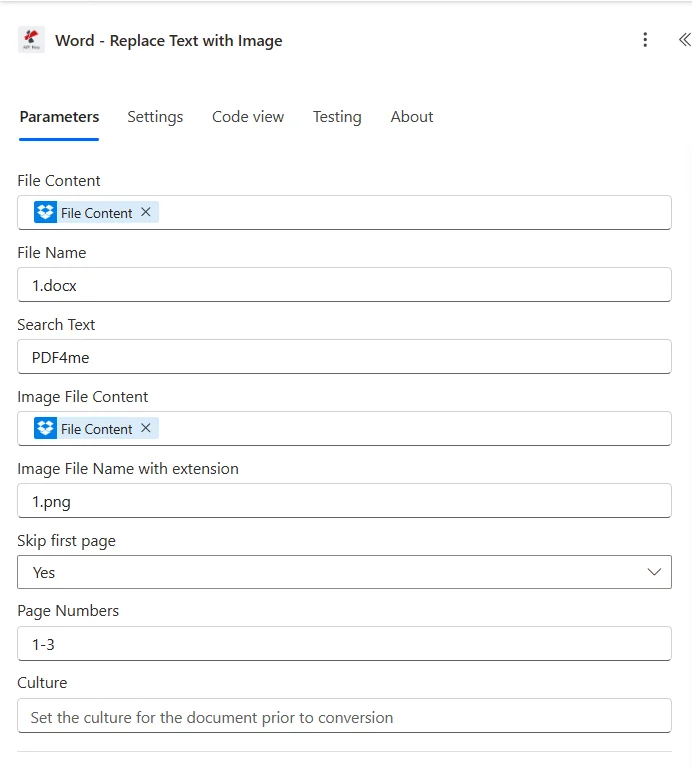
"Metni Resimle Değiştir" eylemi için tüm parametrelerin listesi. Metin değiştirme davranışını kontrol etmek için bu parametreleri yapılandırın.
Önemli: Yıldız (***) ile işaretlenmiş parametreler zorunludur. Gelişmiş parametreler, görüntü boyutlandırma ve sayfa filtreleme üzerinde ayrıntılı kontrol sağlar.
| Parametre | Tip | Tanım | Örnek |
|---|---|---|---|
| Dosya İçeriği*** | Base64 | Kaynak Word Dosyası İçeriği • Önceki işlem çıktısından Word dosyasını eşleştirin • Word dosyalarını destekler SharePointDropbox OneDrivee-posta ekleri • Akış değişkenlerinden dinamik olarak alınabilir. • Doğrudan base64 kodu dosya içeriğinde de verilebilir. • Geçerli bir Word belgesi olmalıdır (.docx, .doc formatları). • Bu belgede metin değiştirme işlemi gerçekleştirildi. | [File Content from Get File] |
| Dosya adı*** | String | Word Belgesi Adı • Word dosya adını uzantısıyla birlikte belirtin (.docx, .doc) • İşleme ve çıktı dosyası adlandırması için kullanılır. • Doğru dosya uzantısını içermelidir. • Akış değişkenlerinden dinamik adlandırmayı destekler. • Çıkış dosya adı, giriş dosya adıyla eşleşiyor | document.docx |
| Arama Metni*** | String | Arama ve Değiştirme İşlemi İçin Metin • Belgede aranacak metin dizesi • Büyük/küçük harf duyarlı metin eşleştirme • Bu metnin tüm örnekleri görselle değiştirilecektir. • Boş veya geçersiz olamaz. • Örnekler: "[LOGO]", "BURAYA İMZA ATIN", "[İMZA]" | "SIGN_HERE" |
| Görüntü İçeriği*** | Base64 | Yedek Görüntü İçeriği • Görüntü dosyasının Base64 kodlu içeriği • Önceki işlem çıktısından veya dosya yüklemesinden harita görüntü dosyası • Görüntü dosyalarını destekler. SharePoint, OneDrivee-posta ekleri • Akış değişkenlerinden dinamik olarak alınabilir. • Doğrudan base64 kodu dosya içeriğinde de verilebilir. • Geçerli bir resim dosyası olmalıdır (PNG, JPG, JPEG(BMP, GIF formatları) | [File Content from Get File] |
| Görüntü Genişliği | Number (çift) | Görüntü Genişliği (Nokta Cinsinden) • Değiştirilecek görüntünün genişliği (nokta cinsinden) • İsteğe bağlı - belirtilmezse, orijinal resim genişliği kullanılır. • Pozitif bir değer olmalıdır. • Yalnızca Genişlik belirtilmişse, en boy oranını korumak için Yükseklik hesaplanır. • Hassas boyut kontrolü için Yükseklik özelliğiyle birlikte kullanılır • Görüntü boyutlandırma davranışı: Yalnızca genişlik = en boy oranını korumak için yüksekliği hesaplar | 200 |
| Görüntü Yüksekliği | Number (çift) | Görüntü Yüksekliği (Nokta Cinsinden) • Değiştirilecek görüntünün yüksekliği (nokta cinsinden) • İsteğe bağlı - belirtilmezse, orijinal resim yüksekliği kullanılır. • Pozitif bir değer olmalıdır. • Yalnızca yükseklik belirtilmişse, en boy oranını korumak için genişlik hesaplanır. • Hassas boyut kontrolü için Genişlik ile birlikte kullanılır • Görüntü boyutlandırma davranışı: Yalnızca yükseklik = en boy oranını korumak için genişliği hesaplar | 150 |
| En Boy Oranını Koruyun | Boolean | Görüntü Oranlarını Koruyun • Evet - Yeniden boyutlandırma sırasında orijinal görüntü en boy oranını korur. • HAYIR - Tam genişlik ve yükseklik değerlerini kullanır (görüntüde bozulmaya neden olabilir) • Varsayılan: Evet • Evet olduğunda, oranları korumak için tek bir boyut hesaplanır. • Hayır seçeneği işaretlendiğinde, her iki boyut da tam olarak belirtildiği gibi kullanılır. • Görüntü boyutlandırma davranışı: Her iki boyut + En Boy Oranını Koru = Evet = oranları korumak için tek bir boyut hesaplar | Yes |
| İlk Sayfayı Atla | Boolean | İlk Sayfadaki Değiştirme İşlemini Atla • Evet - İlk sayfadaki metin değiştirme işlemini atla • HAYIR - İlk sayfayı değiştirme işlemine dahil edin • Varsayılan: Hayır • İlk sayfa kapak sayfası veya başlık sayfası olduğunda kullanışlıdır. • Diğer sayfa filtreleme seçeneklerinden önce uygulanır. | No |
| Başvuru Sayfaları | String | Değiştirme işlemini belirli sayfa türlerine uygulayın. • Tümü - Tüm sayfalara uygula (varsayılan) • garip - Yalnızca tek numaralı sayfalara uygulayın. • eşit - Yalnızca çift numaralı sayfalara uygulayın. • Birinci - Sadece ilk sayfaya uygulayın • son - Yalnızca son sayfaya uygulayın • Hassas sayfa hedeflemesi için gelişmiş parametre • Sayfa filtreleme sırası: Uygula Sayfalar → Sayfa Numaraları → İlk Sayfayı Atla → Sayfa Numaralarını Yok Say | "all" |
| Sayfa Numaraları | String | Belirli Sayfa Numaraları veya Aralıkları • Virgülle ayrılmış sayfa numaraları veya aralıkları (örneğin, "1,3,5-7") • Belirli sayfaları hedeflemek için gelişmiş parametre • Birleşik filtreleme için "Sayfalara Uygula" özelliğiyle birlikte kullanılabilir. • Örnekler: "1,3,5", "2-4,6,8-10" • Geçersiz sayfa numaraları sessizce göz ardı edilir. • Örnek: Uygulanacak Sayfalar = "tek" + Sayfa Numaraları = "1,3,5-7" = Sayfalar 1, 3, 5, 7 | "1,3,5-7" |
| Sayfa numaralarını dikkate almayın. | String | Atlanacak Sayfa Numaraları • İşleme dahil edilmeyecek sayfa numaraları (virgülle ayrılmış) • Belirli sayfaları hariç tutmak için gelişmiş parametre • Diğer sayfa filtreleme seçeneklerinden sonra uygulanır. • Örnekler: "2,4", "1,3,5" • Kapak sayfalarını veya belirli bölümleri hariç tutmak için kullanışlıdır. • Örnek: Uygula Sayfalar = "tüm" + Sayfa Numaralarını Yok Say = "2,4" = 2 ve 4 numaralı sayfalar hariç tüm sayfalar | "2,4" |
| Kültür Adı | String | Belge Kültürü/Yerellik • Belge işlemeye yönelik kültür kodu (ör. "en-US", "fr-FR", "de-DE") • Varsayılan: boş (kültüre özgü işlem yok) • Belge dilini ve biçimlendirmesini etkiler • Uluslararası belgeler için geçerli kültür kodlarını kullanın. • Meta veri ve yerelleştirme işlemleri için kullanılır. | en-US |
Çıktı
O PDF4me Metni Resimle Değiştir Bu işlem, sorunsuz bir şekilde çalışmak üzere kapsamlı çıktı verileri döndürür. Power Automate akış entegrasyonu:
- Table
- JSON
- Flow Integration
Tablo Görünümü
Yanıt verileri yapılandırılmış tablo formatında:
| Parametre | Tip | Tanım |
|---|---|---|
| belge | Base64 | Metnin resimlerle değiştirildiği Word belgesi. |
| Başarı | Boolean | İşlem başarılıysa true, başarısızsa false. |
| Hata Mesajı | String | Hata açıklaması (başarılıysa boş) |
| Hatalar | Array | Ayrıntılı hata bilgileri listesi (başarılı olursa boş dizi) |
JSON Yanıt Formatı
Ham JSON Eylemin yanıtı:
{
  "document": "[Base64 Word Content with Text Replaced by Images]",
  "Success": true,
  "ErrorMessage": null,
  "Errors": []
}
Hata Yanıtı Örneği:
{
  "document": null,
  "Success": false,
  "ErrorMessage": "FindText is required for text replacement",
  "Errors": [
    {
      "Code": "VALIDATION_ERROR",
      "Message": "Search Text parameter cannot be null or empty"
    }
  ]
}
Power Automate Akış Kullanımı
Değiştirilmiş metni içeren belgeleri sonraki işlemlerde kullanın:
- Belge OtomasyonuYer tutucu metni dinamik görsellerle değiştirin.
- Şablon İşlemeŞablonlara logo, imza veya grafik ekleyin.
- Belge KişiselleştirmeBelgelere kişiselleştirilmiş görseller ekleyin.
- Rapor OluşturmaRaporlara grafik ve çizelgeler ekleyin.
- E-posta DağıtımıGörselleri değiştirilmiş belgeleri paydaşlara gönderin.
- Arşiv Depolamaİşlenmiş belgeleri belge kitaplıklarında saklayın.
Sıkça Sorulan Hata Mesajları
Hataları anlamak ve gidermek, metin değiştirme iş akışlarının sorunsuz bir şekilde yürütülmesini sağlar:
| Hata Mesajı | Neden | Çözüm |
|---|---|---|
| "İstek boş" | İstek nesnesi boş (null). | Geçerli istek nesnesi sağlayın. |
| "Belge boş" | Belge nesnesi boş (null). | Geçerli bir Word belgesi sağlayın. |
| "Metin değiştirme işlemi için FindText gereklidir." | Arama metni boş veya geçersiz. | Aranacak geçerli bir metin girin. |
| "Görsel içerik zorunludur" | Görüntü içeriği boş veya geçersiz. | Geçerli base64 kodlu görüntü içeriği sağlayın. |
| "Metni resimle değiştirme hatası" | Metin değiştirme sırasında genel istisna | Belge biçimini, görüntü biçimini ve parametreleri kontrol edin. Hatalar dizisindeki istisna ayrıntılarını inceleyin. |
| "Baytlardan belge yüklenirken hata oluştu" | Geçersiz veya bozuk Word belgesi | Giriş belgesinin geçerli bir Word dosyası (.docx) olduğundan emin olun. |
| "Filtreleme kriterlerine uyan sayfa bulunamadı." | Sayfa filtreleme sonucunda işlenecek sayfa bulunamadı. | Sayfa filtreleme parametrelerini ayarlayın |
| "Geçersiz kültür adı belirtildi. Meta veriler atlanıyor." | Geçersiz kültür/yerel ayar kodu sağlandı. | Geçerli kültür kodları kullanın (ör. en-US, fr-FR, de-DE) |
İş Akışı Örnekleri
O PDF4me Metni Resimle Değiştir eylemde Power Automate Gerçek dünya iş senaryoları için tasarlanmış kapsamlı iş akışı şablonları sunar:
- Template Processing
- Signature Insertion
- Chart Insertion
- Watermark Insertion
Otomatik Şablon İşleme İş Akışı
Otomatik şablon işleme ile belge oluşturma sürecinizi kolaylaştırın:
İş Akışı Adımlarını Tamamlayın:
- TetiklemekBelge şablonu işleme hazır. SharePoint
- Şablonu AlŞablon kütüphanesinden Word şablonunu alın.
- Şirket Logosu EdininŞirket logosu görselini varlıklardan al
- Logo Yer Tutucusunu Değiştir"[LOGO]" metnini şirket logosuyla değiştirin.
- Parametreleri AyarlaArama Metni = "[LOGO]", Görüntü Genişliği = 200, En Boy Oranını Koru = Evet
- İlk Sayfayı Atla: İlk Sayfayı Atla = Hayır (kapak sayfasını dahil et)
- İşlenmiş Belge E-postasıİşlenmiş belgeyi paydaşlara gönderin.
- Arşiv Şablonuİşlenmiş belgeyi tamamlanmış şablonlar klasörüne kaydedin.
İşletme Faydaları:
- Aylık 100'den fazla belge şablonunu otomatik olarak işler.
- Yer tutucu metni şirket markasıyla değiştirir.
- Logoların tutarlı bir şekilde yerleştirilmesini ve boyutlandırılmasını sağlar.
- Manuel şablon işleme süresini %90 azaltır.
Otomatik İmza Ekleme İş Akışı
Otomatik imza ekleme özelliğiyle belge işleme süreçlerinizi iyileştirin:
İş Akışı Adımlarını Tamamlayın:
- TetiklemekBelge imzaya hazır. SharePoint
- Belgeyi Alİmza kuyruğundan Word belgesini al
- İmza Resmini AlınYetkili imza görüntüsünü güvenli depolama alanından alın.
- İmza Yer Tutucusunu Değiştir"SIGN_HERE" metnini imza görseliyle değiştirin.
- Parametreleri AyarlaArama Metni = "BURAYA İMZA ATIN", Resim Genişliği = 300, Yükseklik = 100
- En Boy Oranını Ayarlaİmza oranlarının doğru olması için En Boy Oranını Koru = Evet seçeneğini işaretleyin.
- İlk Sayfayı Atla: İlk Sayfayı Atla = Evet (kapak sayfasını koru)
- İmzalı Belgeyi E-posta ile Gönderİmzalı belgeyi paydaşlara gönderin.
İşletme Faydaları:
- Aylık 200'den fazla imzayı otomatik olarak ekler.
- İmza yer tutucularını yetkili imzalarla değiştirir.
- İmza boyutlarını ve oranlarını doğru bir şekilde korur.
- Manuel imza ekleme süresini %95 azaltır.
Otomatik Grafik Ekleme İş Akışı
Otomatik grafik ekleme özelliğiyle rapor oluşturma sürecinizi optimize edin:
İş Akışı Adımlarını Tamamlayın:
- TetiklemekGrafik eklemeye hazır rapor şablonu
- Rapor Şablonunu AlWord rapor şablonunu şablon kütüphanesinden alın.
- Grafik Resmini AlAnaliz sisteminden oluşturulan grafik görüntüsünü alın.
- Grafik Yer Tutucusunu Değiştir"[CHART_1]" metnini grafik resmiyle değiştirin.
- Parametreleri AyarlaArama Metni = "[CHART_1]", Görüntü Genişliği = 400, Yükseklik = 300
- En Boy Oranını AyarlaGrafik netliği için En Boy Oranını Koru = Evet seçeneğini işaretleyin.
- İlk Sayfayı Atla: İlk Sayfayı Atla = Hayır (yönetici özetini dahil et)
- E-posta RaporuGrafikleri eklenmiş raporu yönetime gönderin.
İşletme Faydaları:
- Aylık olarak otomatik olarak 50'den fazla grafik ekler.
- Grafik yer tutucularını oluşturulan analizlerle değiştirir.
- Grafik kalitesini ve okunabilirliğini korur.
- Manuel grafik ekleme süresini %85 azaltır.
Otomatik Filigran Ekleme İş Akışı
Otomatik filigran ekleme özelliğiyle belge güvenliğinizi artırın:
İş Akışı Adımlarını Tamamlayın:
- TetiklemekBelgeye filigran eklenmeye hazır. SharePoint
- Belgeyi AlFiligran kuyruğundan Word belgesini al
- Filigran Resmini Al: Varlıklar arasından uygun filigran görselini alın.
- Filigran Yer Tutucusunu Değiştir"[WATERMARK]" metnini filigran görseliyle değiştirin.
- Parametreleri AyarlaArama Metni = "[WATERMARK]", Görüntü Genişliği = 200, Yükseklik = 200
- En Boy Oranını AyarlaFiligran tutarlılığı için En Boy Oranını Koru = Evet seçeneğini işaretleyin.
- İlk Sayfayı Atla: İlk Sayfayı Atla = Evet (kapak sayfasını koru)
- Arşivlenmiş Filigranlı BelgeFiligranlı belgeyi güvenli bir kütüphanede saklayın.
İşletme Faydaları:
- Aylık olarak otomatik olarak 150'den fazla filigran ekler.
- Filigran yer tutucularını güvenlik filigranlarıyla değiştirir.
- Filigran boyutunu ve görünümünü tutarlı tutar.
- Filigran ekleme süresini %90 azaltır.
Görüntü Boyutlandırma Örnekleri
Görüntü boyutlandırma davranışını anlamak, metin değiştirme iş akışlarınızı optimize etmenize yardımcı olur:
| Genişlik | Yükseklik | En Boy Oranını Koruyun | Sonuç |
|---|---|---|---|
| 200 | hükümsüz | Evet | Genişlik=200, Yükseklik=oranları koruyacak şekilde hesaplandı |
| hükümsüz | 150 | Evet | Genişlik = oranları koruyacak şekilde hesaplandı, Yükseklik = 150 |
| 200 | 100 | Evet | Genişlik=200, Yükseklik=100 (en boy oranı korunmuştur) |
| 200 | 100 | HAYIR | Genişlik=200, Yükseklik=100 (kesin ölçüler, sapma olabilir) |
| hükümsüz | hükümsüz | Evet | Orijinal görüntü boyutları korunmuştur. |
Desteklenen Görüntü Formatları
Metni Resimle Değiştir eylemi, maksimum uyumluluk için çeşitli resim formatlarını destekler:
| Biçim | Eklenti | Tanım |
|---|---|---|
| PNG | .png | Taşınabilir Ağ Grafikleri (PNG) - logolar ve şeffaflık içeren grafikler için en iyisi. |
| JPEG | .jpg, .jpeg | Ortak Fotoğraf Uzmanları Grubu - fotoğraflar ve karmaşık görüntüler için en iyisi |
| BMP | .bmp | Bitmap - sıkıştırılmamış format, daha büyük dosya boyutları |
| GIF | .gif | Grafik Değişim Formatı - animasyon ve şeffaflığı destekler |
Sektör Kullanım Örnekleri ve Uygulamaları
- Legal & Professional Services
- Finance & Accounting
- Sales & Marketing
- Human Resources
- Healthcare & Medical
- Education & Research
Hukuk ve Profesyonel Hizmetler Kullanım Örnekleri
- Sözleşme İşlemeİmza yer tutucularını yetkili imzalarla değiştirin.
- Hukuk Belgelerinin OtomasyonuHukuki belgelere şirket logoları ve filigranları ekleyin.
- Müşteri Belgesi Kişiselleştirme: Hukuki belgelere müşteriye özel görseller ekleyin
- Uyumluluk BelgeleriBelgelere uygunluk damgaları ve mühürleri ekleyin.
Finans ve Muhasebe Kullanım Örnekleri
- Finansal Rapor OluşturmaFinansal raporlara grafik ve çizelgeler ekleyin.
- Fatura İşlemeLogo yer tutucularını şirket logolarıyla değiştirin.
- Denetim DokümantasyonuDenetim raporlarına denetim damgaları ve imzaları ekleyin.
- Bütçe Raporu OtomasyonuBütçe belgelerine bütçe çizelgeleri ekleyin.
Satış ve Pazarlama Kullanım Örnekleri
- Teklif OluşturmaTekliflere şirket logoları ve ürün görselleri ekleyin.
- Pazarlama Materyali OluşturmaYer tutucu metni pazarlama görselleriyle değiştirin.
- Müşteri Sunum OtomasyonuMüşteriye özel görselleri sunumlara ekleyin.
- Satış Raporu OluşturmaRaporlara satış grafikleri ve çizelgeleri ekleyin.
İnsan Kaynakları Kullanım Örnekleri
- Çalışan Belge İşlemeÇalışan belgelerine şirket logolarını ekleyin.
- Politika Belgesi OluşturmaPolitika damgalarını ve onay imzalarını ekleyin.
- Eğitim Materyali OluşturmaEğitim materyallerine eğitim görselleri ve diyagramları ekleyin.
- Uyumluluk Belgesi İşlemeİnsan kaynakları belgelerine uyumluluk damgaları ekleyin.
Sağlık ve Tıbbi Kullanım Alanları
- Tıbbi Rapor OluşturmaTıbbi çizelgeleri ve diyagramları raporlara ekleyin.
- Hasta Belgelerinin İşlenmesiHasta belgelerine sağlık kuruluşunun logolarını ekleyin.
- Araştırma DokümantasyonuAraştırma makalelerine araştırma çizelgeleri ve grafikleri ekleyin.
- Uyumluluk BelgeleriBelgelere tıbbi uygunluk damgaları ekleyin.
Eğitim ve Araştırma Kullanım Örnekleri
- Akademik Makale ÜretimiAkademik makalelere araştırma çizelgeleri ve grafikleri ekleyin.
- Müfredat Belgesi Oluşturma: Eğitim materyallerine eğitici görseller ekleyin
- Öğrenci Belge İşlemeÖğrenci belgelerine kurum logolarını ekleyin.
- Araştırma Raporu OluşturmaAraştırma raporlarına araştırma görselleştirmeleri ekleyin.