Belgeyi Optimize Et Power Automate
PDF4me Belgeyi Optimize Et Bu işlem, Word belgelerinin boyutunu ve performansını optimize etmeyi sağlar. Power Automate Üç farklı sıkıştırma seviyesi ve kapsamlı optimizasyon teknikleriyle. Bu güçlü belge optimizasyon özelliği, dosya boyutu küçültme, görüntü sıkıştırma, içerik temizleme, biçimlendirme normalleştirme ve kişisel bilgilerin kaldırılmasını destekler ve optimizasyon agresifliği üzerinde tam kontrol sağlar; belge hazırlama, depolama optimizasyonu ve performans iyileştirme iş akışları için mükemmeldir. Microsoft 365.
Kimliğinizi Doğrulama API Rica etmek
Erişmek için PDF4me Web API başından sonuna kadar Power AutomateHer istek, uygun kimlik doğrulama bilgilerini içermelidir. Kimlik doğrulama, güvenli iletişimi sağlar ve yetkili bir kullanıcı olarak kimliğinizi doğrulayarak, uygulamalarınız arasında sorunsuz entegrasyon sağlar. Power Automate akışlar ve PDF4me'nin güçlü Word belgesi optimizasyon hizmetleri.
Başlıca Özellikler
- Üç Optimizasyon SeviyesiDüşük, orta ve yüksek sıkıştırma, farklı tekniklerle
- Dosya Boyutu KüçültmeOptimizasyon seviyesine bağlı olarak dosya boyutunda %0-90 oranında azalma sağlanır.
- Görüntü SıkıştırmaKaliteyi koruyarak akıllı görüntü optimizasyonu
- İçerik TemizliğiKullanılmayan makroları, yorumları ve gizli içeriği kaldırın.
- Biçimlendirme NormalizasyonuGereksiz biçimlendirmeleri ve kullanılmayan stilleri temizleyin.
- Kişisel Bilgilerin SilinmesiYazar, yönetici ve şirket bilgilerini kaldırın.
- Yazı Tipi OptimizasyonuYazı tiplerini normalleştirin ve gereksiz yazı tipi özelliklerini kaldırın.
- Uyumluluk GeliştirmeWord 2016 uyumluluğu için belgeleri optimize edin.
Parametreler
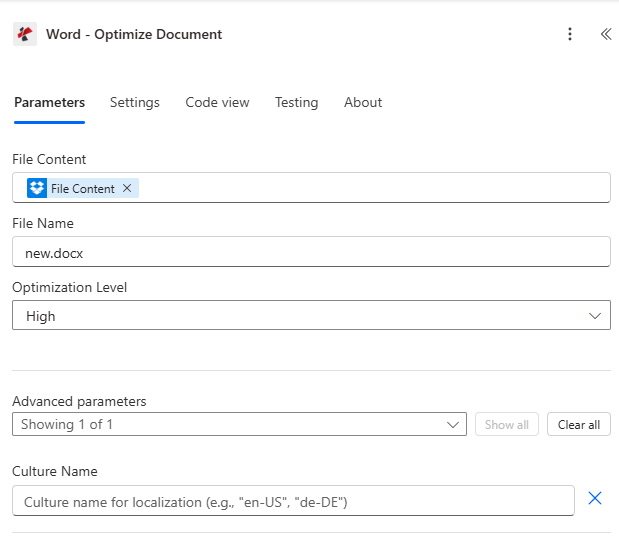
"Belgeyi Optimize Et" eylemi için tüm parametrelerin listesi. Belge optimizasyon davranışını kontrol etmek için bu parametreleri yapılandırın.
Önemli: Yıldız (*) ile işaretlenmiş parametreler zorunludur. Optimizasyon seviyesi, uygulanan optimizasyon tekniklerinin agresifliğini belirler.
| Parametre | Tip | Tanım | Örnek |
|---|---|---|---|
| Dosya İçeriği*** | Base64 | Kaynak Word Dosyası İçeriği • Önceki işlem çıktısından Word dosyasını eşleştirin • Word dosyalarını destekler SharePointDropbox OneDrivee-posta ekleri • Akış değişkenlerinden dinamik olarak alınabilir. • Doğrudan base64 kodu dosya içeriğinde de verilebilir. • Geçerli bir Word belgesi olmalıdır (.docx, .doc formatları). • Orijinal belge değiştirilmedi - yeni, optimize edilmiş bir sürüm oluşturuldu. | [File Content from Get File] |
| Dosya adı*** | String | Word Belgesi Adı • Word dosya adını uzantısıyla birlikte belirtin (.docx, .doc) • İşleme ve çıktı dosyası adlandırması için kullanılır. • Doğru dosya uzantısını içermelidir. • Akış değişkenlerinden dinamik adlandırmayı destekler. • Çıkış dosya adı, giriş dosya adıyla eşleşiyor | document.docx |
| Optimizasyon Seviyesi | String | Sıkıştırma Seviyesi • Düşük - Minimum sıkıştırma (~%0-10) - biçimlendirmenin ve içeriğin çoğunu korur • Orta - Orta düzey sıkıştırma (~%50-80) - kullanılmayan öğeleri kaldırır, görüntüleri sıkıştırır. • Yüksek - Maksimum sıkıştırma (~%80-90) - gereksiz tüm içeriğin agresif bir şekilde kaldırılması • Varsayılan: "Orta" • Optimizasyon tekniklerinin agresifliğini kontrol eder. | "Medium" |
| Kültür Adı | String | Belge Kültürü/Yerellik • Belge işlemeye yönelik kültür kodu (ör. "en-US", "de-DE", "fr-FR") • Varsayılan: boş (kültüre özgü işlem yok) • Belge dilini ve biçimlendirmesini etkiler • Uluslararası belgeler için geçerli kültür kodlarını kullanın. • Meta veri ve yerelleştirme işlemleri için kullanılır. | en-US |
Optimizasyon Seviyesi Karşılaştırması
Optimizasyon seviyeleri arasındaki farkları anlamak, doğru yaklaşımı seçmeye yardımcı olur:
| Özellik | Düşük | Orta | Yüksek |
|---|---|---|---|
| Dosya Boyutu Küçültme | %0-10 | %50-80 | %80-90 |
| Görüntü Kalitesi | %80 | %60 | %50 |
| Biçimlendirme | Korunmuş | Normalleştirilmiş | Agresif temizlik |
| Yorumlar | Korunmuş | Kaldırıldı | Kaldırıldı |
| Revizyonlar | Korunmuş | Korunmuş | Kaldırıldı |
| Kişisel Bilgiler | Korunmuş | Kaldırıldı | Kaldırıldı |
| Makrolar | Korunmuş | Kaldırıldı | Kaldırıldı |
| Kullanılmayan Stiller | Korunmuş | Korunmuş | Kaldırıldı |
| Gizli İçerik | Korunmuş | Kaldırıldı | Kaldırıldı |
| İşlem Süresi | Hızlı | Orta | Yavaş |
Çıktı
O PDF4me Belgeyi Optimize Et Bu işlem, sorunsuz bir şekilde çalışmak üzere kapsamlı çıktı verileri döndürür. Power Automate akış entegrasyonu:
- Table
- JSON
- Flow Integration
Tablo Görünümü
Yanıt verileri yapılandırılmış tablo formatında:
| Parametre | Tip | Tanım |
|---|---|---|
| belge | Base64 | Dosya boyutu küçültülmüş, optimize edilmiş Word belgesi. |
| Başarı | Boolean | İşlem başarılıysa true, başarısızsa false. |
| Hata Mesajı | String | Hata açıklaması (başarılıysa boş) |
| Hatalar | Array | Ayrıntılı hata bilgileri listesi (başarılı olursa boş dizi) |
JSON Yanıt Formatı
Ham JSON Eylemin yanıtı:
{
  "document": "[Base64 Word Content with Optimization Applied]",
  "Success": true,
  "ErrorMessage": null,
  "Errors": []
}
Hata Yanıtı Örneği:
{
  "document": null,
  "Success": false,
  "ErrorMessage": "Error optimizing document",
  "Errors": [
    {
      "Code": "OPTIMIZATION_ERROR",
      "Message": "Document may be corrupted or have unsupported content"
    }
  ]
}
Power Automate Akış Kullanımı
Sonraki işlemlerde optimize edilmiş belgeleri kullanın:
- Belge DağıtımıDaha hızlı iletim için optimize edilmiş belgeler gönderin.
- Depolama OptimizasyonuKüçük belgeleri şurada saklayın: SharePoint Ve OneDrive
- E-posta EkleriDaha iyi performans için e-postalarınıza optimize edilmiş belgeler ekleyin.
- Kamu DağıtımıOptimize edilmiş belgeleri harici paydaşlarla paylaşın.
- Arşiv DepolamaOptimize edilmiş belgeleri uzun vadeli arşivlerde saklayın.
- Performans GeliştirmeUygulama performansını artırmak için optimize edilmiş belgeler kullanın.
Sıkça Sorulan Hata Mesajları
Hataları anlamak ve gidermek, belge optimizasyonu iş akışlarının sorunsuz bir şekilde yürütülmesini sağlar:
| Hata Mesajı | Neden | Çözüm |
|---|---|---|
| "İstek boş" | İstek nesnesi boş (null). | Geçerli istek nesnesi sağlayın. |
| "Belge boş" | Belge nesnesi boş (null). | Geçerli bir Word belgesi sağlayın. |
| "Belge optimizasyonunda hata oluştu" | Belge optimizasyonu sırasında genel istisna | Belge biçimini ve parametrelerini kontrol edin. Hatalar dizisindeki istisna ayrıntılarını inceleyin. |
| "Baytlardan belge yüklenirken hata oluştu" | Geçersiz veya bozuk Word belgesi | Giriş belgesinin geçerli bir Word dosyası (.docx) olduğundan emin olun. |
| "Sıkıştırma ayarları uygulanırken hata oluştu" | Sıkıştırma işlemi sırasında hata oluştu. | Belge bozuk olabilir veya desteklenmeyen içerik barındırabilir. |
İş Akışı Örnekleri
O PDF4me Belgeyi Optimize Et eylemde Power Automate Gerçek dünya iş senaryoları için tasarlanmış kapsamlı iş akışı şablonları sunar:
- Email Distribution
- Public Distribution
- Storage Optimization
- Archive Preparation
Otomatik E-posta Belge Optimizasyon İş Akışı
Otomatik belge optimizasyonu ile e-posta dağıtımınızı kolaylaştırın:
İş Akışı Adımlarını Tamamlayın:
- TetiklemekBelge e-posta yoluyla gönderilmeye hazır. SharePoint
- Belgeyi AlBelge kitaplığından Word belgesini al
- Belgeyi Optimize Et: E-posta dağıtımı için Medium optimizasyonunu uygulayın
- Parametreleri Ayarla: Boyut/kalite dengesi için optimizasyon seviyesi = "Orta"
- Kültürü Belirle: Kültür Adı = "en-US" (tutarlı biçimlendirme için)
- E-posta DağıtımıOptimize edilmiş belgeyi paydaşlara gönderin.
- Arşiv OrijinaliOrijinal belgeyi arşiv klasörüne kaydedin.
- Günlük EtkinliğiBelge yönetim sisteminde kayıt optimizasyonu faaliyeti
İşletme Faydaları:
- Aylık 200'den fazla belgeyi e-posta dağıtımı için optimize eder.
- E-posta eklerinin boyutunu %60-80 oranında azaltır.
- E-posta teslimat performansını iyileştirir.
- E-posta boyutu sınırlama sorunlarını ortadan kaldırır.
Otomatikleştirilmiş Kamu Belgesi Optimizasyon İş Akışı
Otomatik optimizasyon ile herkese açık belge paylaşımınızı geliştirin:
İş Akışı Adımlarını Tamamlayın:
- Tetiklemek: Kamuoyuna dağıtım için onaylanmış belge
- Belgeyi AlOnay klasöründen Word belgesini alın.
- Belgeyi Optimize EtHerkese açık paylaşım için yüksek optimizasyon uygulayın.
- Parametreleri AyarlaOptimizasyon Seviyesi = "Yüksek" (maksimum sıkıştırma için)
- Kültürü Belirle: Kültür Adı = "en-US" uluslararası uyumluluk için
- Kişisel Bilgileri KaldırYüksek seviye, tüm kişisel bilgileri siler.
- Herkese Açık YükleOptimize edilmiş belgeyi herkese açık olarak saklayın. SharePoint dosya
- Ekibi bilgilendirHerkese açık belgelerin erişilebilirliği hakkında bildirim gönder
İşletme Faydaları:
- 100'den fazla kamuya açık belgeyi üç ayda bir otomatik olarak optimize eder.
- Güvenlik amacıyla tüm kişisel bilgileri siler.
- Dosya boyutlarını %80-90 oranında azaltarak indirme hızını artırır.
- Kamu dağıtım gerekliliklerine uyumu sağlar.
Otomatik Depolama Optimizasyon İş Akışı
Otomatik dosya boyutu küçültme özelliğiyle belge depolama alanınızı optimize edin:
İş Akışı Adımlarını Tamamlayın:
- TetiklemekBelge şuraya yüklendi: SharePoint depolama klasörü
- Belgeyi AlYükleme konumundan Word belgesini al
- Dosya boyutunu kontrol etBelgenin optimizasyona ihtiyacı olup olmadığını değerlendirin.
- Belgeyi Optimize EtDosya boyutu 5 MB'tan büyükse Orta seviye optimizasyon uygulayın.
- Parametreleri AyarlaDepolama verimliliği için optimizasyon seviyesi = "Orta"
- Kültürü Belirle: Tutarlı işlem için Kültür Adı = "en-US"
- Orijinalini DeğiştirinOrijinal sürümü optimize edilmiş sürümle değiştirin.
- Meta Verileri GüncelleBelge özelliklerini optimizasyon bilgileriyle güncelleyin.
İşletme Faydaları:
- Aylık 500'den fazla belgeyi otomatik olarak optimize eder.
- Depolama maliyetlerini %50-80 oranında azaltır.
- Geliştirir SharePoint performans
- Belge işlevselliğini korurken boyutunu küçültür.
Otomatik Arşiv Belgesi Optimizasyon İş Akışı
Otomatik optimizasyon ile belge arşivlemenizi geliştirin:
İş Akışı Adımlarını Tamamlayın:
- TetiklemekBelge uzun süreli arşivlemeye hazır.
- Belgeyi AlArşiv kuyruğundan Word belgesini al
- Belgeyi Optimize EtArşiv depolama için yüksek optimizasyon uygulayın.
- Parametreleri AyarlaOptimizasyon Seviyesi = "Yüksek" (maksimum sıkıştırma için)
- Kültürü Belirle: Arşiv tutarlılığı için Kültür Adı = "en-US"
- Hassas Bilgileri KaldırYüksek seviye, tüm kişisel bilgileri siler.
- Arşiv BelgesiOptimize edilmiş belgeyi arşiv sisteminde saklayın.
- Güncelleme DiziniArşiv dizinini optimizasyon ayrıntılarıyla güncelleyin.
İşletme Faydaları:
- Arşivleme için yılda 1000'den fazla belgeyi optimize eder.
- Arşiv depolama gereksinimlerini %80-90 oranında azaltır.
- Uzun süreli saklama için hassas bilgileri siler.
- Arşiv sistemi performansını iyileştirir.
Sektör Kullanım Örnekleri ve Uygulamaları
- Legal & Professional Services
- Finance & Accounting
- Sales & Marketing
- Human Resources
- Healthcare & Medical
- Education & Research
Hukuk ve Profesyonel Hizmetler Kullanım Örnekleri
- Belge DağıtımıMüşteri dağıtımı için yasal belgeleri optimize edin:
- Kamuya Açık Dosyalama: Kamuoyu önünde mahkemeye sunulacak belgeleri hazırlayın.
- Arşiv DepolamaHukuki belgelerin uzun süreli saklanması için optimizasyon
- Uyumluluk Belgeleri: Düzenleyici kurumlara yapılacak başvurular için belgeleri düzenleyin.
Finans ve Muhasebe Kullanım Örnekleri
- Finansal Rapor DağıtımıPaydaşlara dağıtım için finansal raporları optimize edin:
- Denetim DokümantasyonuDış paylaşım için denetim belgelerini temizleyin.
- Bütçe Belgesi Paylaşımı: Departman dağıtımı için bütçe belgelerini optimize edin
- Düzenleyici Dosyalama: Düzenleyici kurumlara yapılacak başvurular için belgeleri hazırlayın.
Satış ve Pazarlama Kullanım Örnekleri
- Teklif DağıtımıMüşteriye teslimat için teklifleri optimize edin
- Pazarlama Materyali Paylaşımı: Pazarlama belgelerini halka dağıtım için optimize edin
- Sunum OptimizasyonuSunumları e-posta dağıtımı için optimize edin.
- Müşteri Teslim Edilecek Ürün HazırlığıMüşteriye teslimat için belgeleri düzenleyin.
İnsan Kaynakları Kullanım Örnekleri
- Politika DağıtımıÇalışan dağılımı için İK politikalarını optimize edin.
- Çalışan El Kitabı PaylaşımıDijital dağıtım için el kitaplarını optimize edin.
- Eğitim Materyali OptimizasyonuEğitim belgelerini çevrimiçi paylaşım için optimize edin.
- Uyumluluk Belgesi HazırlamaMevzuata uygunluk için belgeleri düzenleyin.
Sağlık ve Tıbbi Kullanım Alanları
- Hasta Raporu DağıtımıGüvenli paylaşım için tıbbi raporları optimize edin.
- Araştırma DokümantasyonuYayın için araştırma belgelerini optimize edin.
- Protokol Paylaşımı: Departman dağıtımı için tıbbi protokolleri optimize edin
- Uyumluluk Belgeleri: Düzenleyici kurumlara yapılacak başvurular için belgeleri düzenleyin.
Eğitim ve Araştırma Kullanım Örnekleri
- Akademik Makale DağıtımıAraştırma makalelerini yayınlanmaya uygun hale getirmek
- Müfredat Paylaşımı: Dağıtım için müfredat belgelerini optimize edin
- Öğrenci Materyali OptimizasyonuEğitim materyallerini çevrimiçi sunum için optimize edin.
- Araştırma DokümantasyonuArşivleme için araştırma belgelerini düzenleyin.