Word Belgelerini Birleştirme Power Automate
Bu eylemin yaptığı şey
PDF4meBelgeleri Birleştir birden fazla Word dosyasını birleştirir (DOCX/DOC) tek bir birleştirilmiş belgeye dönüştürün Power Automate Akışı kontrol edin. Sıralama Konumu ile birleştirme siparişiStillerin nasıl ele alınacağını seçin (Kaynak Biçimlendirmeyi Koru, Hedef Stilleri Kullan, Farklı Stilleri Koru), ve ayarla OOXML Uyumluluk düzeyi. Belgeleri şuradan çekin: SharePoint, OneDriveDropbox veya e-posta yoluyla olsun, çıktı temiz ve tek bir dosyadır. DOCX Dağıtıma veya daha ileri işlemeye hazır.
Kimliğinizi Doğrulama API Rica etmek
Her PDF4me eylemde Power Automate geçerli bir belge gerektirir bağlantı. Girin PDF4me API Eylemi ilk kez eklediğinizde girdiğiniz anahtar, sonraki tüm eklemelerde otomatik olarak yeniden kullanılır. PDF4me Aynı akış içindeki eylemler.
Kaçırmamanız Gereken Önemli Bilgiler
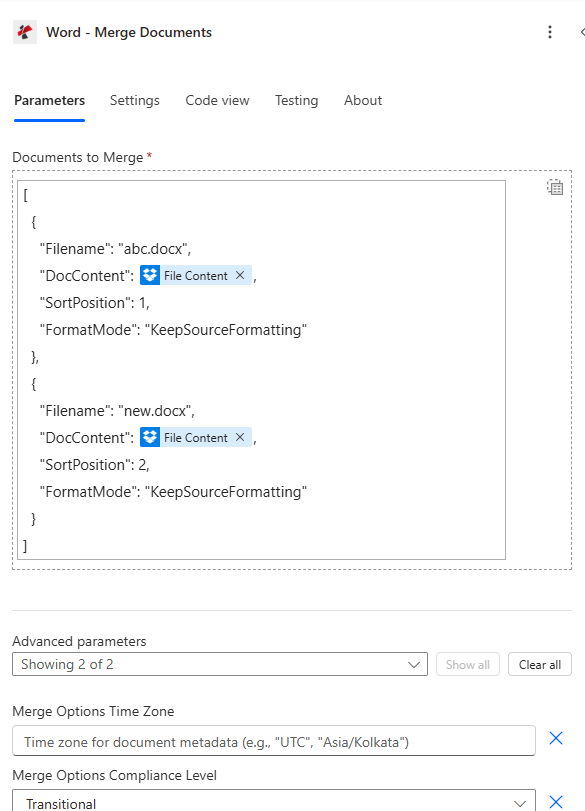
Her dosya için bir giriş içeren Documents dizisini oluşturun. Haritalama DocContent Dosya İçeriğini Al adımından değil URL. SortPosition 0 temel belgedir; diğerleri sırayla eklenir.
Parametreler
Gerekli: En az bir girişi olan belgeler dizisi. Her giriş için Dosya Adı gereklidir. DocContent (ikili dosya) ve SortPosition. FormatMode Birleştirme seçenekleri isteğe bağlıdır.
| Parametre | Gerekli | Ne işe yarar? | Örnek |
|---|---|---|---|
| Documents | Yes | Array of document objects to merge. Each object requires Filename, DocContent, and SortPosition. The array must contain at least one entry. Documents merge in ascending SortPosition order. | [{Filename, DocContent, SortPosition}] |
| Documents[].Filename | Yes | Filename of the document including extension. Must be .docx or .doc. Used for format detection and document identification during merge. | chapter1.docx |
| Documents[].DocContent | Yes | Raw binary content of the Word file. Map from the output body of a SharePoint Get File Content or OneDrive Get File Content action. Do not pass a URL, path, or filename string here. | File Content body |
| Documents[].SortPosition | Yes | Integer determining merge order. The document with the lowest SortPosition becomes the base document. All others are appended in ascending order. Use any integers: 0, 1, 2 or 10, 20, 30 are both valid. | 0 |
| Documents[].FormatMode | No | How styles are handled for this document during merge. Options: KeepSourceFormatting (default: preserves document's own styles), UseDestinationStyles (adopts base document styles), KeepDifferentStyles (retains distinct styles only). | UseDestinationStyles |
| Merge Options Time Zone | No | Timezone identifier added to the merged document metadata. Use standard identifiers like UTC, Asia/Kolkata, or America/New_York. Default: none. | UTC |
| Merge Options Compliance Level | No | OOXML compliance standard for the output document. Options: ECMA (ECMA-376 2006), Transitional (ISO 29500 Transitional, default and recommended), Strict (ISO 29500 Strict). Use Transitional for broadest Microsoft 365 compatibility. | Transitional |
Çıkış Alanları
| Alan | Tip | İçeriğinde neler var? |
|---|---|---|
document | Binary | The merged Word document as a binary. Map into SharePoint Create File, Send Email attachment, or a Convert Word to PDF action. |
Success | Boolean | true if the merge completed without errors. Use in a Condition step to branch on failure and send an error notification. |
Error Message | String | Human-readable error description if Success is false. Null when successful. Include in failure notification emails. |
Errors | Array | Array of detailed error objects when Success is false. Each entry has Code and Message fields for debugging. |
Sıkça Sorulan Hata Mesajları
| Hata Mesajı | Neden | Düzeltmek |
|---|---|---|
| No documents to merge | Documents array is null or empty | Pass at least one document object in the Documents array with Filename, DocContent, and SortPosition. |
| Error loading document from bytes | Invalid or corrupted Word file in DocContent | Verify DocContent comes from a Get File Content action returning a valid .docx binary: not a URL or path. |
| Unknown FormatMode, defaulting to KeepSourceFormatting | Invalid FormatMode value | Use only: KeepSourceFormatting, KeepDifferentStyles, or UseDestinationStyles. |
| Error merging documents | General exception during merge | Check that all documents are valid Word files (.docx). Review the Errors array for details. |
Hızlı Kurulum
- Sizin Power Automate akış, tıklama + Bir işlem ekle ve arama PDF4me Kelime.
- Seçme Belgeleri Birleştir.
- Girin PDF4me API Bağlantı iletişim kutusuna girin (veya mevcut bir bağlantıyı seçin).
- Birleştirilecek her belge için şunu ekleyin: SharePoint Dosya İçeriğini Al veya OneDrive Dosya İçeriğini Al Bu adımdan önceki işlem.
- İçinde Belgeler Diziye, dosya başına bir giriş ekleyin. Ayarlayın. Dosya adı (ile
.docx), DocContent (Dosya İçeriğini Al adımından gelen ikili dosya) ve SortPosition (Temel dosya için 0, sonraki dosyalar için 1, 2...). - Ayarlamak FormatMode: kullanmak
UseDestinationStylesEğer temel belge (0. konum) sizin markalı şablonunuz ise. - Ayarlamak Birleştirme Seçenekleri Uyumluluk Seviyesi ile
TransitionalEn geniş uyumluluk için. - Kabloyu belge çıktıyı bir SharePoint Dosya Oluştur veya E-posta gönder Eylem ekle. Bir tane ekle. Durum Açık Başarı Hataları bir hata bildirimiyle ele almak.
İş Akışı Örnekleri
İş Akışı ÖrnekleriCommon Power Automate flow patterns using Merge Documents.
- A SharePoint Rapor bölümlerinin tümü durum sütununda "Onaylandı" olarak işaretlendiğinde, öğe değişikliği akışı tetikler.
- Dört "Dosya İçeriğini Al" adımı, Raporlar kitaplığından kapak sayfasını (konum 0), özeti (1), ana metni (2) ve ekleri (3) alır.
- Belgeleri Birleştir dörtünü de bir araya getiriyor SortPosition sipariş ile FormatMode ayarlandı UseDestinationStylesKapak sayfası şablonunun stilleri, sayfanın tamamında aynı şekilde uygulanır.
- Başarılı olma koşulu, başarısızlık durumlarında rapor sahibine Teams bildirimi gönderilmesini sağlar.
- E-posta gönder, birleştirilmiş dosyayı ekler. DOCX Yönetim dağıtım listesine rapor verin. SharePoint Dosya oluşturma işlemi, dosyayı Yayınlanmış Raporlar kitaplığına arşivler.
- Onay tetikleyicisi şu aşamada devreye girer: Power Automate Sözleşme onay iş akışında hukuki inceleme adımı tamamlandığında.
- Dosya İçeriğini Al adımları, Hukuk kütüphanesinden sözleşme başlığını (0), Şartlar ve Koşulları (1), belirli maddeleri (2) ve imza sayfalarını (3) alır.
- Belgeleri Birleştir Sözleşmenin tamamını bir araya getiriyor. FormatMode dır KeepSourceFormatting Yasal belge standartları açısından uyumluluk düzeyi katıdır.
- A PDF4me Word dosyasını PDF'ye dönüştürme işlemi, birleştirilmiş sözleşmenin yazdırmaya hazır bir PDF dosyasını oluşturur.
- "E-posta Gönder" seçeneği, numaralandırılmış nihai sözleşmeyi karşı taraflara iletir. SharePoint arşivlerin her ikisi de DOCX Ve PDF Yürürlüğe Giren Sözleşmeler klasöründe.
- Teklif hazır olduğunda manuel bir tetikleyici devreye girer. SharePoint Dosyaları Al, tümünü getirir. DOCX Bu anlaşmaya ait Teklif Bölümleri klasöründeki bölümler.
- Bir "Her Birine Uygula" döngüsü dosya listesi üzerinde yineleme yapar. Her yinelemede "Dosya İçeriğini Al" çalıştırılır ve bir belge nesnesi (Dosya adı, ikili değer, yineleme indeksi) eklenir. SortPosition) bir dizi değişkenine.
- Döngüden sonra, Belgeleri Birleştir Dizinin tamamını alır. FormatMode dır UseDestinationStylesKlasördeki ilk dosya (0. konum) her zaman markalı kapak şablonudur.
- birleşmiş DOCX Müşteriye Teslim Edilecek Ürünlere yüklemeler SharePoint Kütüphane. E-posta Gönder seçeneği, kişiselleştirilmiş bir kapak mesajıyla birlikte müşteri iletişim kişisine iletir.