Sayfaları Sil Power Automate
PDF4me Sayfaları Sil Bu işlem, Word belgelerinden belirli sayfaları veya sayfa aralıklarını kaldırmayı sağlar. Power Automate Esnek sayfa seçimi seçenekleriyle. Bu güçlü sayfa silme özelliği, aralık tabanlı silmeyi (başlangıç sayfasından bitiş sayfasına), belirli sayfa numarası silmeyi (virgülle ayrılmış listeler) ve sayfa seçimi, belge optimizasyonu ve içerik temizliği üzerinde tam kontrol sağlayan birleşik silme kalıplarını destekler; belge iyileştirme, içerik yönetimi ve belge hazırlama iş akışları için mükemmeldir. Microsoft 365.
Kimliğinizi Doğrulama API Rica etmek
Erişmek için PDF4me Web API başından sonuna kadar Power AutomateHer istek, uygun kimlik doğrulama bilgilerini içermelidir. Kimlik doğrulama, güvenli iletişimi sağlar ve yetkili bir kullanıcı olarak kimliğinizi doğrulayarak, uygulamalarınız arasında sorunsuz entegrasyon sağlar. Power Automate akışlar ve PDF4me'nin güçlü Word sayfa silme hizmetleri.
Başlıca Özellikler
- Esnek Sayfa SeçimiSayfaları belirli bir aralığa, sayılara veya her ikisinin kombinasyonuna göre silin.
- Aralık Tabanlı SilmeBaşlangıç sayfasından bitiş sayfasına kadar ardışık sayfaları kaldırın.
- Belirli Sayfa SilmeSayfa numaralarını virgülle ayırarak tek tek sayfaları kaldırın.
- Belge OptimizasyonuBelgeleri istenmeyen içerikleri kaldırarak temizleyin.
- Biçim KorumaOrijinal belge biçimini ve yapısını koruyun.
- Meta Veri KorumaBelge özelliklerini ve özel meta verilerini saklayın.
- DoğrulamaSayfa numarasının otomatik olarak doğrulanması ve hata yönetimi
- Kültür Desteği: Bölgeye özgü belge işleme
Parametreler
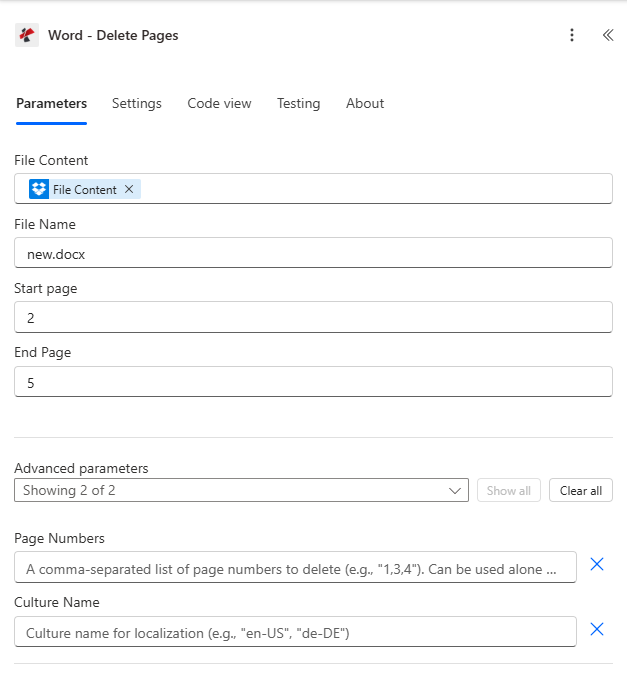
Sayfaları Sil eylemi için tüm parametrelerin listesi. Sayfa silme davranışını kontrol etmek için bu parametreleri yapılandırın.
Önemli: Yıldız (*) ile işaretlenmiş parametreler zorunludur. En az bir sayfa silme parametresi (Başlangıç Sayfası, Bitiş Sayfası veya Sayfa Numaraları) belirtilmelidir.
| Parametre | Tip | Tanım | Örnek |
|---|---|---|---|
| Dosya İçeriği*** | Base64 | Kaynak Word Dosyası İçeriği • Önceki işlem çıktısından Word dosyasını eşleştirin • Word dosyalarını destekler SharePointDropbox OneDrivee-posta ekleri • Akış değişkenlerinden dinamik olarak alınabilir. • Doğrudan base64 kodu dosya içeriğinde de verilebilir. • Geçerli bir Word belgesi olmalıdır (.docx, .doc formatları). | [File Content from Get File] |
| Dosya adı*** | String | Word Belgesi Adı • Word dosya adını uzantısıyla birlikte belirtin (.docx, .doc) • İşleme ve çıktı dosyası adlandırması için kullanılır. • Doğru dosya uzantısını içermelidir. • Akış değişkenlerinden dinamik adlandırmayı destekler. | document.docx |
| Başlangıç Sayfası | Number (int) | Başlangıç Sayfa Numarası • Silmeye başlanacak sayfa numarası (1 tabanlı indeks) • 1'den büyük veya eşit ve belge sayfa sayısından küçük veya eşit olmalıdır. • Yalnızca Başlangıç Sayfası belirtilmişse, bu sayfadan belgenin sonuna kadar olan kısmı siler. • Sayfa sonundan büyük olamaz. • Tüm sayfa numaraları 1'den başlar (ilk sayfa = 1, 0 değil). • Sayfa numaraları, belge sayfa sayısına göre otomatik olarak doğrulanır. | 2 |
| Sayfanın Sonu | Number (int) | Sayfa Sonu Numarası • Silme işleminin durdurulacağı sayfa numarası (1 tabanlı indeks) • Başlangıç sayfasından büyük veya eşit ve belge sayfa sayısından küçük veya eşit olmalıdır. • Başlangıç Sayfası ile birlikte silme aralığını tanımlamak için kullanılır. • Aralık kapsayıcıdır (hem başlangıç hem de bitiş sayfaları silinir) • Karmaşık silme desenleri için Sayfa Numaralarıyla birleştirilebilir • Ardışık sayfalar için aralık silme işlemini destekler. | 5 |
| Sayfa Numaraları | String | Belirli Sayfa Numaraları • Silinecek sayfa numaralarının virgülle ayrılmış listesi • Biçim: "1,3,4" veya "1-3,5,7-9" • Tek başına veya Başlangıç Sayfası/Bitiş Sayfası ile birlikte kullanılabilir. • Geçersiz sayfa numaraları sessizce göz ardı edilir (hata mesajı verilmez) • Örnek: "2,4,6,8" komutu 2, 4, 6 ve 8. sayfaları siler. • Belirli sayfalar için özel silme işlemlerini destekler. | "2,4,6" |
| Kültür Adı | String | Belge Kültürü/Yerellik • Belge işlemeye yönelik kültür kodu (ör. "en-US", "de-DE", "fr-FR") • Varsayılan: boş (kültüre özgü işlem yok) • Belge dilini ve biçimlendirmesini etkiler • Uluslararası belgeler için geçerli kültür kodlarını kullanın. | en-US |
Çıktı
O PDF4me Sayfaları Sil Bu işlem, sorunsuz bir şekilde çalışmak üzere kapsamlı çıktı verileri döndürür. Power Automate akış entegrasyonu:
- Table
- JSON
- Flow Integration
Tablo Görünümü
Yanıt verileri yapılandırılmış tablo formatında:
| Parametre | Tip | Tanım |
|---|---|---|
| belge | Base64 | Belirtilen sayfaları silinmiş Word belgesi |
| Başarı | Boolean | İşlem başarılıysa true, başarısızsa false. |
| Hata Mesajı | String | Hata açıklaması (başarılıysa boş) |
| Hatalar | Array | Ayrıntılı hata bilgileri listesi (başarılı olursa boş dizi) |
JSON Yanıt Formatı
Ham JSON Eylemin yanıtı:
{
  "document": "[Base64 Word Content with Pages Deleted]",
  "Success": true,
  "ErrorMessage": null,
  "Errors": []
}
Hata Yanıtı Örneği:
{
  "document": null,
  "Success": false,
  "ErrorMessage": "At least one page deletion criteria is required",
  "Errors": [
    {
      "Code": "VALIDATION_ERROR",
      "Message": "StartPage, EndPage, or PageNumbers must be provided"
    }
  ]
}
Power Automate Akış Kullanımı
Sonraki işlemlerde temizlenmiş belgeleri kullanın:
- Belge TemizliğiDağıtımdan önce istenmeyen sayfaları kaldırın.
- İçerik OptimizasyonuDosya boyutunu küçültmek için gereksiz içeriği silin.
- Şablon HazırlığıBelge şablonlarından örnek sayfaları kaldırın.
- Sürüm Kontrolü: Belirli sayfaları kaldırarak farklı sürümler oluşturun
- E-posta DağıtımıTemizlenmiş belgeleri paydaşlara gönderin.
- Arşiv DepolamaOptimize edilmiş belgeleri belge kitaplıklarında saklayın.
Sıkça Sorulan Hata Mesajları
Hataları anlamak ve gidermek, sayfa silme iş akışlarının sorunsuz bir şekilde yürütülmesini sağlar:
| Hata Mesajı | Neden | Çözüm |
|---|---|---|
| "İstek boş" | İstek nesnesi boş (null). | Geçerli istek nesnesi sağlayın. |
| "Belge boş" | Belge nesnesi boş (null). | Geçerli bir Word belgesi sağlayın. |
| "En az bir sayfa silme kriteri gereklidir (Başlangıç Sayfası, Bitiş Sayfası veya Sayfa Numaraları)" | Sayfa silme parametresi sağlanmadı. | Lütfen aşağıdakilerden en az birini belirtin: Başlangıç Sayfası, Bitiş Sayfası veya Sayfa Numaraları |
| "Başlangıç sayfası, bitiş sayfasından büyük olamaz. Lütfen başlangıç sayfasının bitiş sayfasına eşit veya ondan küçük olduğundan emin olun." | Başlangıç sayfası değeri, bitiş sayfası değerinden daha büyük. | Başlangıç sayfasının bitiş sayfasından küçük veya eşit olduğundan emin olun. |
| "Sayfa silme hatası" | Sayfa silme sırasında genel istisna | Belge biçimini ve parametrelerini kontrol edin. Hatalar dizisindeki istisna ayrıntılarını inceleyin. |
| "Baytlardan belge yüklenirken hata oluştu" | Geçersiz veya bozuk Word belgesi | Giriş belgesinin geçerli bir Word dosyası (.docx) olduğundan emin olun. |
| "Sayfa silindikten sonra belge oluşturulamadı." | Belge yeniden oluşturma sırasında dahili hata | Bu hata devam ederse destek ekibiyle iletişime geçin. |
İş Akışı Örnekleri
O PDF4me Sayfaları Sil eylemde Power Automate Gerçek dünya iş senaryoları için tasarlanmış kapsamlı iş akışı şablonları sunar:
- Document Cleanup
- Template Preparation
- Version Control
- Content Optimization
Otomatik Belge Temizleme İş Akışı
Otomatik sayfa silme özelliğiyle belge hazırlama sürecinizi kolaylaştırın:
İş Akışı Adımlarını Tamamlayın:
- TetiklemekBelge şuraya yüklendi: SharePoint "İşlem" klasörü
- Belgeyi AlWord belgesini işleme kütüphanesinden al
- Sayfaları Sil: 1-2. sayfaları (kapak sayfaları) ve 10. sayfayı (boş sayfa) çıkarın.
- Parametreleri AyarlaBaşlangıç Sayfası = 1, Bitiş Sayfası = 2, Sayfa Numaraları = "10"
- Kültürü Belirle: Kültür Adı = İngilizce işleme için "en-US"
- E-posta DağıtımıTemizlenmiş belgeyi paydaşlara gönderin.
- ArşivTemizlenmiş belgeyi nihai belgeler kütüphanesine kaydedin.
- Günlük EtkinliğiBelge yönetim sisteminde kayıt temizleme faaliyeti
İşletme Faydaları:
- Aylık 200'den fazla belgeyi otomatik olarak temizler.
- Gereksiz kapak ve boş sayfaları kaldırır.
- Belge dosya boyutlarını %15-20 oranında azaltır.
- Sayfaların manuel olarak silinmesini ortadan kaldırarak haftada 5 saat tasarruf sağlar.
Otomatik Şablon Hazırlama İş Akışı
Otomatik örnek sayfa kaldırma özelliğiyle belge şablonlarınızı optimize edin:
İş Akışı Adımlarını Tamamlayın:
- TetiklemekŞablon belgesi güncellendi. SharePoint şablon kütüphanesi
- Şablonu AlWord şablonunu şablonlar klasöründen alın.
- Örnek Sayfaları Sil: 3-5. sayfaları (örnek içerik sayfaları) kaldırın.
- Parametreleri AyarlaBaşlangıç Sayfası = 3, Bitiş Sayfası = 5
- Kültürü Belirle: Kültür Adı = "en-US" (tutarlı biçimlendirme için)
- E-posta EkibiHazırlanan şablonu içerik oluşturuculara gönderin.
- Kütüphaneyi GüncelleHazırlanan şablonu çalışma şablonları klasörüne kaydedin.
- Kullanıcıları bilgilendirŞablon kullanıcılarına güncellemeler hakkında bildirim gönder
İşletme Faydaları:
- Çeyrekte bir otomatik olarak 50'den fazla şablon hazırlar.
- Üretim şablonlarından örnek içeriği kaldırır.
- İçerik oluşturucular için temiz şablonlar sağlar.
- Şablon hazırlama süresini %80 azaltır.
Otomatik Belge Sürüm Kontrolü İş Akışı
Otomatik sürüm oluşturma özelliğiyle belge yönetiminizi geliştirin:
İş Akışı Adımlarını Tamamlayın:
- TetiklemekSürüm oluşturulmak üzere işaretlenmiş belge SharePoint
- Ana Belgeyi AlAna kütüphaneden belgenin tamamını al
- Yönetici Sürümü Oluştur: 6-15. sayfaları (detaylı ekler) silin.
- Parametreleri AyarlaBaşlangıç Sayfası = 6, Bitiş Sayfası = 15
- Özet Sürümü Oluştur: 3, 7 ve 9. sayfaları (belirli detaylı bölümleri) silin.
- Parametreleri AyarlaSayfa Numaraları = "3,7,9"
- E-posta Sürümleri: Farklı hedef kitlelere özet ve yönetici sürümlerini gönderin.
- Arşiv SürümleriSürüm kayıtlarını uygun belge kitaplıklarında saklayın.
İşletme Faydaları:
- Aylık olarak otomatik olarak 100'den fazla belge sürümü oluşturur.
- Ayrıntılı içeriği kaldırarak yönetici özetleri oluşturur.
- Farklı hedef kitleler için uygun detay seviyeleri sunar.
- Manuel sürüm oluşturma ihtiyacını ortadan kaldırarak aylık 10 saat tasarruf sağlar.
Otomatik İçerik Optimizasyon İş Akışı
Otomatik içerik temizleme özelliğiyle belge dağıtımınızı optimize edin:
İş Akışı Adımlarını Tamamlayın:
- TetiklemekBelge harici dağıtıma hazır.
- Belgeyi AlDahili kütüphaneden Word belgesini al
- Dahili Sayfaları Kaldır: 2, 4 ve 6. sayfaları (dahili notlar ve referanslar) silin.
- Parametreleri AyarlaSayfa Numaraları = "2,4,6"
- Kültürü Belirle: Kültür Adı = "en-US" uluslararası dağıtım için
- Harici E-postaOptimize edilmiş belgeyi harici paydaşlara gönderin.
- Arşiv HariciHarici sürümü istemciye teslim edilecekler klasörüne kaydedin.
- Parça DağıtımıHarici belge dağıtımını günlüğe kaydet
İşletme Faydaları:
- Aylık olarak 150'den fazla harici belgeyi otomatik olarak optimize eder.
- Dış dağıtımdan önce dahili bilgileri siler.
- Dış belgelerin temiz ve profesyonel görünmesini sağlar.
- Hassas iç içerikleri kaldırarak güvenliği sağlar.
Sayfa Silme Örnekleri
Farklı sayfa silme modellerini anlamak, belge işleme süreçlerinizi optimize etmenize yardımcı olur:
| Belge Sayfaları | Başlangıç Sayfası | Sayfanın Sonu | Sayfa Numaraları | Sonuç |
|---|---|---|---|---|
| 1,2,3,4,5 | 2 | 4 | - | Saklama kapasitesi: 1,5 |
| 1,2,3,4,5 | 3 | - | - | Saklananlar: 1,2 |
| 1,2,3,4,5 | - | - | "2,4" | Saklananlar: 1, 3, 5 |
| 1,2,3,4,5 | 2 | 3 | "5" | Saklama kapasitesi: 1,4 |
Sektör Kullanım Örnekleri ve Uygulamaları
- Legal & Professional Services
- Finance & Accounting
- Sales & Marketing
- Human Resources
- Healthcare & Medical
- Education & Research
Hukuk ve Profesyonel Hizmetler Kullanım Örnekleri
- Sözleşmeli TemizlikSözleşme kopyalarından imza sayfalarını ve eklerini çıkarın.
- Hukuki Belge HazırlığıMüşteriye dağıtımdan önce gizli sayfaları silin.
- Mahkeme Dosyalama OptimizasyonuDosyalama şartlarını karşılamak için gereksiz sayfaları kaldırın.
- Müşteri Belge Sürümleriİç notları kaldırarak temiz sürümler oluşturun.
Finans ve Muhasebe Kullanım Örnekleri
- Finansal Rapor TemizliğiÖzetlerden ayrıntılı ekleri kaldırın.
- Bütçe Belgesi Optimizasyonu: Mevcut bütçelerden geçmişe ait veri sayfalarını silin.
- Denetim Raporu HazırlanmasıHassas içerikli sayfaları dışarıya dağıtmadan önce kaldırın.
- Mevzuat Dosyası TemizliğiBelgelerinizi gönderim gereksinimlerini karşılayacak şekilde optimize edin.
Satış ve Pazarlama Kullanım Örnekleri
- Teklif OptimizasyonuMüşteri tekliflerinden dahili maliyet sayfalarını kaldırın.
- Pazarlama Materyallerinin TemizlenmesiGüncel materyallerden eski içerik sayfalarını silin.
- Sunum HazırlığıSon sunumlardan yedek slaytları ve notları kaldırın.
- Müşteri Teslimatının Optimizasyonu: Dahili referansları kaldırarak temiz sürümler oluşturun
İnsan Kaynakları Kullanım Örnekleri
- Politika Belgesi TemizliğiGüncel kılavuzlardan eski politika sayfalarını kaldırın.
- Çalışan El Kitabı OptimizasyonuMevcut sürümlerden geçmişe ait bilgileri silin.
- Eğitim Materyali HazırlığıÖğrenci materyallerinden öğretmen notlarını kaldırın.
- Uyumluluk Belgesi Temizliği: Düzenleyici kurumlara yapılacak başvurular için belgeleri optimize edin
Sağlık ve Tıbbi Kullanım Alanları
- Tıbbi Rapor TemizliğiHassas hasta bilgilerinin yer aldığı sayfaları kaldırın.
- Araştırma Belgesi OptimizasyonuÖn verileri nihai raporlardan silin.
- Protokol Belgesi HazırlığıYayınlanan protokollerden dahili inceleme sayfalarını kaldırın.
- Uyumluluk Belgeleri: Düzenleyici kurumlara yapılacak başvurular için belgeleri düzenleyin.
Eğitim ve Araştırma Kullanım Örnekleri
- Akademik Makale TemizliğiTaslak sayfaları nihai gönderimlerden kaldırın.
- Araştırma Raporu OptimizasyonuYayınlanan raporlardan ön verileri silin.
- Müfredat Belgesi HazırlığıGüncel müfredattan eski içerikleri kaldırın.
- Öğrenci Malzemelerinin TemizlenmesiÖğretmen notlarını öğrenci çalışma kağıtlarından silin.