Word'e Filigran Ekle Power Automate
PDF4me Word'e Filigran Ekle Bu işlem, Word belgelerine özelleştirilebilir resim filigranları eklemeyi sağlar. Power Automate Kapsamlı konumlandırma ve stil kontrolü ile. Bu güçlü filigran özelliği, güvenlik etiketlerini, marka öğelerini, gizlilik bildirimlerini ve görsel damgaları destekler; görüntü ölçeklendirme, şeffaflık seviyeleri, konumlandırma hizalaması ve gelişmiş boyutlandırma seçenekleri üzerinde tam kontrol sağlar; belge güvenliği, marka koruması ve durum gösterimi için mükemmeldir. Microsoft 365 iş akışları.
Kimliğinizi Doğrulama API Rica etmek
Erişmek için PDF4me Web API başından sonuna kadar Power AutomateHer istek, uygun kimlik doğrulama bilgilerini içermelidir. Kimlik doğrulama, güvenli iletişimi sağlar ve yetkili bir kullanıcı olarak kimliğinizi doğrulayarak, uygulamalarınız arasında sorunsuz entegrasyon sağlar. Power Automate flows ve PDF4me'nin güçlü Word filigranlama hizmetleri.
Başlıca Özellikler
- Görsel Filigran DesteğiProfesyonel görsel filigranlar kullanarak PNG, JPG, JPEGBMP, GIF formatları
- Gelişmiş Ölçeklendirme: Ölçek parametresi (0,1 ila 10,0) ile hassas ölçeklendirme kontrolü
- Özel Ölçüler: Genişlik ve yüksekliği tam olarak nokta cinsinden belirterek ölçeklendirmeyi geçersiz kılın.
- Şeffaflık KontrolüYarı saydam seçenek, ince filigran efektleri için idealdir.
- Konumlandırma Seçenekleri: Kenar boşlukları içinde ortalama veya sol üst köşeye konumlandırma
- Belge genelinde uygulamaFiligranlar tüm bölümlere ve başlıklara uygulanmıştır.
- Metin Yerleşiminin ArkasındakiFiligranlar belge içeriğinin arkasına yerleştirilmiştir.
- Kültür Desteği: Bölgeye özgü belge meta verisi işleme
Parametreler
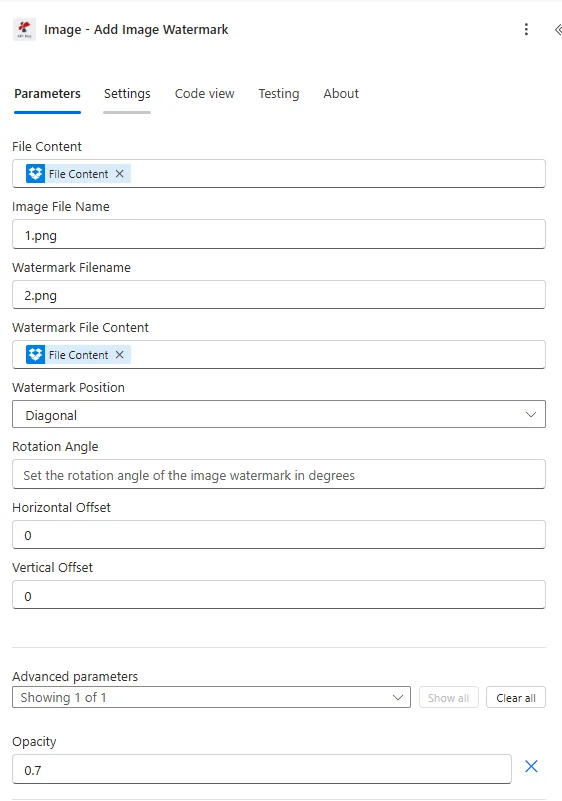
Word'e Filigran Ekle eylemi için tüm parametrelerin listesi. Filigranın görünümünü ve yerleşimini kontrol etmek için bu parametreleri yapılandırın.
Önemli: Yıldız (*) ile işaretlenmiş parametreler zorunludur. Gelişmiş parametreler, filigran boyutlandırması ve konumlandırması üzerinde hassas kontrol sağlar.
| Parametre | Tip | Tanım | Örnek |
|---|---|---|---|
| Dosya İçeriği*** | Base64 | Kaynak Word Dosyası İçeriği • Önceki işlem çıktısından Word dosyasını eşleştirin • Word dosyalarını destekler SharePointDropbox OneDrivee-posta ekleri • Akış değişkenlerinden dinamik olarak alınabilir. • Doğrudan base64 kodu dosya içeriğinde de verilebilir. • Geçerli bir Word belgesi olmalıdır (.docx, .doc formatları). | [File Content from Get File] |
| Dosya adı*** | String | Word Belgesi Adı • Word dosya adını uzantısıyla birlikte belirtin (.docx, .doc) • İşleme ve çıktı dosyası adlandırması için kullanılır. • Doğru dosya uzantısını içermelidir. • Akış değişkenlerinden dinamik adlandırmayı destekler. | document.docx |
| Filigran Resmi*** | Base64 | Filigran Görüntü İçeriği • Önceki işlem çıktısından harita görüntü dosyası • Görüntü dosyalarını destekler. SharePoint, OneDrivee-posta ekleri • Akış değişkenlerinden dinamik olarak alınabilir. • Geçerli bir resim dosyası olmalıdır (PNG, JPG, JPEG(BMP, GIF formatları) • Tavsiye edilen: Şeffaf olanı kullanın PNG en iyi sonuçlar için | [File Content from Get File] |
| Ölçek | Number (batmadan yüzmek) | Ölçeklendirme Faktörü • Filigran görüntüsü için ölçeklendirme faktörü • Aralık: 0,1 ile 10,0 arası • 0,5 = orijinal boyutun %50'si • 1.0 = orijinal boyut (varsayılan) • 2,0 = orijinal boyutun %200'ü • Genişlik/Yükseklik belirtilmişse, bu değer tarafından geçersiz kılınır. • Parametre önceliği: Genişlik/Yükseklik > Ölçek > Orijinal Görüntü Boyutu | 1.5 |
| Yarı Saydam | Boolean | Şeffaflık Kontrolü • Doğru - Filigran saydamlığı %50 olarak ayarlandı. • YANLIŞ - Filigran saydamlığı %100 olarak ayarlandı (varsayılan) • Doğru olduğunda hafif bir filigran efekti oluşturur. • Yanlış olduğunda tam görünürlüğü korur | true |
| Genişlik | Number (çift) | Filigran Genişliği (Puan Cinsinden) • Tam genişlik (nokta cinsinden) (Belirtilmişse Ölçek değerini geçersiz kılar) • Pozitif bir değer olmalıdır. • Yalnızca genişlik verilmişse, en boy oranını korumak için yükseklik hesaplanır. • Hassas boyut kontrolü için gelişmiş parametre • Hem genişlik hem de yükseklik belirtilmişse: Her iki boyut da kullanılır. | 200 |
| Yükseklik | Number (çift) | Filigran Yüksekliği (Puan Olarak) • Tam yükseklik (nokta cinsinden) (Eğer belirtilmişse Ölçek değerini geçersiz kılar) • Pozitif bir değer olmalıdır. • Yalnızca yükseklik verilmişse, en boy oranını korumak için genişlik hesaplanır. • Hassas boyut kontrolü için gelişmiş parametre • Genişlik/Yükseklik belirtilmemişse: Ölçek orijinal boyutlara uygulanır. | 150 |
| Merkez Hizalama | Boolean | Konumlandırma Kontrolü • Doğru - Filigranı sayfanın ortasına yerleştir (varsayılan) • YANLIŞ - Filigranı kenar boşlukları içinde sol üst köşeye hizalayın. • Yatay ve dikey konumlandırmayı kontrol eder • True, profesyonel odaklı bir görünüm sunar. | true |
| Kültür Adı | String | Belge Kültürü/Yerellik • Belge meta verileri için kültür kodu (ör. "en-US", "fr-FR", "de-DE") • Varsayılan: boş (kültüre özgü işlem yok) • Belge dilini ve biçimlendirmesini etkiler • Uluslararası belgeler için geçerli kültür kodlarını kullanın. | en-US |
Çıktı
O PDF4me Word'e Filigran Ekle Bu işlem, sorunsuz bir şekilde çalışmak üzere kapsamlı çıktı verileri döndürür. Power Automate akış entegrasyonu:
- Table
- JSON
- Flow Integration
Tablo Görünümü
Yanıt verileri yapılandırılmış tablo formatında:
| Parametre | Tip | Tanım |
|---|---|---|
| belge | Base64 | Filigran uygulanmış Word belgesi |
| Başarı | Boolean | İşlem başarılıysa true, başarısızsa false. |
| Hata Mesajı | String | Hata açıklaması (başarılıysa boş) |
| Hatalar | Array | Ayrıntılı hata bilgileri listesi (başarılı olursa boş dizi) |
JSON Yanıt Formatı
Ham JSON Eylemin yanıtı:
{
  "document": "[Base64 Word Content with Watermark]",
  "Success": true,
  "ErrorMessage": null,
  "Errors": []
}
Hata Yanıtı Örneği:
{
  "document": null,
  "Success": false,
  "ErrorMessage": "Watermark image content is required",
  "Errors": [
    {
      "Code": "WATERMARK_ERROR",
      "Message": "WatermarkFileContent parameter cannot be null or empty"
    }
  ]
}
Power Automate Akış Kullanımı
Filigranlı Word dosyalarını sonraki işlemlerde kullanın:
- Güvenlik DağıtımıBelgeleri gizlilik filigranı ile gönderin.
- Taslak İşaretlemeİnceleme belgelerine "TASLAK" filigranı ekleyin.
- Marka KorumasıHarici dosyalara şirket marka filigranı uygulayın.
- Durum GöstergesiBelgeleri onay/inceleme durumuyla işaretleyin.
- E-posta DağıtımıPaydaşlara filigranlı Word dosyaları gönderin.
- SharePoint YayıncılığıFiligranlı dosyaları şuraya yükleyin: SharePoint belge kütüphaneleri
Sıkça Sorulan Hata Mesajları
Hataları anlamak ve gidermek, Word'de filigran oluşturma iş akışlarının sorunsuz bir şekilde yürütülmesini sağlar:
| Hata Mesajı | Neden | Çözüm |
|---|---|---|
| "İstek boş" | İstek nesnesi boş (null). | Geçerli istek nesnesi sağlayın. |
| "Belge boş" | Belge nesnesi boş (null). | Geçerli bir Word belgesi sağlayın. |
| "Filigranlı görsel içerik zorunludur." | WatermarkFileContent boş veya null. | Geçerli base64 kodlu görüntü dosyası sağlayın. |
| "Filigran ekleme hatası" | Filigran işleme sırasında genel istisna | Belge biçimini, görüntü biçimini ve parametreleri kontrol edin. Hatalar dizisindeki istisna ayrıntılarını inceleyin. |
| "Baytlardan belge yüklenirken hata oluştu" | Geçersiz veya bozuk Word belgesi | Giriş belgesinin geçerli bir Word dosyası (.docx) olduğundan emin olun. |
| "Geçersiz kültür adı belirtildi. Meta veriler atlanıyor." | Geçersiz kültür/yerel ayar kodu sağlandı. | Geçerli kültür kodları kullanın (ör. en-US, fr-FR, de-DE) |
İş Akışı Örnekleri
O PDF4me Word'e Filigran Ekle eylemde Power Automate Gerçek dünya iş senaryoları için tasarlanmış kapsamlı iş akışı şablonları sunar:
- Confidential Marking
- Draft Marking
- Copyright Branding
- Approval Status
Otomatik Gizli Belge Filigranlama İş Akışı
Otomatik gizlilik filigranlarıyla belge güvenliğinizi dönüştürün:
İş Akışı Adımlarını Tamamlayın:
- Tetiklemek: Hassas içerikli Word belgesi gizli olarak yüklendi. SharePoint dosya
- Belgeyi AlGüvenli kütüphaneden Word dosyasını al
- Filigran Resmini AlVarlıklar klasöründen "GİZLİ" filigran görselini getir.
- Filigran EkleFiligranı belirgin bir şekilde görüntülemek için Ölçek = 2.0 değerini kullanarak ekleyin.
- Şeffaflığı Ayarla: Tam görünürlük için SemiTransparent = false
- Merkez KonumuProfesyonel bir görünüm için CenterAlignment = true olarak ayarlayın.
- Kültürü Uygulayın: İngilizce belge meta verileri için CultureName = "en-US"
- E-posta EkibiFiligranlı belgeyi yetkili kullanıcılara gönder
- ArşivFiligranlı dosyayı uyumluluk kütüphanesine kaydedin.
İşletme Faydaları:
- Aylık olarak 200'den fazla gizli Word belgesine otomatik olarak filigran ekler.
- Görünür güvenlik etiketleriyle yetkisiz dağıtımı önler.
- Veri koruma politikalarına uyumluluğu sağlar.
- Güvenlik olaylarını %85 oranında azaltır.
Otomatik Taslak Belge Filigranlama İş Akışı
Otomatik taslak filigranları ile belge inceleme sürecinizi kolaylaştırın:
İş Akışı Adımlarını Tamamlayın:
- TetiklemekWord belgesi "Taslak" modunda oluşturuldu. SharePoint dosya
- Taslak Dosyayı AlTaslak Word belgesini taslaklar kütüphanesinden alın.
- Taslak Filigranı Al"TASLAK" filigran görselini dosyalar klasöründen al.
- Filigran Ekle: Orta boy için Ölçek = 1,5 ile ekleyin
- Şeffaflığı AyarlaYarı saydam = hafif bir görünüm için true
- Merkez Konumu: Profesyonel yerleştirme için CenterAlignment = true
- E-posta İnceleyicileriTaslak olarak işaretlenmiş dosyayı inceleme ekibine gönderin.
- Parça VersiyonuTaslak sürümü belge yönetim sistemine kaydet
İşletme Faydaları:
- Filigranlar, haftalık olarak 150'den fazla taslak belgeye otomatik olarak eklenir.
- Taslaklar ve nihai sürümler arasındaki karışıklığı önler.
- Değerlendiriciler için net görsel ayrım sağlar.
- Taslak belgelerin yanlışlıkla dağıtılmasını %90 oranında azaltır.
Otomatik Telif Hakkı Filigranı İş Akışı
Otomatik telif hakkı filigranlarıyla fikri mülkiyet korumanızı optimize edin:
İş Akışı Adımlarını Tamamlayın:
- TetiklemekBelge tamamlandı ve dış dağıtıma hazır.
- Son Belgeyi AlınÜretim klasöründen tamamlanmış Word belgesini alın.
- Telif Hakkı Görüntüsünü AlınTelif hakkı filigranlı görseli varlıklardan getir
- Filigran EkleHassas boyutlandırma için Genişlik = 150, Yükseklik = 100 değerlerini girin.
- Şeffaflığı AyarlaYarı saydam = profesyonel ve zarif bir görünüm için doğru
- Sağ Alt Konum: Altbilgi benzeri yerleşim için CenterAlignment = false
- E-posta DağıtımıTelif hakkıyla korunan dosyayı harici paydaşlara gönderin.
- ArşivFiligranlı sürümü yayınlanmış belgeler kütüphanesinde saklayın.
İşletme Faydaları:
- Aylık olarak 100'den fazla harici belgeye telif hakkı koruması ekler.
- Görünür telif hakkı bildirimleriyle fikri mülkiyeti korur.
- İnce filigranlarla profesyonel bir görünüm sağlar.
- Telif hakkı işaretlemesiyle ilgili yasal uyumluluğu otomatikleştirir.
Otomatik Onay Durumu Filigran İş Akışı
Otomatik durum filigranlarıyla onay iş akışlarınızı iyileştirin:
İş Akışı Adımlarını Tamamlayın:
- TetiklemekBelge onay kararı iş akışında tamamlandı:
- Belgeyi AlOnay kuyruğundan Word belgesini al
- Durumu Kontrol EtOnaylanıp onaylanmadığını değerlendirin.
- Filigran Onayını AlınOnaylandığı takdirde, "ONAYLANDI" filigran görselini getir.
- Filigran ReddedildiReddedilirse, "REDDEDİLDİ" filigran görüntüsünü getir.
- Filigran Ekle: Daha belirgin görüntü için Ölçek = 2,5 olarak ekleyin
- Parametreleri Ayarla: Yarı Saydam = false, Merkeze Hizalama = true
- E-posta GönderenDurum işaretli belgeyi talep edene gönder
- Arşiv SonuDuruma göre uygun klasöre kaydedin.
İşletme Faydaları:
- Aylık 300'den fazla onay belgesini otomatik olarak işaretler.
- Onay durumunun anında görsel olarak gösterilmesini sağlar.
- Manuel durum işaretleme ihtiyacını ortadan kaldırarak aylık 15 saat tasarruf sağlar.
- Durum filigranlarıyla birlikte net bir denetim izi sağlar.
Sektör Kullanım Örnekleri ve Uygulamaları
- Finance & Accounting
- Legal & Professional Services
- Sales & Marketing
- Human Resources
- Healthcare & Medical
- Education & Research
Finans ve Muhasebe Kullanım Örnekleri
- Finansal Tablo GüvenliğiFinansal raporlara gizlilik filigranı ekleyin.
- Taslak BütçelerTaslak bütçe belgelerine "TASLAK" ibaresi içeren bir filigran ekleyin.
- Denetim BelgeleriDenetim firmasının filigranını denetim çıktılarının üzerine uygulayın.
- Müşteri RaporlarıMüşteriye yönelik finansal raporlara telif hakkı filigranı ekleyin.
Hukuk ve Profesyonel Hizmetler Kullanım Örnekleri
- Gizli BelgelerGizlilik bildirimleri içeren filigranlı yasal belgeler
- Sözleşme TaslaklarıTaslak sözleşmeleri "TASLAK" durumuyla işaretleyin.
- Ayrıcalık EtiketleriAvukat-müvekkil gizliliği filigranlarını uygulayın.
- Durum İşaretleyicileriBelge inceleme veya onay durumunu belirtin.
Satış ve Pazarlama Kullanım Örnekleri
- Fiyat ListeleriFiyat listelerine "Gizli Fiyatlandırma" filigranı ekleyin.
- TekliflerMüşteri tekliflerine telif hakkı bildirimleri içeren filigran ekleyin.
- İç RaporlarDahili analizleri "Yalnızca Dahili Kullanım İçin" olarak işaretleyin.
- Taslak MalzemelerPazarlama materyallerinde taslak durumunu belirtin.
İnsan Kaynakları Kullanım Örnekleri
- Bordro Belgeleri: Maaş belgelerine gizlilik etiketleriyle filigran ekleyin.
- Çalışan KayıtlarıPersonel dosyalarına "Gizli" filigranı ekleyin.
- Taslak Politikalarİnsan Kaynakları politikaları taslaklarını "TASLAK - İnceleme Aşamasında" olarak işaretleyin.
- Performans Değerlendirmeleriİnceleme belgelerine gizlilik filigranları uygulayın.
Sağlık ve Tıbbi Kullanım Alanları
- Hasta VerileriHasta kayıtlarına HIPAA uyumluluk filigranları ekleyin.
- Tıbbi RaporlarLaboratuvar sonuçlarına gizlilik bildirimleri içeren filigran ekleyin.
- Araştırma VerileriAraştırma belgelerine kurumsal filigran uygulayın.
- Sigorta TalepleriSigorta belgelerini gizlilik etiketleriyle işaretleyin.
Eğitim ve Araştırma Kullanım Örnekleri
- Sınav MateryalleriSınavlara "GİZLİ - Dağıtmayın" ibaresi içeren filigran ekleyin.
- Araştırma VerileriAraştırma veri kümelerine kurum filigranı uygulayın.
- Not DefterleriÖğrenci not dosyalarına gizlilik filigranı ekleyin.
- Taslak MalzemelerTaslak eğitim materyallerini sürüm durumuyla işaretleyin.