Word'e Metin Filigranı Ekleme Power Automate
PDF4me Word'e Metin Filigranı Ekle Bu işlem, Word belgelerine özelleştirilebilir metin filigranları eklemeyi sağlar. Power Automate Kapsamlı stil ve konumlandırma kontrolü ile. Bu güçlü metin filigranlama özelliği, güvenlik etiketlerini, marka öğelerini, gizlilik bildirimlerini ve durum işaretleyicilerini destekler ve metin içeriği, yazı tipi ailesi, yazı tipi boyutu, renkler, döndürme açıları, yönlendirme ön ayarları ve şeffaflık seviyeleri üzerinde tam kontrol sağlar; belge güvenliği, marka koruması ve durum gösterimi için mükemmeldir. Microsoft 365 iş akışları.
Kimliğinizi Doğrulama API Rica etmek
Erişmek için PDF4me Web API başından sonuna kadar Power AutomateHer istek, uygun kimlik doğrulama bilgilerini içermelidir. Kimlik doğrulama, güvenli iletişimi sağlar ve yetkili bir kullanıcı olarak kimliğinizi doğrulayarak, uygulamalarınız arasında sorunsuz entegrasyon sağlar. Power Automate flows ve PDF4me'nin güçlü Word metin filigranlama hizmetleri.
Başlıca Özellikler
- Metin Filigran DesteğiÖzel metin içeriğine sahip profesyonel metin filigranları.
- Yazı Tipi ÖzelleştirmeYazı tipi ailesi, yazı tipi adı ve yazı tipi boyutu üzerinde tam kontrol.
- Renk Seçenekleri: Adlandırılmış renkler, onaltılık kodlar, RGB değerler ve 3 basamaklı onaltılık sayı desteği
- Dönme KontrolüÖzel döndürme açıları (0-360°) veya önceden tanımlanmış yönlendirme ayarları
- Şeffaflık SeçenekleriYarı saydam veya tamamen opak filigran efektleri
- Otomatik BoyutlandırmaMetin uzunluğuna ve yazı tipi boyutuna göre akıllı boyutlandırma
- Belge genelinde uygulamaFiligranlar tüm bölümlere ve başlıklara uygulanmıştır.
- Metin Yerleşiminin ArkasındakiFiligranlar belge içeriğinin arkasına yerleştirilmiştir.
- Kültür Desteği: Bölgeye özgü belge meta verisi işleme
Parametreler
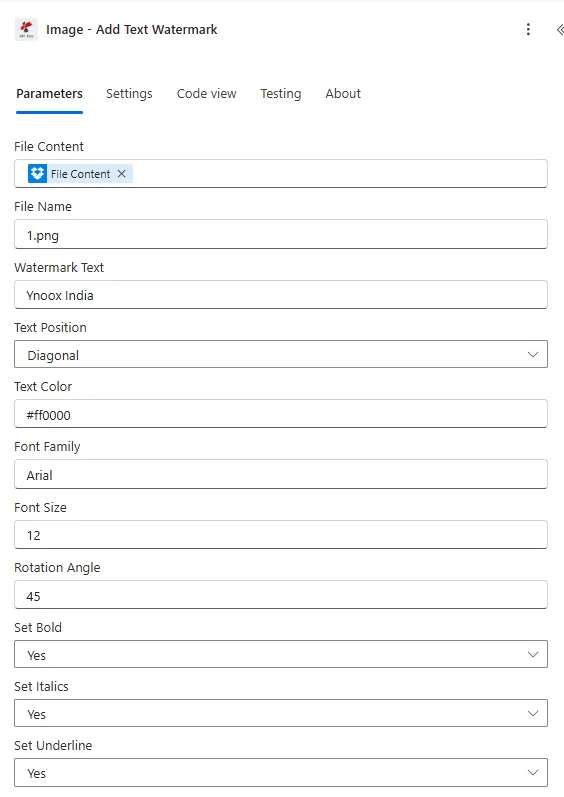
Word'e Metin Filigranı Ekle eylemi için tüm parametrelerin listesi. Bu parametreleri yapılandırarak metin filigranının görünümünü ve stilini kontrol edebilirsiniz.
Önemli: Yıldız (*) ile işaretlenmiş parametreler zorunludur. Gelişmiş parametreler, metin biçimlendirmesi ve konumlandırması üzerinde ayrıntılı kontrol sağlar.
| Parametre | Tip | Tanım | Örnek |
|---|---|---|---|
| Dosya İçeriği*** | Base64 | Kaynak Word Dosyası İçeriği • Önceki işlem çıktısından Word dosyasını eşleştirin • Word dosyalarını destekler SharePointDropbox onedrivee-posta ekleri • Akış değişkenlerinden dinamik olarak alınabilir. • Doğrudan base64 kodu dosya içeriğinde de verilebilir. • Geçerli bir Word belgesi olmalıdır (.docx, .doc formatları). | [File Content from Get File] |
| Dosya adı*** | String | Word Belgesi Adı • Word dosya adını uzantısıyla birlikte belirtin (.docx, .doc) • İşleme ve çıktı dosyası adlandırması için kullanılır. • Doğru dosya uzantısını içermelidir. • Akış değişkenlerinden dinamik adlandırmayı destekler. | document.docx |
| Filigran Metni*** | String | Filigran için Metin İçeriği • Filigran olarak görüntülenecek metin • Zorunlu - boş, geçersiz veya yalnızca boşluk karakteri içeremez. • Herhangi bir alfanümerik karakteri ve sembolü destekler. • Otomatik boyutlandırma özelliğiyle WordArt kullanılarak görüntülendi. • Örnekler: "GİZLİ", "TASLAK", "ONAYLANDI" | CONFIDENTIAL |
| Metnin Yönlendirilmesi | String | Önceden Tanımlanmış Metin Yönlendirmesi • Yatay - Metin yatay olarak (0°) görüntüleniyor • Dikey - Metin dikey olarak (90°) görüntüleniyor. • Diyagonal - Metin çapraz (45°) olarak görüntüleniyor • Tersine - Metin ters çevrilmiş (180°) olarak görüntüleniyor. • Sağlanmışsa Döndürme parametresini geçersiz kılar. • Varsayılan: "Yatay" • Parametre önceliği: Yönlendirme > Döndürme > Varsayılan 0° | Diagonal |
| Yazı Tipi Ailesi | String | Yazı Tipi Ailesi Adı • Filigran metni için kullanılacak yazı tipi ailesi • Yaygın yazı tipleri: "Arial", "Calibri", "Times New Roman", "Helvetica" • Varsayılan: "Arial" • Yazı tipi adı belirtilmediğinde kullanılır. • Geçersiz yazı tipleri sistem varsayılanını kullanabilir | Arial |
| Yazı Tipi Boyutu | Number (çift) | Yazı Tipi Boyutu (Puan Cinsinden) • Filigran metni için yazı tipi boyutu (punto cinsinden) • Puan aralığı: 1 ile 1000 puan arası • Varsayılan: 72 puan • Daha büyük boyutlar daha belirgin filigranlar oluşturur. • Otomatik filigran boyutlarını etkiler | 72 |
| Yazı Rengi | String | Metin Rengi • Adlandırılmış renkler: "Kırmızı", "Mavi", "Yeşil", "Siyah", "Gri" • Onaltılık format: "#FF0000", "#00FF00", "FF0000" (parantez içinde veya dışında) • RGB format: "RGB(255, 0, 0)" veya "rgb(255,0,0)" • 3 basamaklı onaltılık sayı: "#F00" ifadesi "#FF0000" olarak genişler • Varsayılan: "#808080" (yarı saydam gri) | #FF0000 |
| Yarı Saydamlık | Boolean | Şeffaflık Kontrolü • Evet - Filigran saydamlığı %50 olarak ayarlandı. • HAYIR - Filigran saydamlığı %100 olarak ayarlandı (varsayılan) • Evet seçeneği kullanıldığında ince bir filigran efekti oluşturur. • Hayır olduğunda tam görünürlüğü korur. | Yes |
| Dönme | Number (çift) | Dönme Açısı (Derece) • Filigran metni için özel döndürme açısı (0-360°) • Dönme açısının hassas bir şekilde kontrol edilmesini sağlar. • Hassas konumlandırma için gelişmiş parametre • Varsayılan: 0 (döndürme yok) • Yön bilgisi verilmediğinde yedek seçenek olarak kullanılır. • Otomatik boyutlandırma: Genişlik = Maks(200, yazı tipi boyutu * metin uzunluğu * 0,6), Yükseklik = Maks(50, yazı tipi boyutu * 1,5) | 45 |
| Kültür Adı | String | Belge Kültürü/Yerellik • Belge işlemeye yönelik kültür kodu (ör. "en-US", "de-DE", "fr-FR") • Varsayılan: boş (kültüre özgü işlem yok) • Belge dilini ve biçimlendirmesini etkiler • Uluslararası belgeler için geçerli kültür kodlarını kullanın. • Meta veri ve yerelleştirme işlemleri için kullanılır. | en-US |
Çıktı
O PDF4me Word'e Metin Filigranı Ekle Bu işlem, sorunsuz bir şekilde çalışmak üzere kapsamlı çıktı verileri döndürür. Power Automate akış entegrasyonu:
- Table
- JSON
- Flow Integration
Tablo Görünümü
Yanıt verileri yapılandırılmış tablo formatında:
| Parametre | Tip | Tanım |
|---|---|---|
| belge | Base64 | Üzerine metin filigranı eklenmiş Word belgesi |
| Başarı | Boolean | İşlem başarılıysa true, başarısızsa false. |
| Hata Mesajı | String | Hata açıklaması (başarılıysa boş) |
| Hatalar | Array | Ayrıntılı hata bilgileri listesi (başarılı olursa boş dizi) |
JSON Yanıt Formatı
Ham JSON Eylemin yanıtı:
{
  "document": "[Base64 Word Content with Text Watermark]",
  "Success": true,
  "ErrorMessage": null,
  "Errors": []
}
Hata Yanıtı Örneği:
{
  "document": null,
  "Success": false,
  "ErrorMessage": "WatermarkText cannot be null or empty",
  "Errors": [
    {
      "Code": "WATERMARK_ERROR",
      "Message": "WatermarkText parameter cannot be null, empty, or whitespace only"
    }
  ]
}
Power Automate Akış Kullanımı
Filigranlı Word dosyalarını sonraki işlemlerde kullanın:
- Güvenlik DağıtımıBelgeleri gizlilik metni filigranlarıyla gönderin.
- Taslak İşaretlemeİnceleme belgelerine "TASLAK" metin filigranı ekleyin.
- Marka KorumasıHarici dosyalara şirket marka logosu içeren metin filigranları uygulayın.
- Durum GöstergesiBelgeleri onay/inceleme durumu metniyle işaretleyin.
- E-posta DağıtımıPaydaşlara filigranlı Word dosyaları gönderin.
- SharePoint YayıncılığıFiligranlı dosyaları şuraya yükleyin: SharePoint belge kütüphaneleri
Sıkça Sorulan Hata Mesajları
Hataları anlamak ve gidermek, Word metin filigranlama iş akışlarının sorunsuz bir şekilde yürütülmesini sağlar:
| Hata Mesajı | Neden | Çözüm |
|---|---|---|
| "İstek boş" | İstek nesnesi boş (null). | Geçerli istek nesnesi sağlayın. |
| "Belge boş" | Belge nesnesi boş (null). | Geçerli bir Word belgesi sağlayın. |
| "WatermarkText boş veya null olamaz." | WatermarkText boş, null veya yalnızca boşluk içeriyor. | Filigran için geçerli metin içeriği sağlayın. |
| "Filigran metni boş veya geçersiz olamaz." | Yardımcı yöntemde WatermarkText doğrulama başarısız oldu. | WatermarkText'in gerçek metin içeriği içerdiğinden emin olun. |
| "Metin filigranı eklenirken hata oluştu" | Metin filigranı işleme sırasında genel istisna | Belge biçimini ve parametrelerini kontrol edin. Hatalar dizisindeki istisna ayrıntılarını inceleyin. |
| "Baytlardan belge yüklenirken hata oluştu" | Geçersiz veya bozuk Word belgesi | Giriş belgesinin geçerli bir Word dosyası (.docx) olduğundan emin olun. |
| "Geçersiz kültür adı belirtildi. Meta veriler atlanıyor." | Geçersiz kültür/yerel ayar kodu sağlandı. | Geçerli kültür kodları kullanın (ör. en-US, fr-FR, de-DE) |
İş Akışı Örnekleri
O PDF4me Word'e Metin Filigranı Ekle eylemde Power Automate Gerçek dünya iş senaryoları için tasarlanmış kapsamlı iş akışı şablonları sunar:
- Confidential Marking
- Draft Marking
- Copyright Branding
- Approval Status
Otomatik Gizli Belge Metni Filigranlama İş Akışı
Otomatik gizlilik metni filigranlarıyla belge güvenliğinizi dönüştürün:
İş Akışı Adımlarını Tamamlayın:
- Tetiklemek: Hassas içerikli Word belgesi gizli olarak yüklendi. SharePoint dosya
- Belgeyi AlGüvenli kütüphaneden Word dosyasını al
- Metin Filigranı Ekle"GİZLİ" metin filigranını ekle:
- Set Stili: Yazı Tipi Ailesi = "Arial", Yazı Boyutu = 72, Yazı Rengi = "Kırmızı"
- Yönlendirme AyarlaProfesyonel görünüm için yönlendirme = "Çapraz"
- Şeffaflığı AyarlaYarı saydamlık = Tam görünürlük için "Hayır"
- E-posta EkibiFiligranlı belgeyi yetkili kullanıcılara gönder
- ArşivFiligranlı dosyayı uyumluluk kütüphanesine kaydedin.
İşletme Faydaları:
- Aylık olarak 250'den fazla gizli Word belgesine otomatik olarak filigran eklenir.
- Görünür güvenlik etiketleriyle yetkisiz dağıtımı önler.
- Veri koruma politikalarına uyumluluğu sağlar.
- Güvenlik olaylarını %90 oranında azaltır.
Otomatik Taslak Belge Metni Filigranlama İş Akışı
Otomatik taslak metin filigranları ile belge inceleme sürecinizi kolaylaştırın:
İş Akışı Adımlarını Tamamlayın:
- TetiklemekWord belgesi "Taslak" modunda oluşturuldu. SharePoint dosya
- Taslak Dosyayı AlTaslak Word belgesini taslaklar kütüphanesinden alın.
- Taslak Filigran Ekle"TASLAK" metin filigranı ekle:
- Stil Ayarla: Yazı Tipi Ailesi = "Times New Roman", Yazı Boyutu = 48, Yazı Rengi = "Gri"
- Yönlendirme AyarlaYönlendirme = Okunabilirliği artırmak için "Yatay"
- Şeffaflığı AyarlaYarı saydamlık = "Evet" (daha sade bir görünüm için)
- E-posta İnceleyicileriTaslak olarak işaretlenmiş dosyayı inceleme ekibine gönderin.
- Parça VersiyonuTaslak sürümü belge yönetim sistemine kaydet
İşletme Faydaları:
- Haftada 200'den fazla taslak belgeye otomatik olarak filigran ekler.
- Taslaklar ve nihai sürümler arasındaki karışıklığı önler.
- Değerlendiriciler için net görsel ayrım sağlar.
- Taslak belgelerin yanlışlıkla dağıtılmasını %95 oranında azaltır.
Otomatik Telif Hakkı Metni Filigranı İş Akışı
Otomatik telif hakkı metin filigranları ile fikri mülkiyet korumanızı optimize edin:
İş Akışı Adımlarını Tamamlayın:
- TetiklemekBelge tamamlandı ve dış dağıtıma hazır.
- Son Belgeyi AlınÜretim klasöründen tamamlanmış Word belgesini alın.
- Telif Hakkı Filigranı Ekle: "© 2024 Şirket Adı" metin filigranını ekleyin
- Stil Ayarla: Yazı Tipi Ailesi = "Arial", Yazı Boyutu = 36, Yazı Rengi = "Siyah"
- Yönlendirme AyarlaProfesyonel görünüm için yönlendirme = "Yatay"
- Şeffaflığı AyarlaYarı saydamlık = "Evet" (ince marka imajı için)
- E-posta DağıtımıTelif hakkıyla korunan dosyayı harici paydaşlara gönderin.
- ArşivFiligranlı sürümü yayınlanmış belgeler kütüphanesinde saklayın.
İşletme Faydaları:
- Aylık olarak 150'den fazla harici belgeye telif hakkı koruması ekler.
- Görünür telif hakkı bildirimleriyle fikri mülkiyeti korur.
- İnce filigranlarla profesyonel bir görünüm sağlar.
- Telif hakkı işaretlemesiyle ilgili yasal uyumluluğu otomatikleştirir.
Otomatik Onay Durumu Metin Filigranı İş Akışı
Otomatik durum metni filigranlarıyla onay iş akışlarınızı iyileştirin:
İş Akışı Adımlarını Tamamlayın:
- TetiklemekBelge onay kararı iş akışında tamamlandı:
- Belgeyi AlOnay kuyruğundan Word belgesini al
- Durumu Kontrol EtOnaylanıp onaylanmadığını değerlendirin.
- Onaylı Filigran EkleOnaylanırsa, "ONAYLANDI" ifadesini yeşil renkte ekleyin.
- Reddedildi Filigranı EkleReddedilirse, kırmızı renkte "REDDEDİLDİ" yazın.
- Parametreleri Ayarla: Yazı Boyutu = 60, Yazı Rengi = dinamik, Yönlendirme = "Çapraz"
- Şeffaflığı AyarlaYarı saydamlık = "Hayır" (net görüş için)
- E-posta GönderenDurum işaretli belgeyi talep edene gönder
- Arşiv SonuDuruma göre uygun klasöre kaydedin.
İşletme Faydaları:
- Aylık 400'den fazla onay belgesini otomatik olarak işaretler.
- Onay durumunun anında görsel olarak gösterilmesini sağlar.
- Manuel durum işaretleme ihtiyacını ortadan kaldırarak aylık 20 saat tasarruf sağlar.
- Durum filigranlarıyla birlikte net bir denetim izi sağlar.
Sektör Kullanım Örnekleri ve Uygulamaları
- Finance & Accounting
- Legal & Professional Services
- Sales & Marketing
- Human Resources
- Healthcare & Medical
- Education & Research
Finans ve Muhasebe Kullanım Örnekleri
- Finansal Tablo GüvenliğiFinansal raporlara "GİZLİ" metin filigranı ekleyin.
- Taslak BütçelerTaslak bütçe belgelerine "TASLAK" ibaresi içeren bir filigran ekleyin.
- Denetim BelgeleriDenetim çıktılarına "DENETİM KOPYASI" metin filigranı uygulayın.
- Müşteri RaporlarıMüşteriye yönelik raporlara "© 2024 [Şirket]" metin filigranı ekleyin.
Hukuk ve Profesyonel Hizmetler Kullanım Örnekleri
- Gizli BelgelerHukuki belgelere "GİZLİ" ibaresi içeren filigran ekleyin.
- Sözleşme TaslaklarıTaslak sözleşmeleri "TASLAK - İNCELEME AŞAMASINDA" durumuyla işaretleyin.
- Ayrıcalık Etiketleri"AVUKAT-MÜVEKKİL GİZLİLİĞİ" metin filigranlarını uygulayın.
- Durum İşaretleyicileri"ONAYLANDI" veya "İNCELEME BEKLİYOR" durumunu belirtin.
Satış ve Pazarlama Kullanım Örnekleri
- Fiyat ListeleriFiyat listelerine "GİZLİ FİYATLANDIRMA" metin filigranı ekleyin.
- TekliflerMüşteri tekliflerine "© 2024 [Şirket]" ibaresiyle filigran ekleyin.
- İç RaporlarDahili analizleri "SADECE DAHİLİ KULLANIM İÇİN" olarak işaretleyin.
- Taslak Malzemeler"TASLAK - DAĞITILMAYACAKTIR" durumunu belirtin.
İnsan Kaynakları Kullanım Örnekleri
- Bordro BelgeleriMaaş belgelerine "GİZLİ" ibaresi içeren filigran ekleyin.
- Çalışan KayıtlarıPersonel dosyalarına "İK GİZLİ" metin filigranı ekleyin.
- Taslak Politikalarİnsan Kaynakları politikaları taslaklarını "TASLAK - İNCELEME AŞAMASINDA" olarak işaretleyin.
- Performans Değerlendirmeleriİnceleme belgelerine "GİZLİ" metin filigranı uygulayın.
Sağlık ve Tıbbi Kullanım Alanları
- Hasta VerileriHasta kayıtlarına "HIPAA KORUMALI" metin filigranı ekleyin.
- Tıbbi RaporlarLaboratuvar sonuçlarını "GİZLİ TIBBİ" ibaresiyle filigranlayın.
- Araştırma Verileri"ARAŞTIRMA VERİLERİ - GİZLİ" metin filigranlarını uygulayın.
- Sigorta TalepleriSigorta belgelerine "GİZLİLİK KORUMALI" etiketini ekleyin.
Eğitim ve Araştırma Kullanım Örnekleri
- Sınav MateryalleriSınavlara "GİZLİ - DAĞITMAYIN" ibaresi içeren filigran ekleyin.
- Araştırma VerileriVeri kümelerine "ARAŞTIRMA GİZLİ" metin filigranı uygulayın.
- Not DefterleriÖğrenci not dosyalarına "GİZLİ" metin filigranı ekleyin.
- Taslak MalzemelerEğitim materyallerinin taslaklarını "TASLAK VERSİYON" olarak işaretleyin.