Yazdırmaya Hazırlanın Power Automate
Yazdırmaya Hazırlık bir Power Automate eylem tarafından PDF4me herhangi birini dönüştüren PDF baskıya hazır hale getirmek PDF Kağıt boyutunu, renk modunu ve sayfa düzenini standartlaştırarak bunu sağlayabilirsiniz. Çoklu sayfa düzenine sahip el ilanları oluşturmak, faturaları veya raporları postalamadan önce gri tonlamaya çevirmek veya bir belgeyi yazıcıya veya baskı tedarikçisine ulaşmadan önce standart olmayan bir sayfa boyutuna uyarlamak için kullanabilirsiniz.
Bu eylemin yaptığı şey
PDF4me Yazdırmaya Hazırlık yeniden yazıyor PDF Fiziksel baskı için: standart bir kağıt boyutu veya özel bir genişlik ve yükseklik seçin, Renk veya Gri Tonlamave birden fazla kaynağı düzenleyin pages basılı sayfa başına Sayfa başına sütun sayısı Ve Sayfa başına satır sayısıSonuç olarak, akışınızın doğrudan bir yazıcıya, baskı tedarikçisine veya arşiv kütüphanesine yönlendirebileceği, baskıya hazır tek bir dosya elde edersiniz; masaüstü tasarım aracına gerek yoktur.
Kimliğimi nasıl doğrularım? Power Automate Akış?
aramak için PDF4me başından sonuna kadar Power AutomateAkışın geçerli olması gerekiyor. PDF4me API tuşa basın PDF4me Bağlamak Bağlantı. Kimlik doğrulama, güvenli iletişimi sağlar ve yetkili bir kullanıcı olarak kimliğinizi doğrular.
Kaçırmamanız Gereken Önemli Bilgiler
Kağıt Boyutu ile Gelenek ve bağlantı noktası ortaya çıkarıyor Sayfa Yüksekliği (MM) Ve Sayfa Genişliği (MM)Bu ayarlar yalnızca Kağıt Boyutu Özel olarak ayarlandığında geçerlidir; A4 veya Letter gibi standart formatlar için dikkate alınmaz.Dosya İçeriği işaretlenmiş olan zorunlu bir şeydir. Power Automate Kullanıcı arayüzü.Sayfa başına sütun sayısı: 3 ile Sayfa başına satır sayısı: 2 6 kaynak koyar pages Tek bir basılı sayfada, kompakt el ilanları veya küçük önizleme sayfaları oluşturmanın hızlı bir yolu.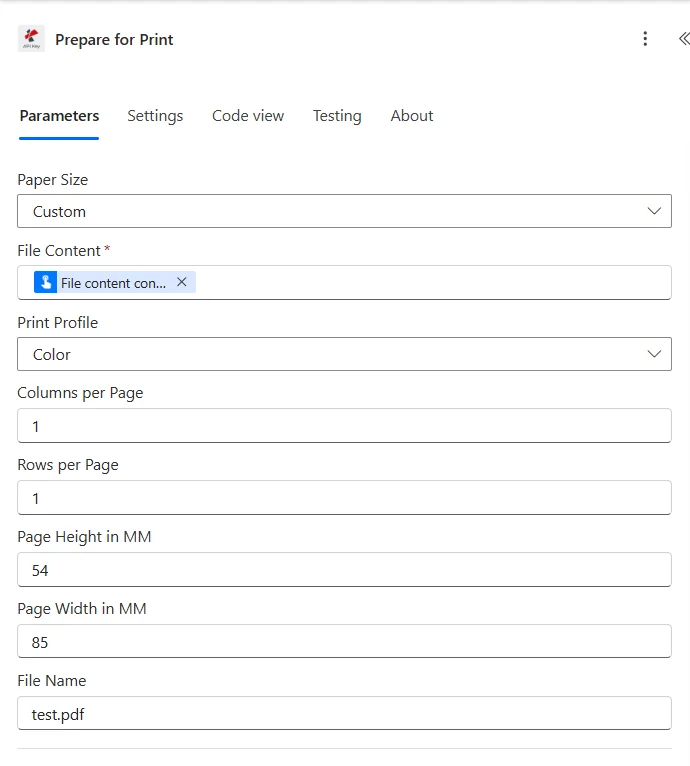
İle Kağıt Boyutu ayarlandı GelenekPanel şunları ekliyor: Sayfa Yüksekliği (MM) Ve Sayfa Genişliği (MM) Standart alanların altında.
Parametreler
Eylemde gerekli olanlar: Dosya İçeriği sadece. Sayfa Yüksekliği (MM) Ve Sayfa Genişliği (MM) Koşullu seçenekler yalnızca Kağıt Boyutu "Özel" olarak ayarlandığında geçerlidir. Diğer tüm alanlar isteğe bağlıdır ve varsayılan bir çalışma değerine sahiptir.
| Parametre | Gerekli | Ne işe yarar? | Örnek |
|---|---|---|---|
| File Content | Required | The source PDF's binary content, mapped from a previous action such as Get file content (SharePoint, OneDrive) or an email attachment. | File Content from Get file content |
| Paper Size | Optional | Output paper format. Standard ISO A-series (A0-A6), ISO B5, North American Letter, Legal, Ledger, Tabloid (11x17), or Custom to set exact dimensions. | A4 |
| Print Profile | Optional | Color mode for the output. Color preserves original colors; GrayScale converts all content to grayscale to reduce ink or toner cost. | Color |
| Columns per Page | Optional | Number of source-page columns placed on one printed sheet. Combine with Rows per Page for n-up layouts. Defaults to 1. | 1 |
| Rows per Page | Optional | Number of source-page rows placed on one printed sheet. Combine with Columns per Page for n-up layouts. Defaults to 1. | 1 |
| Page Height in MM | Conditional | Custom sheet height in millimeters. Applies only when Paper Size is set to Custom. | 54 |
| Page Width in MM | Conditional | Custom sheet width in millimeters. Applies only when Paper Size is set to Custom. | 85 |
| File Name | Optional | The source file's name including the .pdf extension. Used for processing context and trace logging. | test.pdf |
Standart Kağıt Boyutu seçenekleri
| Grup | Değerler | Tipik kullanım |
|---|---|---|
| ISO A-series | A0, A1, A2, A3, A4, A5, A6 | General documents, most international print shops default here. |
| ISO B-series | B5 | Books and some brochure formats. |
| North American | Letter, Legal, Ledger | US and Canada standard office and legal formats. |
| Tabloid | 11x17 | Posters, spreadsheets, and oversized handouts. |
| Custom | Set via Page Height in MM / Page Width in MM | Receipt rolls, non-standard brochure trims, or any size not covered above. |
Yazdırmaya Hazırlık İşlemini Nasıl Kurarım? Power Automate?
- Eklemek Yazdırmaya Hazırlık Akışınıza yeni bir adım olarak ekleyin.
- Giriş yap PDF4me Bağlamak sizinle API anahtar.
- Harita Dosya İçeriği Önceki bir işlemden (Dosya içeriğini al) SharePoint veya OneDrive).
- Seçmek Kağıt Boyutu: standart bir format veya Gelenek artı Sayfa Yüksekliği (MM) Ve Sayfa Genişliği (MM).
- Ayarlamak Yazdırma Profili ile Renk veya Gri Tonlama.
- Ayarlamak Sayfa başına sütun sayısı Ve Sayfa başına satır sayısı N-up düzeni için (sayfa başına tek sayfa için her ikisini de 1 olarak bırakın).
- Ayarlamak Dosya adı ile
.pdfeklenti. - Akışı çalıştırın. Geri dönen verileri yönlendirin. Dosya İçeriği Bir yazıcıya, baskı tedarikçisine yüklemeye veya bir arşiv kütüphanesine.
Çıktı
| Alan | Tip | Tanım |
|---|---|---|
| File Content | Binary | Print-ready PDF with the chosen paper size, color mode, and page layout applied. |
| File Name | String | Name of the output print-ready PDF file. |
Tipik Kurulumlar
- Eğitim seansı planlandığında tetiklenir.
- Sunum slaytlarını edinin. PDF itibaren SharePoint.
- Sayfa başına 3 sütun, sayfa başına 2 satır, gri tonlamalı baskı profili ve A4 kağıt boyutu ile "Baskıya Hazırla" seçeneğini çalıştırın.
- Çıktıyı yazdırma kuyruğu klasörüne kaydedin ve eğitmeni bilgilendirin.
- Geceleyin düzenli aralıklarla tetikle.
- Yazdırmak üzere sıraya alınmış belgelerin listesini alın.
- Her birine uygulayın: Yazdırmaya Hazırlık, Kağıt Boyutu: Letter, Yazdırma Profili: Gri Tonlama.
- Toplu işlemi ağ yazdırma kuyruğuna yükleyin ve takip listesini güncelleyin.
- Pazarlama departmanı bir kampanya içeriğini onayladığında tetiklenir.
- Dijital sürümü edinin. PDF itibaren SharePoint.
- "Özel Kağıt Boyutu ve satıcının verdiği tam Sayfa Yüksekliği (MM) / Sayfa Genişliği (MM) değerleriyle Yazdırmaya Hazırla" seçeneğini çalıştırın.
- Çıktıyı baskı sağlayıcısının yükleme noktasına gönderin.
Pratik İpuçları
Sayfa yüksekliği (mm) ve sayfa genişliği (mm) değerleri, Kağıt Boyutu Özel olarak ayarlanmadığı sürece dikkate alınmaz. Standart bir format seçiliyken bu değerlerin ayarlanmasının hiçbir etkisi olmaz.
Tahmin etmek yerine, baskı tedarikçinizden veya matbaanızdan tam milimetre cinsinden ölçüleri isteyin; özel boyutlarda küçük bir uyumsuzluk beklenmedik kenar boşluklarına veya kırpmaya neden olur.
Sayfa başına sütun ve sayfa başına satır sayısını standart tek sayfa baskı için 1 olarak bırakın. Yalnızca çoklu sayfa baskısı veya prova sayfası istediğinizde bu değerleri yükseltin.
Dahili taslaklar ve el ilanlarında baskı maliyetini düşürmek için gri tonlama kullanın. Marka renklerinin veya renk kodlu içeriğin (grafikler, vurgulanmış alanlar) okunaklı kalması gereken her şey için renkli baskıyı kullanın.
Sayfa başına sütun/satır sayısı kombinasyonlarını, ayarları gece çalışan toplu işleme entegre etmeden önce tek bir test dosyasında çalıştırın; böylece okunaksız bir düzen tam baskı işlemine ulaşmaz.
Kopya Kağıdı
| Amaç | Kağıt Boyutu | Yazdırma Profili | Sütunlar x Satırlar |
|---|---|---|---|
| Standard single-page print | A4 or Letter | Color | 1 x 1 |
| 6-up training handout | A4 | GrayScale | 3 x 2 |
| 4-up thumbnail proof sheet | Letter | Color | 2 x 2 |
| Non-standard receipt or ticket | Custom (set MM fields) | Color | 1 x 1 |