Resim damgası ekle PDF içinde Power Automate
PDF4me Resim Damgası Bu işlem, resimlere filigran ve damga eklemeyi sağlar. PDF belgelerde Power Automate Kapsamlı konumlandırma ve stil kontrolü ile. Bu çok yönlü marka özelliği, logo filigranlarını, güvenlik resimlerini ve görsel damgaları yatay/dikey hizalama, kenar boşluğu ayarlamaları, opaklık kontrolü (%0-100) ve özel boyutlandırma ile destekler; marka koruması, belge doğrulaması ve görsel güvenlik işaretlemesi için mükemmeldir. Microsoft 365 iş akışları.
Kimliğinizi Doğrulama API Rica etmek
Erişmek için PDF4me Web API başından sonuna kadar Power AutomateHer istek, uygun kimlik doğrulama bilgilerini içermelidir. Kimlik doğrulama, güvenli iletişimi sağlar ve yetkili bir kullanıcı olarak kimliğinizi doğrulayarak, uygulamalarınız arasında sorunsuz entegrasyon sağlar. Power Automate akışlar ve PDF4me'ın güçlü görüntü damgalama hizmetleri.
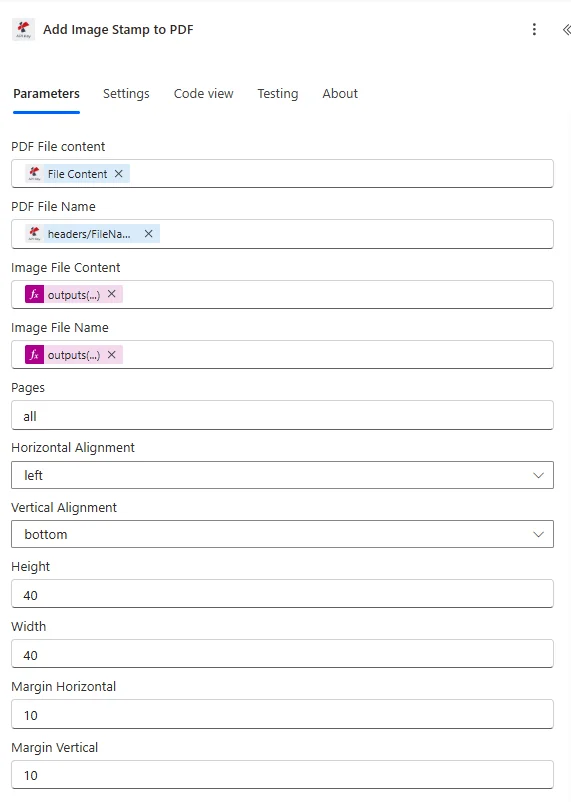
Başlıca Özellikler
- Logo FiligranlamaŞirket logolarını filigran olarak ekleyin. PDFs
- Esnek KonumlandırmaKenar boşluklarıyla yatay ve dikey hizalamayı kontrol edin.
- Özel BoyutlandırmaGörüntünün genişliğini ve yüksekliğini milimetre cinsinden ayarlayın.
- Opaklık KontrolüŞeffaflığı tamamen saydamdan tamamen opaklığa ayarlayın.
- Sayfa SeçimiPulları belirli sayfalara veya tüm sayfalara uygulayın.
Parametreler
Görüntü Damgası eylemi için tüm parametrelerin listesi. Görüntü damgalama işlemini kontrol etmek için bu parametreleri yapılandırın.
Önemli: Yıldız (***) ile işaretlenmiş parametreler zorunludur ve işlemin doğru şekilde çalışması için sağlanmalıdır.
| Parametre | Tip | Tanım | Örnek |
|---|---|---|---|
| Yatay Hizala*** | Seçenek | Yatay Konum • Sol - Sayfanın sol kenarı • Merkez - Sol ve sağ kenarlardan eşit uzaklıkta • Sağ - Sayfanın sağ kenarı • Sol-sağ konumlandırmayı kontrol eder | Center |
| Dikey Hizala*** | Seçenek | Dikey Konum • Tepe - Sayfanın üst kenarı • Orta - Üst ve alt kenarlardan eşit mesafede • Alt - Sayfanın alt kenarı • Yukarı-aşağı konumlandırmayı kontrol eder | Middle |
| PDF Dosya İçeriği*** | İkili | Kaynak PDF Dosya • Harita PDF Önceki işlemden dosya içeriği • Destekler PDFs itibaren SharePoint, OneDrivee-posta • Akışlardan dinamik olarak alınabilir. • Geçerli olmalıdır PDF belge | [File Content from Get File] |
| Dosya adı*** | String | PDF Belge Adı • Doğru dosya uzantısıyla birlikte kaynak dosya adı • Kimlik tespiti işlemleri için kullanılır. • .pdf uzantısını içermesi zorunludur. • Dinamik adlandırmayı destekler | Report.pdf |
| Görüntü Dosyası İçeriği*** | İkili | Pul Görseli İçeriği • Kaynak işlemden harita damgası görsel içeriğini haritala • Destekler PNG, JPEG formatlar • Şeffaf PNG Filigranlar için önerilir • Şunlardan olabilir: SharePoint resim kütüphanesi | [Image Content] |
| Resim Dosya Adı*** | String | Görüntü Dosya Adı • Doğru uzantıya sahip resim dosya adı • Dosya formatı .png veya .jpeg/.jpg olmalıdır. • Kimlik tespiti işlemleri için kullanılır. • Dinamik adlandırmayı destekler | logo.png |
| Yatay Kenar Boşluğu (mm) | Sayı | Yatay Ofset • Yatay kenar boşluğu (milimetre cinsinden) • Sola hizalandığında sol kenardan boşluk • Sağa hizalandığında sağ kenardan boşluk • Ortalanmışsa yok sayılır, varsayılan değer 0'dır. | 10 |
| Dikey Kenar Boşluğu (mm) | Sayı | Dikey Ofset • Dikey kenar boşluğu (milimetre cinsinden) • Üst kenardan hizalanırsa boşluk • Alt kenardan hizalanırsa boşluk • Ortaya hizalanmışsa yok sayılır, varsayılan değer 0'dır. | 10 |
| Opaklık | Sayı | Şeffaflık Düzeyi • 0 ile 100 arasındaki değerler • Tamamen şeffaf için 0 • Tam opaklık için 100 • Filigran görünürlüğünü kontrol eder | 50 |
| Sayfalar*** | String | Sayfa Seçimi • Görsel eklenmesi gereken sayfalar • Sayıları kullanın: 1,2,3 belirli sayfalar için• Kullanmak all tüm sayfalar için• Kullanmak first veya last tek sayfalar için | all |
| Yükseklik (mm) | Sayı | Görüntü Yüksekliği • Görüntü yüksekliği milimetre cinsinden • 0 değeri seçilirse, varsayılan yükseklik veya en boy oranı kullanılacaktır. • Dikey boyutu kontrol eder • Varsayılan değer otomatik için 0'dır. | 50 |
| Genişlik (mm) | Sayı | Görüntü Genişliği • Görüntü genişliği milimetre cinsinden • 0 değeri seçilirse, varsayılan genişlik veya en boy oranı kullanılacaktır. • Yatay boyutu kontrol eder • Varsayılan değer otomatik için 0'dır. | 80 |
Çıktı
O PDF4me Resim Damgası Bu işlem, sorunsuz bir şekilde çalışmak üzere kapsamlı çıktı verileri döndürür. Power Automate akış entegrasyonu:
- Table
- JSON
- Flow Integration
Tablo Görünümü
Yanıt verileri yapılandırılmış tablo formatında:
| Parametre | Tip | Tanım |
|---|---|---|
| Dosya İçeriği | İkili | PDF Üzerine resim damgası/filigranı uygulanmış belge |
| Dosya adı | String | Çıktının adı PDF resim damgalı dosya |
JSON Yanıt Formatı
{
  "File Content": "[Binary Content of PDF with Image Stamp]",
  "File Name": "Report_Watermarked.pdf"
}
Power Automate Akış Kullanımı
Resim damgalı kullanın PDF Sonraki eylemlerde:
- E-posta DağıtımıLogolu filigranlı, marka kimliğinizi yansıtan belgeleri gönderin.
- SharePoint YayıncılıkFiligranlı belgeleri kütüphanelere yükleyin
- Müşteri TeslimatıDış taraflara markalı belgeler sağlamak
- Baskı HizmetleriFiligranlı belgeleri yazdırmak için gönderin.
- Arşiv DepolamaMarka logosu uygulanmış belgeleri saklayın.
- Web YayıncılığıMarkalı içerik yükle PDFs web sitelerine
İş Akışı Örnekleri
O PDF4me Resim Damgası eylemde Power Automate Gerçek dünya iş senaryoları için tasarlanmış kapsamlı iş akışı şablonları sunar:
- Document Branding
- Draft Watermark
- Security Marking
- Copyright Protection
Otomatik Belge Logo Filigranlama İş Akışı
Otomatik logo filigran uygulamasıyla marka varlığınızı dönüştürün:
İş Akışı Adımlarını Tamamlayın:
- TetiklemekMüşteriye teslim edilecek ürün PDF üretildi
- Belgeyi Al: Geri almak PDF itibaren SharePoint
- Şirket Logosu EdininŞirket logosunu getir PNG varlık kütüphanesinden
- Logo Filigranı EkleLogoyu sağ alt köşeye uygulayın.
- Şeffaflığı AyarlaMarka bilinirliğini daha incelikli hale getirmek için %30 opaklık kullanın.
- Set BoyutuLogonun boyutlarını 40 mm x 20 mm olarak uygulayın.
- E-posta İstemcisiMarkalı belgeyi müşteriye gönderin.
- Arşiv MarkalıFiligranlı sürümü teslim edilebilirler kütüphanesine kaydedin.
İşletme Faydaları:
- Markalar, aylık 100'den fazla müşteri belgesini otomatik olarak işler.
- Tüm harici teslimatlarda tutarlı marka kimliğini sağlar.
- Görünür marka kimliğiyle fikri mülkiyeti korur.
- Marka bilinirliğini %45 oranında artırır.
Otomatik Taslak Filigran Uygulama İş Akışı
Otomatik taslak filigranı ile belge inceleme sürecini kolaylaştırın:
İş Akışı Adımlarını Tamamlayın:
- TetiklemekBelge taslaklar klasöründe oluşturuldu.
- Taslağı Al: Geri almak PDF taslaklar kütüphanesinden
- Taslak Görüntüyü Al"TASLAK" filigran görüntüsünü getir
- Filigran UygulaTaslak damgasını sayfaların üzerine çapraz olarak ekleyin.
- Şeffaflığı AyarlaGörünürlük için %40 opaklık uygulayın.
- Tümüne BaşvurBelgedeki tüm sayfalara damga vurun.
- E-posta İnceleyicileriTaslak olarak işaretlenmiş gönder PDF inceleme için
- Parça VersiyonuFiligranlı taslak sürüm günlüğü
İşletme Faydaları:
- Haftada 150'den fazla taslak belgeye filigran ekleniyor.
- Taslaklar ve nihai sürümler arasındaki karışıklığı önler.
- Net bir görsel taslak göstergesi sağlar.
- Taslakların yanlışlıkla dağıtılmasını %90 oranında azaltır.
Otomatik Güvenlik Sınıflandırma Filigranlama
Otomatik sınıflandırma görüntü damgalama ile güvenliği optimize edin:
İş Akışı Adımlarını Tamamlayın:
- TetiklemekHassas belge güvenli klasöre yüklendi.
- Belgeyi Al: Geri almak PDF güvenli konumdan
- Sınıflandırma Görüntüsünü AlUygun güvenlik rozeti resmini getir
- Güvenlik Damgası UygulayınÜst orta kısma sınıflandırma rozeti ekleyin.
- Tam Şeffaflık AyarıNet görünürlük için %100 opaklık kullanın.
- Tüm Sayfalara EkleHer sayfaya damga uygulayın.
- Yetkili Kullanıcılara E-posta GönderOnaylanmış belgeyi yetkili personele gönderin.
- Denetim Günlüğü: Gizli belgelerin dağıtımının kaydı
İşletme Faydaları:
- Aylık 200'den fazla gizli belgeyi işaretliyor.
- Tüm sayfalarda görünür güvenlik sınıflandırması sağlar.
- Net işaretleme ile yetkisiz dağıtımı önler.
- Güvenlik politikalarına uyumluluğu sağlar.
Otomatik Telif Hakkı Görüntü Filigranı
Telif hakkı filigranlarıyla fikri mülkiyet korumasını güçlendirin:
İş Akışı Adımlarını Tamamlayın:
- TetiklemekYayınlanmaya hazır belge tamamlandı.
- Belgeyi AlSon halini al PDF yayınlanmak üzere
- Telif Hakkı Görüntüsünü AlınTelif hakkı sembolü filigranını getir
- Filigran UygulaAlt orta kısma telif hakkı görseli ekleyin.
- Hafif Şeffaflık AyarıŞeffaflık oranını %60 olarak kullanın.
- Şirket Adını EkleyinŞirket adını telif hakkıyla birlikte ekleyin:
- Belgeyi YayınlaFiligranlı yükle PDF web sitesine
- Arşiv Korumalı: Telif hakkıyla korunan sürümü saklayın
İşletme Faydaları:
- Aylık 75'ten fazla yayınlanmış belgeyi korur.
- İzinsiz kopyalama ve dağıtımı engeller.
- Tüm sayfalarda telif hakkı bildirimlerini korur.
- Yayınlanan içeriğe yasal koruma sağlar.
Sektör Kullanım Örnekleri ve Uygulamaları
- Corporate & Business
- Legal & Professional Services
- Marketing & Communications
- Healthcare & Medical
Kurumsal ve İşletme Kullanım Örnekleri
- Şirket Markalaşması: Tüm harici belgelere logo filigranı ekleyin
- Taslak İşaretlemeİnceleme belgelerine taslak filigranları uygulayın.
- Telif Hakkı KorumasıYayınlara telif hakkı bulunan görseller ekleyin.
- Departman PullarıBelgelere departman logolarını uygulayın.
Hukuk ve Profesyonel Hizmetler Kullanım Örnekleri
- Şirket Markalaşması: Tüm müşteri belgelerine hukuk bürosu logolarını ekleyin
- Gizlilik GörselleriGizlilik damgaları ve rozetleri uygulayın.
- Güvenlik SınıflandırmasıSınıflandırma seviyesi rozetleri ekleyin.
- Belge Kimlik DoğrulamaOrijinallik mühürlerini uygulayın.
Pazarlama ve İletişim Kullanım Örnekleri
- Marka Filigranı: Pazarlama materyallerine marka logoları ekleyin
- Telif Hakkı Korumasıİçeriğe telif hakkıyla korunan görseller uygulayın.
- Kanıt FiligranlarıTaslaklara "KANIT" filigranı ekleyin.
- Güvenlik İşaretlemesiKısıtlı içeriğe güvenlik rozetleri uygulayın.
Sağlık ve Tıbbi Kullanım Alanları
- Tesis MarkalaşmasıTıbbi belgelere hastane logoları ekleyin.
- HIPAA Rozetleri: HIPAA uyumluluk damgalarını uygulayın
- Gizlilik GörselleriHasta gizliliği rozetleri ekleyin.
- Departman Logoları: Tıp departmanı logolarını uygulayın