Metni vurgula PDF ile Power Automate
PDF4me Metni Vurgula eylemde Power Automate Bir veya daha fazla kelimenin geçtiği her yeri bulur. PDF ve her dönem için seçtiğiniz bir renkle bunları vurgular. Bir liste geçirin. Text + Highlightcolor çiftler (örneğin altı basamaklı onaltılık sayı) #FF2C00 (kırmızı için) ve bu işlem, her sayfadaki her eşleşmeyi işaretler; manuel tıklama veya sayfa başına döngü gerekmez. Sözleşme incelemesi, fatura grupları, uyumluluk taramaları ve bir insanın her birini tek tek açması gereken yüksek hacimli akışlar için idealdir. PDF ve elle vurgulayın.
Kimliğinizi Doğrulama API Rica etmek
Erişmek için PDF4me Web API başından sonuna kadar Power AutomateHer istek, uygun kimlik doğrulama bilgilerini içermelidir. Kimlik doğrulama, sizin ve diğer taraflar arasında güvenli iletişimi sağlar. Power Automate akışlar ve PDF4me'nin öne çıkan hizmeti.
Akışa genel bakış
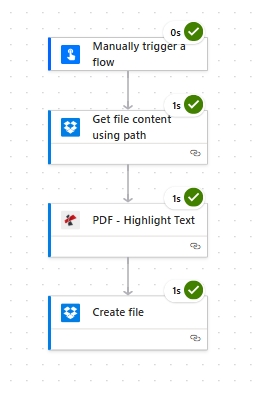
Dört adım: manuel tetikleme, Dropbox indirmek, PDF4me Metni Vurgula, Dropbox Yükle. Değiştir Dropbox için SharePoint veya OneDrive değiştirmeden PDF4me adım.
Başlıca Özellikler
- Anahtar Kelime Tabanlı Vurgulama: Belgenin tamamında bir veya birden fazla arama terimini eşleştirin
- Dönemlik RenkAynı işlem bloğundaki her anahtar kelimeye farklı bir onaltılık renk kodu atayın.
- Büyük/küçük harf duyarsız eşleştirme:
promisemaçlarPromise,PROMISEve karışık büyük/küçük harf - Çok Sayfalı KapsamHer sayfadaki her bir olay açıklama ile belirtilmiştir.
- Depolama türünden bağımsızŞunlarla çalışır: Dropbox, SharePoint, OneDriveveya herhangi bir ikili kaynak
Parametreler
Metni Vurgula eylemi için tüm parametrelerin tam listesi.
Önemli: Parametreler şu şekilde işaretlenmiştir:
Requiredİşlemin doğru şekilde çalışması için gerekli bilgilerin sağlanması gerekir.
| Parametre | Tip | Tanım | Örnek |
|---|---|---|---|
| Dosya İçeriği Gerekli | İkili | Kaynak PDF İçerik. Önceki bir adımdan haritalama, örneğin Dropbox / SharePoint / OneDrive Dosya içeriğini veya e-posta ekini alın. | Get file content using path çıktı |
| Dosya adı İsteğe bağlı | String | Kaynak dosya adı PDFÇıktı tanımlaması için kullanılır. Dahil edin .pdf eklenti. | abc.pdf |
| Gövde/metinVurgulamaListesi Gerekli | Sıralamak | Her anahtar kelime için bir öğe. Her öğenin kendine özgü özellikleri vardır. Text-N (bulmak için kullanılan ifade) ve Highlightcolor-N (onaltılık renk). Tıklayın Yeni öğe ekle Daha fazla anahtar kelime eklemek için. | Aşağıdaki örneğe bakın. |
| Gövde/metinVurgulamaListesi[].Metin-N Gerekli | String | Aranacak kelime veya kelime öbeği. Büyük/küçük harf duyarlılığı yok. Her sayfadaki her geçiş vurgulanır. | promise |
| Gövde/metinVurguListesi[].Vurgurengi-N Gerekli | String | Altı karakterli onaltılık renk kodu, ön ek ile birlikte. #Eşleştirilen Metin alanının her eşleşmesine uygulanır. | #FF2C00 |
Adım 1 — Kaynağı yükleyin PDF
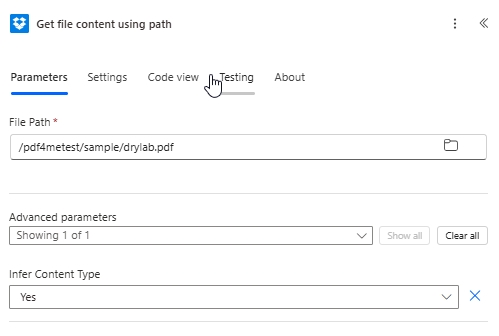
Ekle Dropbox - Yol kullanarak dosya içeriğini al adım atın ve kaynağınıza doğru yönlendirin. PDF. Ayarlamak İçerik Türünü Çıkar ile Evet Bu nedenle ikili baytlar olduğu gibi akıp gider. Power Automate aksi takdirde MIME türünü tahmin etmeye çalışacak ve onu kaldırabilecektir. PDF başlık.
Adım 2 — Vurgulanacak Metni Yapılandırın
Eklemek PDF4me PDF - Metni Vurgula. Harita Dosya İçeriği Önceki adımdan, ayarlayın Dosya adısonra inşa et Gövde/metinVurgulamaListesi: Her anahtar kelime için şunu ekleyin: Text-N ve bir Highlightcolor-N. Tıklamak Yeni öğe ekle Daha fazlasını eklemek için.
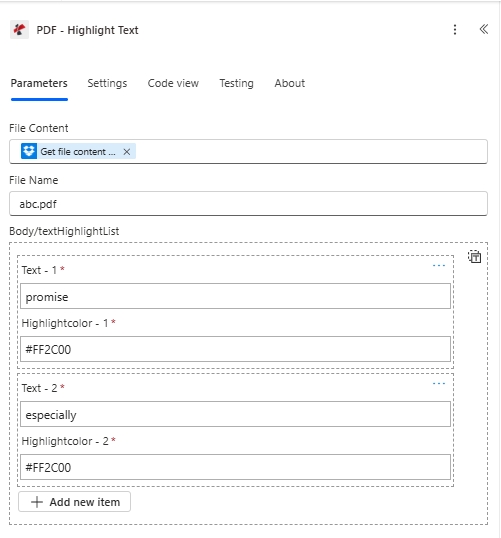
#FF2C00). Renklerden birini değiştirin. #FFFF00 Klasik sarı fosforlu kalem görünümü için.3. Adım — Açıklamalı dosyayı kaydedin PDF
Eklemek Dropbox - Dosya oluştur (veya SharePoint / OneDrive eşdeğer). Ayarla Klasör Yolu Çıktı klasörünüze, derleyin. Dosya adı ile guid() Benzersizliği garanti etmek için kaynak dosya adını da ekleyin ve eşleyin. Dosya İçeriği Vurgulanmış Metin çıktısından.
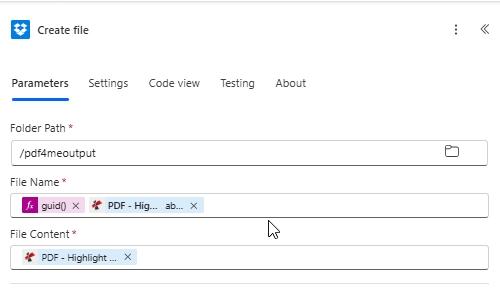
guid() Önek, eş zamanlı çalıştırmaların hedef klasörde birbirinin üzerine yazmasını engeller.Çıktı
O PDF4me Metni Vurgula Bu işlem, açıklama eklenmiş olanı döndürür. PDF Sonraki kullanım için:
- Table
- JSON
| Alan | Tip | Tanım |
|---|---|---|
| Dosya İçeriği | İkili | Açıklamalı PDF Eşleşen her anahtar kelime, kendisine atanmış renkle vurgulanır. Doğrudan Dosya Oluştur veya Ekli E-posta Oluştur adımına eşlenir. |
| Dosya adı | String | Girişten alınan dosya adı, sonraki adlandırma işlemlerinde kolaylık sağlamak amacıyla kullanılmıştır. |
{
  "document": "JVBERi0xLjcKJcOkw7zDtsO...",
  "fileName": "abc.pdf"
}
document Base64 kodludur PDF bayt. Power Automate Çıktıyı "Dosya oluştur" veya "E-posta gönder" eylemine eşlediğinizde, bu işlem şeffaf bir şekilde çözümlenir.
Sıkça sorulan sorular
Aynı çalıştırma işleminde birden fazla kelimeyi farklı renklerle nasıl vurgulayabilirim?
Tıklamak Yeni öğe ekle altında Body/textHighlightList Her bir anahtar kelime için. Ayarlayın. Text-1 + Highlightcolor-1, Text-2 + Highlightcolor-2ve benzeri. Her terim kendi rengini bağımsız olarak kullanır. Pratik kullanım: kırmızı, uyarı niteliğindeki ifadeler için; sarı, gözden geçirenlerin notları için; yeşil ise onaylanmış terimler için - hepsi tek bir API çağrısında.
Highlightcolor hangi onaltılık renk formatlarını kabul eder?
Altı karakterli onaltılık kodlar, ön ek ile başlar. #Ortak değerler: #FFFF00 (sarı — klasik) PDF vurgu), #FF2C00 (kırmızı), #00FF00 (yeşil), #00FFFF (camgöbeği), #FFA500 (Turuncu). Alfa / RGBA formatları kabul edilmez — yalnızca tam opak onaltılık kod gönderin.
Taranmış belgelerde Metin Vurgulama özelliği çalışır mı? PDFs?
Yalnızca taramanın altında bir metin katmanı (OCR zaten uygulanmışsa) olduğunda. İşlem, çıkarılan metin akışını arar, bu nedenle yalnızca görüntü taraması, eklenmiş vurgular olmadan orijinal dosyayı döndürür. Zincir PDF4me OCR Kaynak dosyanız ham tarama ise, Metni Vurgula seçeneğinden önce bu seçeneği kullanın.
Arama büyük/küçük harf duyarlı mı?
Hayır. Eşleştirme varsayılan olarak büyük/küçük harf duyarlılığına sahip değildir. Text = promise vurgulayacak Promise, PROMISE, Ve promiseBu sayede, büyük/küçük harf duyarlılığını normalleştirmeye gerek kalmadan, anahtar kelime listelerini doğrudan bir elektronik tablodan veya veritabanından aktarabilirsiniz.
Bunu şununla kullanabilir miyim? SharePoint veya OneDrive yerine Dropbox?
Evet. Değiştirin. Dropbox - Yol kullanarak dosya içeriğini al ile SharePoint Dosya içeriğini al (veya OneDrive Dosya içeriğini alve takas et Dropbox - Dosya oluştur Eşleşen "Dosya oluştur" eylemi için. PDF4me Ortadaki "Metni Vurgula" adımı değişmeden kaldı.