Bölmek PDF içinde Power Automate
PDF4me Bölmek PDF eylem bölüyor PDF Sayfa numaralarına göre belgelerde Power Automate Basit ve Tekrarlayan bölme seçenekleriyle. Bu çok yönlü bölme özelliği, Basit Bölme (belirli bir sayfada iki parçaya bölme) ve Tekrarlayan Bölme (sayfa aralığına göre eşit boyutlu bölümler oluşturma) seçeneklerini destekleyerek belge bölümlendirmesini, içerik dağıtımını, iş yükü bölümlendirmesini ve hedefli bilgi paylaşımını mümkün kılar. Microsoft 365 iş akışları.
Kimliğinizi Doğrulama API Rica etmek
Erişmek için PDF4me Web API başından sonuna kadar Power AutomateHer istek, uygun kimlik doğrulama bilgilerini içermelidir. Kimlik doğrulama, güvenli iletişimi sağlar ve yetkili bir kullanıcı olarak kimliğinizi doğrulayarak, uygulamalarınız arasında sorunsuz entegrasyon sağlar. Power Automate akışlar ve PDF4me'nin güçlü PDF Hizmetlerin bölünmesi.
Başlıca Özellikler
- Basit Bölünme: Bölmek PDF belirli sayfa numarasında iki bölüme ayrılmıştır
- Tekrarlayan Bölünme: Belirli aralıklarla birden fazla eşit boyutlu segment oluşturun
- Sayfa Tabanlı KontrolBölme işlemi için tam sayfa numarasını belirtin.
- Eşit BölümlemeBüyük belgeleri yönetilebilir parçalara ayırın.
- Esnek Çıkışİşlem için bölünmüş belgelerden oluşan diziyi alın.
Parametreler
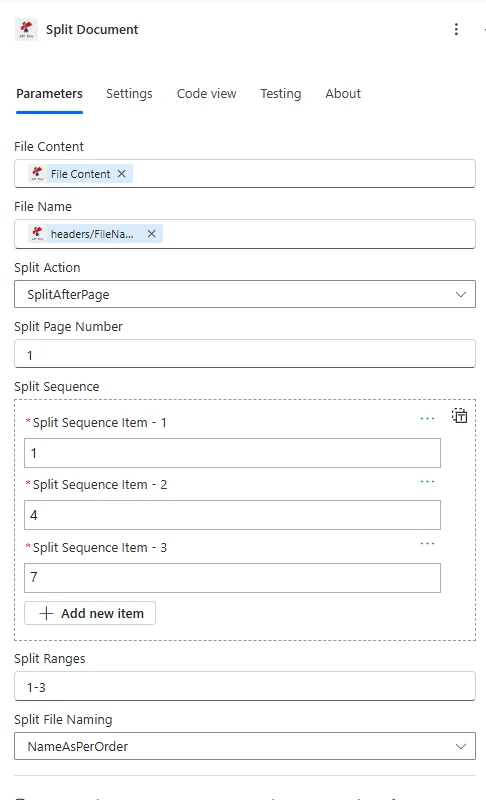
Split için parametrelerin tam listesi PDF Eylemi kontrol etmek için bu parametreleri yapılandırın. PDF bölme.
Önemli: Yıldız (***) ile işaretlenmiş parametreler zorunludur ve işlemin doğru şekilde çalışması için sağlanmalıdır.
| Parametre | Tip | Tanım | Örnek |
|---|---|---|---|
| Dosya İçeriği*** | İkili | Kaynak PDF İçerik • Harita PDF Önceki işlemden dosya içeriği • Destekler PDFs'den SharePoint, OneDrivee-posta • Akışlardan dinamik olarak alınabilir. • Geçerli olmalıdır PDF belge | [File Content from Get File] |
| Dosya adı*** | String | PDF Belge Adı • Kaynak dosyanın adı • Kimlik tespiti işlemleri için kullanılır. • .pdf uzantısını içermelidir. • Dinamik adlandırmayı destekler | LargeReport.pdf |
| Bölünmüş Hareket*** | Seçenek | Bölme Yöntemi • Basit Bölünme - Belirtilen sayfadan iki belgeye bölün • Tekrarlayan Bölünme - Sayfa aralığına göre birden fazla bölüme ayırın • Belgenin nasıl bölümlere ayrılacağını belirler | Recurring Split |
| Bölünmüş Eylem Değeri*** | Integer | Sayfa Numarasını veya Aralığı Bölme • Basit Bölme İçin: Bölmenin gerçekleştiği sayfa numarası • Tekrarlayan Bölme İçin: Bölüm başına sayfa sayısı • Belge içindeki geçerli bir sayfa numarası olmalıdır. • Belirtilmediği takdirde varsayılan değer 1'dir. | 10 |
Çıktı
O PDF4me Bölmek PDF Bu işlem, sorunsuz bir şekilde çalışmak üzere kapsamlı çıktı verileri döndürür. Power Automate akış entegrasyonu:
- Table
- JSON
- Flow Integration
Tablo Görünümü
Yanıt verileri yapılandırılmış tablo formatında:
| Parametre | Tip | Tanım |
|---|---|---|
| bölünmüşBelgeler | Array ile ilgili Objects | Bölünmüş belgelerin tümünü içeren dizi |
| Dosya adı | String | Bölünmüş çıktı belgelerinin her birinin adı |
| Dosya İçeriği | İkili | Bölünmüş her belgenin ikili içeriği |
JSON Yanıt Formatı
{
  "splitedDocuments": [
    {
      "File Name": "Document_Part1.pdf",
      "File Content": "[Binary Content 1]"
    },
    {
      "File Name": "Document_Part2.pdf",
      "File Content": "[Binary Content 2]"
    }
  ]
}
Power Automate Akış Kullanımı
Bölünmüş belgeleri sonraki işlemlerde kullanın:
- Her birine başvurunBölünmüş belgelerin her birini ayrı ayrı işleyin.
- E-posta DağıtımıBelge parçalarını farklı alıcılara gönder
- SharePoint OrganizasyonParçaları kategorilendirilmiş klasörlere kaydedin.
- Baskı HizmetleriBelge bölümlerini ayrı ayrı yazdırın.
- Bireysel İşlemeHer bir parçaya benzersiz iş akışları uygulayın.
- İş Yükü DağılımıBölümleri birden fazla işlemciye dağıtın
İş Akışı Örnekleri
O PDF4me Bölmek PDF eylemde Power Automate Gerçek dünya iş senaryoları için tasarlanmış kapsamlı iş akışı şablonları sunar:
- Workload Distribution
- Simple Separation
- Print Optimization
- Email Distribution
Otomatik İnceleme İş Yükü Dağıtım İş Akışı
Otomatik eşit segmentasyon ile belge inceleme sürecini dönüştürün:
İş Akışı Adımlarını Tamamlayın:
- TetiklemekHukuki inceleme için büyük bir sözleşme yüklendi (100 sayfa)
- Sözleşme AlSözleşmeyi al PDF
- Tekrarlayan Bölünme: 10 sayfalık bölümlere ayırın (10 kısım)
- Her birine başvurunHer bir bölümü işleyin.
- Değerlendirici AtaBölümleri 5 değerlendiriciye eşit olarak dağıtın.
- E-posta SegmentleriHer değerlendiriciye 2 bölüm gönderin.
- İlerleme TakibiBölüm bazında inceleme tamamlanma durumunu takip edin.
- Yorumları Birleştirİncelenen bölümleri tekrar bir araya getirin.
İşletme Faydaları:
- Aylık olarak 40'tan fazla büyük belgeyi eş zamanlı inceleme için dağıtıyor.
- Paralel işlem sayesinde inceleme süresini %70 azaltır.
- İnceleme ekibi genelinde iş yükünü dengeler.
- Belge onay süreçlerini hızlandırır.
Otomatik Belge Basit Bölünmüş İş Akışı
Basit iki parçalı bölme yöntemiyle dağıtımı kolaylaştırın:
İş Akışı Adımlarını Tamamlayın:
- Tetiklemek: Kamuoyuna açık ve gizli bölümleri içeren birleşik rapor
- Raporu AlRaporun tamamını al PDF (50 sayfa)
- Basit Bölünme: 30. sayfada iki ayrı belgeye bölünmüştür
- Bölüm 1 (1-30): Genel dağıtım için herkese açık bölüm
- Bölüm 2 (31-50)Bu bölüm yalnızca yönetim içindir ve gizlidir.
- Herkese Açık E-posta: İlk bölümü tüm çalışanlara gönderin
- E-posta Yönetimiİkinci bölümü yalnızca yönetim ekibine gönderin.
- Arşiv Her İkisi deHer iki parçayı da erişim kontrolleriyle saklayın.
İşletme Faydaları:
- Aylık olarak 25'ten fazla karma hassasiyetli raporu bölümlere ayırır.
- İçerik hassasiyetine dayalı hedefli dağıtım sağlar.
- Manuel bölme süresini %95 azaltır.
- Gizli bölümler için uygun erişim kontrolünü sağlar.
Otomatik Yazdırma İşi Bölümleme İş Akışı
Birden fazla yazıcı için belge bölümlendirme ile yazdırmayı optimize edin:
İş Akışı Adımlarını Tamamlayın:
- Tetiklemek: Baskıya hazır büyük belge (200 sayfa)
- Belgeyi Al: Geri almak PDF yazdırma kuyruğundan
- Tekrarlayan Bölünme: 25 sayfalık bölümlere ayırın (8 kısım)
- Her birine başvurunHer baskı bölümünü işleyin.
- Yazıcılara Dağıt: Bölümleri 4 farklı yazıcıya gönder
- Yazdırmayı İzleyinHer bir bölümün tamamlanma durumunu takip edin.
- Tamamlama BildirimiTüm bölümler yazdırıldığında uyarı ver
- Manuel Montaj: Fiziksel montaj için talimatlar verin
İşletme Faydaları:
- Aylık 30'dan fazla büyük baskı işini işler.
- Paralel baskı ile baskı süresini %75 azaltır.
- Ofis genelinde yazıcı kullanımını optimize eder.
- Büyük belgelerin daha hızlı üretilmesini sağlar.
Otomatik E-posta Boyutu Yönetimi İş Akışı
Otomatik belge bölümlendirme ile e-posta teslimatını iyileştirin:
İş Akışı Adımlarını Tamamlayın:
- TetiklemekBüyük boyutlu raporun e-posta yoluyla dağıtılması gerekiyor (40 MB) PDF)
- Raporu Al: Büyük boyutlu olanları alın PDF
- Bedeni kontrol edinDosya doğrulama işlemi e-posta limitini aşıyor.
- Tekrarlayan Bölünme: 5 sayfalık bölümlere ayırın
- Her birine başvurunHer bir bölümü işleyin.
- E-posta SegmentleriHer bir parçayı alıcılara ayrı ayrı gönderin.
- Dahil Et DiziniParça numarasını e-posta konusuna ekleyin.
- Teslimatı Takip Et: Tüm parçaların başarılı bir şekilde teslim edilmesini takip edin.
İşletme Faydaları:
- Aylık 20'den fazla büyük boyutlu belgeyi işler.
- E-posta boyutu sınırlamalarını otomatik olarak atlar.
- Büyük belgelerin başarılı bir şekilde teslim edilmesini sağlar.
- Teslimat başarısızlıklarını %100 azaltır.
Sektör Kullanım Örnekleri ve Uygulamaları
- Legal & Professional Services
- Education & Training
- Corporate & Business
- Healthcare & Medical
Hukuk ve Profesyonel Hizmetler Kullanım Örnekleri
- Sözleşme BölümlendirmesiBüyük sözleşmeleri paralel inceleme için bölümlere ayırın.
- Dava Dosyası BölümüDosyaları ekip dağıtımı için bölümlere ayırın.
- Keşif BölmeKeşif belgelerini işleme almak için segmentlere ayırın.
- Kısa Dağıtım: Ortak inceleme için ayrı ayrı dosyalanmış dosyalar
Eğitim ve Öğretim Kullanım Örnekleri
- Ders Kitabı BölümleriDers kitaplarını bölüm segmentlerine ayırın.
- Ders Materyali BölümüDers PDF dosyalarını modüllere ayırın.
- Atama DağılımıÖdev paketlerini notlandırma için ayırın.
- Çalışma Kılavuzu BölümlendirmesiÇalışma materyallerini konulara göre ayırın.
Kurumsal ve İşletme Kullanım Örnekleri
- Rapor DağıtımıPaydaşlara dağıtım için büyük raporları bölümlere ayırmak:
- Manuel SegmentasyonKılavuzları bölümlere ayırın.
- İş Yükü BölümüBelgeleri paralel işleme için bölmek
- E-posta Boyutu YönetimiBüyük dosyaları e-posta ile gönderim için bölümlere ayırın.
Sağlık ve Tıbbi Kullanım Alanları
- Tıbbi Kayıt Bölümlendirmesi: Büyük hasta kayıtlarını bölmek
- Araştırma Belgeleri BölümüAraştırma belgelerini inceleme için bölümlere ayırın.
- Protokol BölmeTıbbi protokolleri bölümlere ayırın.
- Eğitim Materyalleri BölümüEğitim belgelerini modüllere ayırın.