Birleştir PDF Üst Üste Bindirme - Katman Birleştirici
PDF4me Birleştirme Katmanı Bu eylem iki şeyi birleştiriyor PDF belgeleri katman katman üst üste bindirerek Power Automate Hassas konumlandırma ile. Bu gelişmiş birleştirme özelliği, birini yerleştirir. PDF (Katman) diğer (taban) sayfanın üzerine sayfa sayfa yerleştirilir, mükemmel hizalama ve şeffaflık korunur; tüm belgelere filigran eklemek, form şablonlarını doldurmak, antetli kağıdı içerikle birleştirmek ve çeşitli sayfalar arasında bileşik belgeler oluşturmak için idealdir. Microsoft 365 iş akışları.
Kimliğinizi Doğrulama API Rica etmek
Erişmek için PDF4me Web API başından sonuna kadar Power AutomateHer istek, uygun kimlik doğrulama bilgilerini içermelidir. Kimlik doğrulama, güvenli iletişimi sağlar ve yetkili bir kullanıcı olarak kimliğinizi doğrulayarak, uygulamalarınız arasında sorunsuz entegrasyon sağlar. Power Automate akışlar ve PDF4me'ın güçlü üst üste bindirme birleştirme hizmetleri.
Başlıca Özellikler
- Katman Katman Üst Üste Bindirme: Birleştir PDFüst üste dizilmiş s
- Taban ve Katman Kontrolü: Hangisini tanımlayın PDF taban ve üst katman görevi görür
- Hassas HizalamaSayfalar arası mükemmel hizalamayı koruyun.
- Şeffaflık DesteğiÜst üste bindirilmiş katmanlarda şeffaflığı koruyun
- Şablon Üst Üste Bindirmeİçeriği antetli kağıt veya form şablonlarıyla birleştirin.
Parametreler
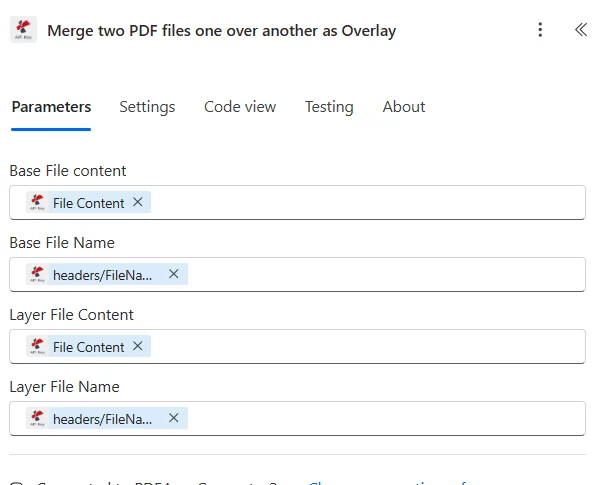
Katman Birleştirme eylemi için tüm parametrelerin listesi. Katman birleştirmeyi kontrol etmek için bu parametreleri yapılandırın.
Önemli: Yıldız (***) ile işaretlenmiş parametreler zorunludur ve işlemin doğru şekilde çalışması için sağlanmalıdır.
| Parametre | Tip | Tanım | Örnek |
|---|---|---|---|
| Temel Dosya İçeriği*** | İkili | Temel Katman PDF • Birleştirme işleminin ilk katmanı olarak temel dosya içeriği • Bu PDF kaplamanın altında görünür. • Genellikle ana içerik veya arka plan • Şunlardan olabilir: SharePoint, OneDrivee-posta | [Base PDF Content] |
| Temel Dosya Adı*** | String | Temel Dosya Adı • Veritabanının dosya adı PDF • Kimlik tespiti işlemleri için kullanılır. • .pdf uzantısını içermelidir. • Dinamik adlandırmayı destekler | Content.pdf |
| Katman Dosyası İçeriği*** | İkili | Üst Katman PDF • Katman dosyasının içeriğini ikinci katman olarak göster • Bu PDF tabanın üstünde görünüyor • Genellikle filigran, form veya şablon • Şunlardan olabilir: SharePoint, OneDrivee-posta | [Layer PDF Content] |
| Katman Dosya Adı*** | String | Katman Dosya Adı • Katmanın dosya adı PDF • Kimlik tespiti işlemleri için kullanılır. • .pdf uzantısını içermelidir. • Dinamik adlandırmayı destekler | Letterhead.pdf |
Çıktı
O PDF4me Birleştirme Katmanı Bu işlem, sorunsuz bir şekilde çalışmak üzere kapsamlı çıktı verileri döndürür. Power Automate akış entegrasyonu:
- Table
- JSON
- Flow Integration
Tablo Görünümü
Yanıt verileri yapılandırılmış tablo formatında:
| Parametre | Tip | Tanım |
|---|---|---|
| Dosya İçeriği | İkili | Birleştirildi PDF tüm sayfalara kaplama uygulanmış |
| Dosya adı | String | Birleştirilmiş çıktı katmanının adı PDF |
JSON Yanıt Formatı
{
  "File Content": "[Binary Content of Merged Overlay PDF]",
  "File Name": "Document_WithOverlay.pdf"
}
Power Automate Akış Kullanımı
Birleştirilmiş katmanı kullanın PDF Sonraki eylemlerde:
- E-posta DağıtımıBelgeleri antetli kağıda yapıştırarak gönderin.
- SharePoint DepolamakÜst üste bindirilmiş belgeleri kaydet
- Müşteri TeslimatıProfesyonelce biçimlendirilmiş belgeler sağlayın.
- Baskı HizmetleriFiligranlı veya antetli kağıtlı belgeler gönderin.
- Arşiv DepolamaSon birleşik belgeleri saklayın.
- Daha İleri İşlemlerEk olarak uygulayın PDF operasyonlar
İş Akışı Örnekleri
O PDF4me Birleştirme Katmanı eylemde Power Automate Gerçek dünya iş senaryoları için tasarlanmış kapsamlı iş akışı şablonları sunar:
- Letterhead Application
- Form Template Overlay
- Watermark Application
- Certificate Overlay
Otomatik Şirket Antetli Kağıdı Uygulama İş Akışı
Otomatik antetli kağıt yerleşimi ile belge markalamanızı dönüştürün:
İş Akışı Adımlarını Tamamlayın:
- TetiklemekMüşteriyle iletişim için oluşturulan mektup
- Mektup İçeriğini AlMektup metni içeriğini al PDF
- Antetli Kağıt AlınŞirket antetli kağıdı şablonunu getir PDF
- Birleştirme KatmanıAntetli kağıdı taban, içeriği ise katman olarak kullanın.
- Sayfa Numaraları EkleÇok sayfalı ise sayfa numaralandırması ekleyin.
- Çıktıyı DoğrulaAntetli kağıdın tüm sayfalarda yer aldığından emin olun.
- E-posta İstemcisiProfesyonelce biçimlendirilmiş bir mektup gönderin.
- Arşiv Mektubu: Antetli kağıda basılmış versiyonu mağazada saklayın
İşletme Faydaları:
- Aylık 200'den fazla mektuba otomatik olarak antetli kağıt uygular.
- Tutarlı profesyonel marka imajı sağlar.
- Antetli kağıtların manuel olarak uygulanması ihtiyacını ortadan kaldırır.
- Mektup hazırlama süresini %90 azaltır.
Otomatik Form Şablonu Veri Katmanı İş Akışı
Otomatik veri yerleşimi ile form doldurma sürecini kolaylaştırın:
İş Akışı Adımlarını Tamamlayın:
- TetiklemekMicrosoft Forms'tan toplanan form verileri
- Form Şablonunu AlBoş form şablonunu al PDF
- Veri PDF'i Oluştur: Yaratmak PDF Form verilerinin doğru konumlarda olmasıyla
- Birleştirme KatmanıŞablonu temel, verileri ise katman olarak uygulayın.
- Hizalamayı DoğrulaVerilerin doğru alanlarda göründüğünü kontrol edin.
- Düzleştirmek PDF: Son sürüm için form alanlarını kaldırın
- Paydaşlara E-posta GönderDoldurulmuş formu gönderin.
- Arşiv TamamlandıDoldurulmuş formu kayıtlara saklayın.
İşletme Faydaları:
- Aylık olarak 150'den fazla formu üst üste bindirme tekniğiyle tamamlıyor.
- Veri ve formun mükemmel şekilde hizalanmasını sağlar.
- Manuel form doldurma ihtiyacını ortadan kaldırır.
- Form işleme süresini %85 azaltır.
Otomatik Belge Filigran Yerleştirme İş Akışı
Otomatik filigran yerleştirme özelliğiyle güvenliği optimize edin:
İş Akışı Adımlarını Tamamlayın:
- TetiklemekGizli belge dağıtıma hazır.
- Belgeyi AlOrijinal belgeyi al PDF
- Filigranlı PDF oluştur: Yaratmak PDF "GİZLİ" filigranı ile
- Birleştirme KatmanıBelgeyi temel olarak, filigranı ise katman olarak uygulayın.
- Şeffaflığı AyarlaFiligranın görünür olduğundan ancak engelleyici olmadığından emin olun.
- Kapsamı DoğrulaTüm sayfalardaki filigranı kontrol edin.
- Yetkili Kullanıcılara E-posta GönderFiligranlı belge gönder
- Arşiv GüvenliFiligranlı sürümü saklayın
İşletme Faydaları:
- Aylık 100'den fazla hassas belgeye filigran ekleniyor.
- Her sayfada güvenlik işaretlemesinin yapılmasını sağlar.
- Yetkisiz dağıtım girişimlerini önler.
- Filigran ekleme süresini 30 dakikadan 2 dakikaya indirir.
Otomatik Sertifika Kenar Kaplama İş Akışı
Sertifikalarınızı otomatik dekoratif kaplama ile daha da güzelleştirin:
İş Akışı Adımlarını Tamamlayın:
- TetiklemekÖğrenci için oluşturulan sertifika verileri:
- Sertifika Verilerini AlÖğrenci bilgilerini al PDF
- Kenarlık Şablonunu AlDekoratif sertifika kenarlığı getir PDF
- Birleştirme KatmanıKenarlığı taban, veriyi ise katman olarak uygulayın.
- Resmi Mührü EkleyinMühür resmini üst katmana uygulayın.
- İmza EkleYetkili imzasını ekleyin:
- Öğrenciye E-posta Gönder: Güzelce biçimlendirilmiş sertifika gönderin
- Arşiv Sertifikası: Mağaza tarafından verilen sertifika
İşletme Faydaları:
- Aylık 200'den fazla biçimlendirilmiş sertifika oluşturur.
- Sertifikanın profesyonel görünümünü sağlar.
- Verileri ve tasarımı otomatik olarak birleştirir.
- Sertifika üretim süresini %85 oranında azaltır.
Sektör Kullanım Örnekleri ve Uygulamaları
- Corporate & Business
- Legal & Professional Services
- Finance & Banking
- Education & Training
Kurumsal ve İşletme Kullanım Örnekleri
- Antetli Kağıt UygulamasıŞirket antetli kağıdına içerik ekleme:
- Markalı Belgelerİçeriği marka şablonlarıyla birleştirin
- Form DoldurmaForm şablonlarına veri yerleşimi eklemek:
- Filigran UygulamasıBelgelere güvenlik filigranları uygulayın.
Hukuk ve Profesyonel Hizmetler Kullanım Örnekleri
- Şirket Antetli Kağıdı: Şirket antetli kağıdına harfleri üst üste yerleştirin
- Filigran UygulamasıGizlilik filigranlarını uygulayın
- Form Şablonları: Yasal form şablonlarına veri ekleme
- Belge Kimlik DoğrulamaGüvenlik katmanlarını uygulayın
Finans ve Bankacılık Kullanım Örnekleri
- Finansal Antetli KağıtFinansal belgeleri antetli kağıdın üzerine yerleştirin.
- Güvenlik FiligranlarıHassas belgelere güvenlik işaretleri uygulayın.
- Form DoldurmaFinansal formları üst katman aracılığıyla doldurun.
- Rapor BiçimlendirmeVerilere rapor şablonları uygulayın.
Eğitim ve Öğretim Kullanım Örnekleri
- Sertifika KenarlıklarıSertifika verilerini dekoratif kenarlıklara yerleştirin:
- Resmi Şablonlarİçeriği kurum şablonlarıyla birleştirin
- Form DoldurmaEğitim formlarını üst katman aracılığıyla doldurun.
- Ödül SertifikalarıÖdül verilerini tasarım şablonlarıyla birleştirin.