PDF'den Görüntü Oluşturma Power Automate
PDF4me PDF'den Görüntü Oluştur eylem belirli bir şeyi dönüştürür PDF sayfaları görüntü dosyalarına dönüştür Power Automate Kapsamlı format ve çözünürlük kontrolü ile. Bu güçlü dönüştürme özelliği, birden fazla görüntü formatını destekler (JPG, JPEG, BMP, GIF, JB2, JP2, JPF, JPX, PNGTIF, TIFF(piksel cinsinden özel genişlik) ve sayfa alanına ihtiyacınız olanı yazarak esnek sayfa seçimi imkanı sunan bu özellik, küçük resim oluşturma, önizleme oluşturma, sosyal medyada paylaşım ve görüntü tabanlı işleme için mükemmeldir. Microsoft 365 iş akışları.
Kimliğinizi Doğrulama API Rica etmek
Erişmek için PDF4me Web API başından sonuna kadar Power AutomateHer istek, uygun kimlik doğrulama bilgilerini içermelidir. Kimlik doğrulama, güvenli iletişimi sağlar ve yetkili bir kullanıcı olarak kimliğinizi doğrulayarak, uygulamalarınız arasında sorunsuz entegrasyon sağlar. Power Automate akışlar ve PDF4me'nin güçlü PDF Görüntü dönüştürme hizmetlerine.
Başlıca Özellikler
- Çoklu Görüntü Formatları: Dönüştür JPG, PNG, TIFFGIF, BMP ve daha fazlası
- Sayfa SeçimiDönüştürülecek sayfaları sayfa alanına yazın (tek sayfalar, sayfa aralıkları veya anahtar kelimeler gibi).
all) - Çözünürlük KontrolüÇıktı kalitesi için piksel cinsinden özel genişlik ayarlayın.
- Küçük Resim OluşturmaÖnizleme görüntülerini oluşturun PDF sayfalar
- Toplu DönüştürmeBirden fazla sayfayı aynı anda dönüştürün
Parametreler
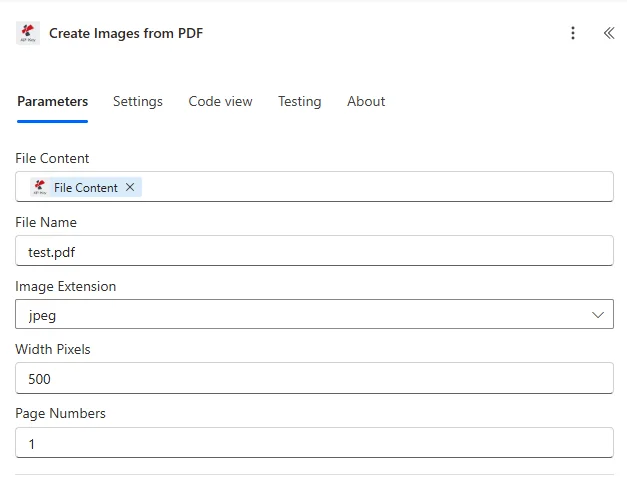
"Görüntü Oluştur" işlevi için parametrelerin tam listesi. PDF İşlem. Görüntü oluşturmayı kontrol etmek için bu parametreleri yapılandırın.
Önemli: Yıldız (***) ile işaretlenmiş parametreler zorunludur ve işlemin doğru şekilde çalışması için sağlanmalıdır.
| Parametre | Tip | Tanım | Örnek |
|---|---|---|---|
| Dosya İçeriği*** | İkili | Kaynak PDF Dosya İçeriği • Harita PDF Önceki işlem çıktısından gelen dosya • Destekler PDFs'den SharePoint, OneDrivee-posta • Akış değişkenlerinden dinamik olarak alınabilir. • Geçerli olmalıdır PDF belge | [File Content from Get File] |
| Dosya adı*** | String | PDF Belge Adı • Kaynak PDF .pdf uzantılı dosya adı • Kimlik tespiti işlemleri için kullanılır. • Doğru dosya uzantısını içermelidir. • Akışlardan dinamik adlandırmayı destekler | Document.pdf |
| Görüntü Uzantısı*** | Seçenek | Çıktı Görüntü Formatı • jpg/jpeg - JPEG fotoğraflar için format • png - PNG şeffaflık desteği olan format • bmp - Bitmap formatı • gif - Basit grafikler için GIF formatı • tif/tiff - TIFF yüksek kalite için format • jb2, jp2, jpf, jpx - Gelişmiş formatlar | png |
| Genişlik Pikseli*** | Sayı | Görüntü Genişliği • Çıktı görüntüsünün piksel cinsinden genişliği • Daha yüksek kalite için daha yüksek değerler • Tipik aralık: 800-2400 piksel • En boy oranını korumak için yükseklik otomatik olarak hesaplanır. | 1200 |
| Sayfa Numarası*** | String | Dönüştürülecek Sayfalar • Tip tek satırlık metin Sayfa alanına düz rakamlar, virgüller, tireler ve birkaç anahtar kelime (aşağıya bakınız) yazın. • İlk sayfa 1'dir. (açılış sayfası) PDF (1. sayfa) • Seçenekleri virgülle ayırın.: Örneğin 1,3,5 üç ayrı sayfadan oluşmaktadır; 1,2-3,5,7- tekli parçaları karıştırır ve aralıklar• Tire işareti "arasından" anlamına gelir.: 2-5 Sayfa 2, 3, 4 ve 5'te yer almaktadır. Bir tire ile sonrasında hiçbir şey yok. (7-) "7. sayfadan son sayfaya kadar" anlamına gelir.• Anahtar kelimeler: all ya da yalnız * Dosyanın tamamı için; last Sadece son sayfa için; first, 0, veya 1 Sadece ilk sayfa için; -1 Ve -2 sondan saymak• Çok büyük sayfa numaraları dikkate alınmaz.Ayrıca, sayfadan birden fazla görsele ihtiyacınız varsa aynı sayfayı birden fazla kez yazabilirsiniz. | 1,3,5 veya all veya 1,2-3,5,7- |
:::ipucu Sayfa alanını nasıl doldurabilirsiniz
- Tip
allHer sayfayı dönüştürmek için. Tek başına*(yıldız işareti) isterseniz aynı işi görür. lastBu sadece son sayfa.first,0veya sade1Hepsi de "sadece ilk sayfa" anlamına geliyor.0Bu, sayfa 1 demenin başka bir yoludur; ondan sonra 2, 3, 4 diye saymaya devam edersiniz…-1Bu son sayfadır.-2Bu, ondan önceki sayfadır (12 sayfalık bir dosyada bu, 11. sayfadır).- Virgüller, parçaları bir araya getirmenizi sağlar.
1,2-3,5,7-Şöyle okunuyor: sayfa 1, sayfa 2 ve 3, sayfa 5, sonra sayfa 7, sonuna kadar. Sonrasındaki boşluk...7-Bu, servise "son sayfaya kadar çalıştır" komutunu veren şeydir.
:::
:::bilgi Neden gösteriyoruz 1,2-3,5,7- yerine 0,1-2,5,7-
0,1-2,5,7- yasal, ancak 0 Ve 1-2 her ikisi de 1. sayfayı içeriyor.Bu nedenle ilk sayfayı yanlışlıkla iki kez görüntüleyebilirsiniz. 1,2-3,5,7- Aynı şeyi, daha az örtüşmeyle söylüyor.
:::
Örnek metinler (12 sayfalık bir metni hayal edin) PDF)
| Ne yazıyorsunuz? | Ne elde edersiniz? |
|---|---|
1,2-3,5,7- | Sayfa 1, sayfalar 2-3, sayfa 5, ardından sayfalar 7-12 |
all | Sayfa 1'den 12'ye |
* | Aynı şekilde all |
-1 | Sayfa 12 (son) |
-2 | Sayfa 11 (sondan ikinci) |
last | Yalnızca 12. sayfa |
first | Sayfa 1 |
0 | Sayfa 1 (aynı fikir) first) |
Pratik notlar
7-tireden sonra hiçbir şey yok "7. sayfadan son sayfaya kadar" anlamına gelir.- Mevcut olmayan sayfa numaraları dikkate alınmaz.
7-3(geriye doğru) Sayfa 7 mevcut olduğunda, o parçadan sayfa 7'yi yine de saklar; o parçadan sayfa 6 ve 5'i beklemeyin.- Aynı sayfayı birden fazla kez listelemek mümkündür, her listeleme farklı bir görsel oluşturabilir.
Çıktı
O PDF4me PDF'den Görüntü Oluştur Bu işlem, sorunsuz bir şekilde çalışmak üzere kapsamlı çıktı verileri döndürür. Power Automate akış entegrasyonu:
- Table
- JSON
- Flow Integration
Tablo Görünümü
Yanıt verileri yapılandırılmış tablo formatında:
| Parametre | Tip | Tanım |
|---|---|---|
| Dosya İçeriği | İkili | Belirtilenlerden oluşturulan görüntü dosyası içeriği. PDF sayfalar |
| Dosya adı | String | Çıktı görüntü dosyasının adı |
JSON Yanıt Formatı
{
"File Content": "[Binary Content of Image]",
"File Name": "Document_Page_1.png"
}
Power Automate Akış Kullanımı
Oluşturulan görüntüleri sonraki işlemlerde kullanın:
- Küçük Resim OluşturmaBelge önizlemesi olarak görseller kullanın.
- Sosyal Medya: Paylaşmak PDF sosyal platformlarda sayfa görselleri olarak
- E-posta DağıtımıÖnemli sayfaları e-postalarda resim olarak gönder
- Görüntü İşlemeDönüştürülen sayfalara görüntü işlemleri uygulayın.
- Web Ekranı: Göstermek PDF web sitelerinde sayfalar resim olarak
- Mobil UygulamalarMobil cihazlara uygun formatlarda görseller kullanın.
İş Akışı Örnekleri
O PDF4me PDF'den Görüntü Oluştur eylemde Power Automate Gerçek dünya iş senaryoları için tasarlanmış kapsamlı iş akışı şablonları sunar:
- Thumbnail Generation
- Social Media Sharing
- Email Preview
- OCR Preparation
Otomatik Belge Küçük Resim Oluşturma
Otomatik küçük resim oluşturma ile belge yönetimini dönüştürün:
İş Akışı Adımlarını Tamamlayın:
- Tetiklemek: PDF belge yüklendi SharePoint kütüphane
- Elde etmek PDFYüklenenleri geri al PDF
- İlk Sayfayı Dönüştür: Yaratmak PNG 800 piksel genişliğinde 1. sayfanın görüntüsü
- Küçük resmi yeniden boyutlandırKüçük resim boyutunu 200 piksele düşürün.
- Küçük Resim YükleKaydet SharePoint belge önizlemesi olarak
- Meta Verileri Güncelle: Belgeye küçük resim bağlantısı
- Önizlemeyi EtkinleştirKütüphaneyi küçük resimleri gösterecek şekilde yapılandırın.
- Dizin BelgesiDaha iyi keşfedilebilirlik için küçük resim ekleyin.
İşletme Faydaları:
- Aylık 300'den fazla belge küçük resmini oluşturur.
- Belge tarama deneyimini iyileştirir.
- Belge tanımlama sürecini %70 hızlandırır.
- Geliştirir SharePoint kütüphane görsel navigasyonu
Otomatikleştirilmiş PDF Sayfadan Sosyal Medya İş Akışına
Otomatikleştirilmiş özelliklerle sosyal paylaşımı kolaylaştırın. PDF Görüntü dönüştürme:
İş Akışı Adımlarını Tamamlayın:
- TetiklemekPazarlama departmanı infografiği onayladı. PDF sosyal medya için
- İnfografik Alın: Geri almak PDF pazarlama klasöründen
- Görüntüye dönüştür: Yaratmak JPEG 1200 piksel genişliğinde resim
- Boyutu Optimize EtPlatform gereksinimleri için 5 MB'ın altında olduğundan emin olun.
- Filigran EkleŞirket logosu filigranı uygulayın.
- Twitter'da paylaşResmi Twitter'da bağlantı üzerinden paylaşın.
- LinkedIn'de paylaşResmi LinkedIn'de paylaş
- Arşiv YazılarıGörüntü ve gönderi meta verilerini saklayın.
İşletme Faydaları:
- 40'tan fazla hisse PDF sosyal medyada aylık sayfalar
- Kolaylık sağlar PDF sosyal platformlarda içerik paylaşımı
- Görsel içerikli paylaşımlarla etkileşimi %60 artırır.
- Çok platformlu dağıtımı otomatikleştirir
Otomatik E-posta Belge Önizleme Oluşturma
E-posta iletişimini optimize edin PDF Önizleme resimleri:
İş Akışı Adımlarını Tamamlayın:
- Tetiklemek: Rapor PDF E-posta dağıtımına hazır
- Raporu AlRaporu al PDF itibaren SharePoint
- İlk Sayfayı Dönüştür: Yaratmak PNG ilk sayfanın önizlemesi
- E-posta için yeniden boyutlandırGenişliği 600 piksele optimize edin.
- E-posta Oluştur: Yaratmak HTML Önizleme içeren e-posta
- PDF Eki Ekle: Tamamını ekleyin PDF e-posta göndermek
- E-posta DağıtımıPaydaş listesine gönder
- Pist AçılıyorE-posta etkileşim metriklerini izleyin
İşletme Faydaları:
- Aylık 50'den fazla rapor e-postasını önizleme özelliğiyle geliştirir.
- Önizleme görselleriyle e-posta açılma oranlarını %35 artırır.
- Açılmadan önce alıcının ilgisini artırır. PDF
- Optimize edilmiş önizleme resimleriyle e-posta boyutunu küçültür.
Otomatikleştirilmiş OCR Görüntü Hazırlama İş Akışı
Genişletmek OCR işleme ile PDF Görüntü dönüştürme:
İş Akışı Adımlarını Tamamlayın:
- TetiklemekTarandı PDF yüklendi OCR işleme
- Elde etmek PDFTaranmış verileri al PDF
- Tüm Sayfaları Dönüştür: Yaratmak TIFF tüm sayfaların resimleri
- Her birine başvurun: Her sayfa görüntüsünü işleyin
- Görüntüyü İyileştirGörüntü işleme uygulayın: OCR optimizasyon
- Koşmak OCRGeliştirilmiş görüntüleri şu şekilde işleyin: OCR motor
- Metni Derle: Tüm sayfalardan çıkarılan metni birleştirin
- Arama yapılabilir özellikler oluştur: Aranabilir yapı oluştur PDF çıkarılan metinle
İşletme Faydaları:
- Aylık 100'den fazla taranmış belgeyi işliyor.
- Geliştirir OCR Görüntü optimizasyonu ile doğruluk
- Gelişmiş görüntü ön işleme olanağı sağlar.
- Yüksek kaliteli, aranabilir içerik oluşturur. PDFS
Sektör Kullanım Örnekleri ve Uygulamaları
- E-commerce & Retail
- Real Estate & Property
- Publishing & Media
- Education & Training
E-ticaret ve Perakende Kullanım Örnekleri
- Ürün Sayfası ÖnizlemeleriÜrün kataloğu sayfası görselleri oluşturun
- Küçük Resim OluşturmaKatalog küçük resimlerini oluştur
- Sosyal Medya PaylaşımlarıÜrün PDF dosyalarını paylaşılabilir görsellere dönüştürün.
- E-posta PazarlamasıKampanyalar için önizleme resimleri oluşturun.
Gayrimenkul ve Mülk Kullanım Alanları
- İlan Önizlemeleri: Gayrimenkul broşür sayfası görselleri oluşturun
- Kat Planı GörselleriKat planı PDF'lerini resimlere dönüştürün
- Sanal Tur HazırlığıPDF sunumlarından görseller oluşturun
- Sosyal Medya PazarlamasıMülk sayfalarını resim olarak paylaşın
Yayıncılık ve Medya Kullanım Örnekleri
- Sayfa ÖnizlemeleriYayınların önizleme resimlerini oluşturun.
- Makale PaylaşımıMakale PDF'lerini sosyal medya görsellerine dönüştürün
- Küçük Resim OluşturmaYayın küçük resimlerini oluştur
- Dijital Varlık OluşturmaPDF sayfalarından görsel öğeler oluşturun
Eğitim ve Öğretim Kullanım Örnekleri
- Ders Materyali Önizlemeleri: Ders PDF'lerinin önizleme resimlerini oluşturun
- Slayt GörüntüleriSunum sayfalarını resimlere dönüştürün
- Öğrenme Nesnesi OluşturmaEğitim amaçlı PDF dosyalarından görseller oluşturun.
- Sosyal ÖğrenmeEğitim içeriklerini görsel olarak paylaşın.