Power Automate'te Şablon Kullanarak Belge Oluşturma
Şablon Kullanarak Belge Oluştur Bu, kaydedilmiş bir PDF4me şablonunu JSON, XML veya CSV verileriyle birleştiren ve oluşturulmuş bir belge döndüren bir Power Automate eylemidir. Şablon, dosya olarak eşleştirilmek yerine zaten PDF4me deponuzda bulunduğunda kullanın. Şablonu adına göre seçin, verileri yapıştırın veya yükleyin ve çıktıyı sonraki aşamalara eşleştirin.
API İsteğinizin Kimlik Doğrulaması
Power Automate'deki her PDF4me işlemi geçerli bir bağlantı gerektirir. PDF4me API anahtarınızı içeren bir bağlantı oluşturun veya seçin.
Kaçırmamanız Gereken Önemli Bilgiler
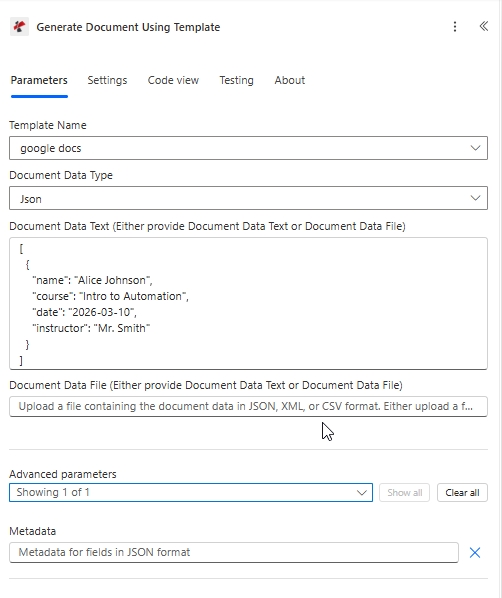
Hedef yapılandırma: Seçilen kaydedilmiş bir şablon Şablon Adı, Belge Veri Türü JSON olarak ayarlandı ve veri yapıştırıldı. Belge Verileri Metni.
Power Automate'te Şablon Kullanarak Belge Oluşturma nedir?
Şablon Kullanarak Belge Oluştur, Power Automate'in PDF4me hesabınızda zaten bulunan bir şablonu veri yüküyle birleştirmek için kullandığı PDF4me eylemidir. Şablon adını ve JSON, XML veya CSV formatını kabul eder ve oluşturulan belgeyi dinamik içerik olarak döndürür. Tek Belge Oluştur'dan farklı olarak, bu eylemde bir şablon dosyası eşleştirmez veya bir Çıktı Türü seçmezsiniz.
Parametreler
| Parametre | Gerekli | Ne işe yarar? | Örnek |
|---|---|---|---|
| Connection | Required | PDF4me connection for the flow. Create one with your API key, then reuse it across every PDF4me action. | My PDF4me connection |
| Template Name | Required | The saved template to merge, selected by name from your PDF4me templates. Upload the .docx first so it appears in the list. | google docs |
| Document Data Type | Required | Format of the data payload. Json maps cleanly from SharePoint columns and Forms. Xml is for XML source systems. | Json |
| Document Data Text | Conditional | Inline data payload built from dynamic content. Required when Document Data File is empty. | [{ "name": "Alice Johnson" }] |
| Document Data File | Conditional | A JSON, XML, or CSV data file mapped from a prior step. Required when Document Data Text is empty. | 1. Data |
| Metadata | Optional | Document metadata for fields in JSON format, for templates that reference metadata at render time. Leave empty for most cases. | {"title":"Certificate"} |
Aşağıdaki örnek veri yükü, yer tutucularla eşleşmektedir. google-docs-template.docxBunu Belge Veri Metnine yapıştırın veya ilgili JSON dosyasını Belge Veri Dosyası olarak yükleyin.
[
  {
    "name": "Alice Johnson",
    "course": "Intro to Automation",
    "date": "2026-03-10",
    "instructor": "Mr. Smith"
  }
]
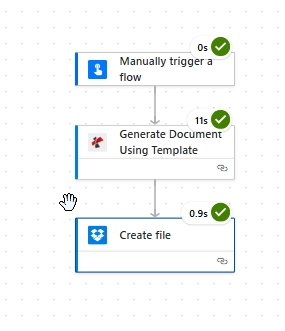
Basit bir iş akışı: bir tetikleyici, Şablon Kullanarak Belge Oluşturma adımı ve ardından oluşturulan dosyayı kaydeden bir adım.
Çıktı
Bu işlem, oluşturulan belgeyi dinamik içerik olarak döndürür. Dosya içeriğini kabul eden herhangi bir sonraki adıma eşleyebilirsiniz.
| Alan | Tip | İçeriğinde neler var? |
|---|---|---|
| Generated document | Binary | The merged document produced from the saved template and your data. Map it into File Content of Create file (Dropbox, OneDrive, SharePoint) or into an Outlook attachment. |
| File Name | String | Output filename derived from the template. Combine it with an expression such as guid() when you want unique filenames per run. |
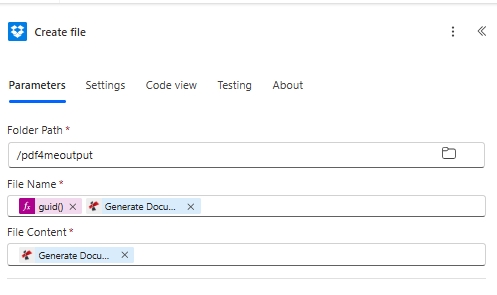
Sonucu kaydetme: oluşturulan belgeyi şuraya eşleyin: Dosya İçeriğive kullanın kılavuz() içinde Dosya adı Benzersiz bir çıktı adı için.
Power Automate'te Şablon Kullanarak Belge Oluşturma nasıl çalışır?
Power Automate, seçilen şablon adını ve veri yükünüzü PDF4me'ye gönderir. PDF4me, kaydedilen şablonu yükler ve bıyık stili yer tutucuları birleştirir, örneğin... {{name}} Word şablon motoru aracılığıyla, oluşturulan dosyayı dinamik içerik olarak döndürür. Power Automate ifadeleri referansıÇıktı dosya adını şu şekilde sarmalayabilirsiniz: kılavuz() Bu nedenle her çalıştırma benzersiz bir dosya yazar. Yer tutucu sözdizimi için bkz. Aspose Words for .NET dokümantasyonu.