Word'den Belge Oluşturma Power Automate
PDF4me Word'den Belge Oluştur Bu işlem, Word şablonlarını kullanarak rapor ve form oluşturmayı otomatikleştirir. Power AutomateDinamik veri koleksiyonlarını dönüştürmek JSON veya XML Kaynakları profesyonel belgelere dönüştürür. Bu güçlü posta birleştirme özelliği, veritabanı sorgularından toplu belge oluşturmayı sağlar. SharePoint listeler ve Excel elektronik tabloları genelinde Microsoft 365 iş akışları.
Kimliğinizi Doğrulama API Rica etmek
Erişmek için PDF4me Web API başından sonuna kadar Power AutomateHer istek, uygun kimlik doğrulama bilgilerini içermelidir. Kimlik doğrulama, güvenli iletişimi sağlar ve yetkili bir kullanıcı olarak kimliğinizi doğrulayarak, uygulamalarınız arasında sorunsuz entegrasyon sağlar. Power Automate akışlar ve PDF4me'ın güçlü belge oluşturma hizmetleri.
Başlıca Özellikler
- Word Şablon Desteği: Şuradan belgeler oluşturun: DOCX birleştirme alanlarına sahip şablonlar
- Çok Formatlı Veriler: Kabul etmek JSON Ve XML Şablon oluşturma için veri kaynakları
- Toplu ÜretimVeri toplama listelerinden otomatik olarak birden fazla belge oluşturun.
- Dinamik Alan EşlemeŞablon değişkenlerini alan meta verileriyle akış verilerine eşleyin.
- Esnek ÇıkışÇıktı formatlarından birini seçin, bunlar şunları içerir: PDFWord, Excel ve HTML
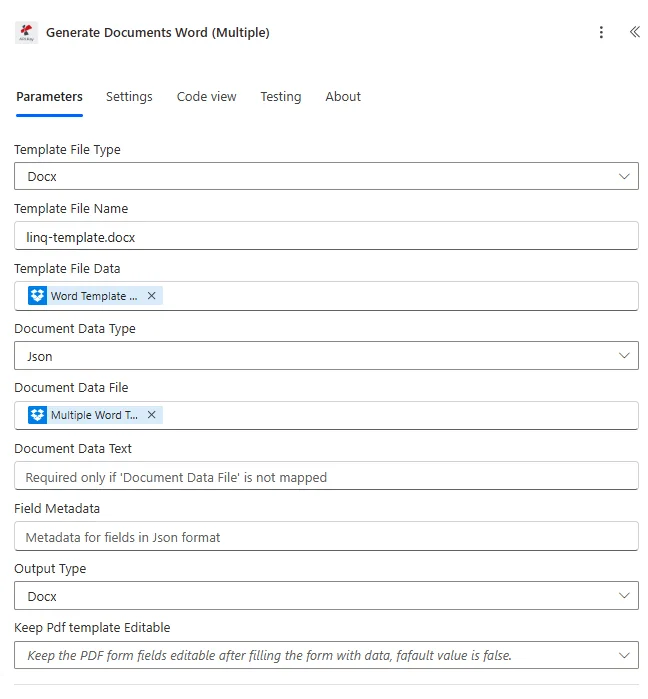
Parametreler
Word'den Belge Oluştur eylemi için tüm parametrelerin listesi. Belge oluşturmayı kontrol etmek için bu parametreleri yapılandırın.
Önemli: Yıldız (***) ile işaretlenmiş parametreler zorunludur ve işlemin doğru şekilde çalışması için sağlanmalıdır.
| Parametre | Tip | Tanım | Örnek |
|---|---|---|---|
| Şablon Dosya Verileri*** | İkili | Word Şablonu İçeriği • Önceki işlem çıktısından Word şablon dosyasını eşleştirin • Destekler DOCX Birleştirme alanları veya bıyık sözdizimi içeren dosyalar • Şuradan alınabilir: SharePoint, OneDriveveya e-posta ekleri • Şablon, düzgün biçimlendirilmiş birleştirme alanları içermelidir. | [File Content from Get File] |
| Şablon Dosya Adı*** | String | Şablon Dosya Tanımlayıcısı • Dosya adını .docx uzantısıyla belirtin. • İşleme ve çıktı adlandırması için kullanılır • Kaynak şablon dosya adıyla eşleşmelidir. • Akış değişkenlerinden dinamik değerler kabul eder. | ReportTemplate.docx |
| Giriş Veri Türü | Seçenek | Veri Formatı Seçimi • JSON - Kullanmak JSON şablon için biçimlendirilmiş veriler • XML - Kullanmak XML şablon için biçimlendirilmiş veriler • Verilerin nasıl ayrıştırılacağını ve alanlara nasıl eşleneceğini belirler. • Varsayılan değer JSON belirtilmemişse | JSON |
| Veri Dizisi*** | String | Şablon Veri İçeriği • Sağlamak JSON veya XML şablon popülasyonu için veriler • Statik içerik olabilir veya önceki işlemlerden gelen dinamik içerik olabilir. • Seçilen Giriş Veri Türü formatıyla eşleşmelidir. • Excel ve veritabanlarından gelen verileri destekler, SharePoint, APIS | {"name":"John","total":1500} |
| Alan Meta Verileri | String | Ek Alan Yapılandırması • İsteğe bağlı meta veriler JSON gelişmiş alan eşlemesi için format • Özel alan davranışlarını ve biçimlendirmesini yapılandırın • Veri dönüştürme kurallarını belirtin • Koşullu alan görüntüleme mantığını tanımlayın | {"dateFormat":"MM/DD/YYYY"} |
| Çıktı Türü | Seçenek | Oluşturulan Belge Formatı • PDF - Çıktı olarak PDF belge • Kelime - Word belgesi olarak çıktı alın. • Excel - Excel elektronik tablosu olarak çıktı alın. • HTML - Çıktı olarak HTML dosya | PDF |
Çıktı
O PDF4me Word'den Belge Oluştur Bu işlem, sorunsuz bir şekilde çalışmak üzere kapsamlı çıktı verileri döndürür. Power Automate akış entegrasyonu:
- Table
- JSON
- Flow Integration
Tablo Görünümü
Yanıt verileri yapılandırılmış tablo formatında:
| Parametre | Tip | Tanım |
|---|---|---|
| Çıktı Belgeleri | Array Nesnelerin | Array Şablondan oluşturulan tüm belgeleri içerir. |
| Dosya adı | String | Oluşturulan her çıktı dosyasının adı |
| Dosya İçeriği | İkili | Sonraki işlemler için oluşturulan her belgenin ikili içeriği. |
JSON Yanıt Formatı
{
"Output Documents": [
{
"File Name": "Report_001.pdf",
"File Content": "[Binary Content]"
},
{
"File Name": "Report_002.pdf",
"File Content": "[Binary Content]"
}
]
}
Power Automate Akış Kullanımı
Oluşturulan belgeleri sonraki işlemlerde kullanın:
- E-posta DağıtımıOluşturulan raporları alıcılara şu yolla gönderin: Outlook
- SharePoint DepolamakBelgeleri şuraya kaydedin: SharePoint belge kütüphaneleri
- OneDrive YedeklemeBelgeleri şu konumda saklayın: OneDrive İş klasörleri için
- Ekipler PaylaşımıOluşturulan belgeleri Teams kanallarına gönderin.
- Veritabanı GünlüğüBelge meta verilerini SQL veya Dataverse'e kaydedin.
- Onay İş AkışlarıYönetici onayına sunulacak rota belgeleri
İş Akışı Örnekleri
O PDF4me Word'den Belge Oluştur eylemde Power Automate Gerçek dünya iş senaryoları için tasarlanmış kapsamlı iş akışı şablonları sunar:
- Sales Reports
- HR Contracts
- Invoice Generation
- Customer Letters
Otomatik Aylık Satış Raporu Oluşturma
Otomatik rapor oluşturma özelliğiyle satış raporlamanızı dönüştürün. Dynamics 365 veri:
İş Akışı Adımlarını Tamamlayın:
- TetiklemekAyın son günü saat 20:00'de planlanmış tetikleyici
- Satış Verilerini AlınSorgu Dynamics Bölgeye göre aylık satışlar için 365
- Biçim JSONSatış verilerini dönüştürün JSON şablon için format
- Şablonu AlSatış raporu Word şablonunu şu adresten alın: SharePoint
- Rapor Oluştur: Yaratmak PDF her satış bölgesi için raporlar
- Raporları Kaydet: Oluşturulan verileri sakla PDFs içinde SharePoint Raporlar kütüphanesi
- E-posta YöneticileriBölgeye özgü raporları satış yöneticilerine gönderin.
- Özet Oluştur: Tüm bölgesel verileri içeren yönetici özetini oluşturun
İşletme Faydaları:
- Her ay otomatik olarak 12 bölgesel satış raporu oluşturur.
- Aylık 8 saatlik manuel rapor oluşturma süresini ortadan kaldırır.
- Tüm bölgelerde tutarlı rapor formatı sağlar.
- Ay sonundan itibaren 5 dakika içinde gerçek zamanlı satış bilgileri sunar.
Otomatik İstihdam Sözleşmesi Oluşturma
Çalışan verilerinden otomatik sözleşme oluşturma ile İK işe alım süreçlerinizi kolaylaştırın:
İş Akışı Adımlarını Tamamlayın:
- Tetiklemek: İK sisteminde yeni işe alım kaydı oluşturuldu veya SharePoint
- Çalışan Verilerini AlınÇalışanın adını, görevini, maaşını ve işe başlama tarihini al.
- Sözleşme Şablonu EdininKütüphaneden uygun sözleşme şablonunu alın.
- Sözleşme OluşturÇalışan bilgilerini içeren kişiselleştirilmiş sözleşme oluşturun.
- İmza Ekleİmzalama için dijital imza alanları ekleyin.
- Kaydet OneDrive: Çalışanın sözleşme dosyasını saklayın OneDrive dosya
- İnsan Kaynakları departmanına e-posta gönderin.Sözleşmenin bir kopyasını inceleme için İnsan Kaynakları ekibine gönderin.
- DocuSign'ı tetikleElektronik imza toplama için sözleşmeyi gönderin.
İşletme Faydaları:
- Aylık olarak otomatik olarak 50'den fazla iş sözleşmesi oluşturur.
- Sözleşme hazırlama süresini 2 saatten 2 dakikaya indirir.
- Sözleşmelerdeki manuel veri girişi hatalarını ortadan kaldırır.
- Her çalışan için işe alım sürecini 3 gün hızlandırır.
Otomatik Fatura Belgesi Oluşturma
Sipariş verilerinden otomatik fatura oluşturma ile faturalama sürecinizi optimize edin:
İş Akışı Adımlarını Tamamlayın:
- TetiklemekSipariş yönetim sisteminde sipariş "Gönderildi" olarak işaretlendi.
- Sipariş Detaylarını AlSipariş kalemlerini, fiyatları ve müşteri bilgilerini al
- Toplamları HesaplaAra toplamı, vergiyi, kargo ücretini ve toplam tutarı hesapla.
- Fatura Şablonu AlŞirket faturası Word şablonunu getir
- Fatura Oluştur: Yaratmak PDF Sipariş detaylarını içeren fatura
- Fatura Numarası Ekle: Listeden ardışık fatura numarası atayın
- Müşteriye E-posta GönderFaturayı gönder PDF müşteri e-posta adresine
- Mağaza ArşiviFatura kopyasını kaydet SharePoint muhasebe klasörü
İşletme Faydaları:
- Manuel müdahale gerektirmeden günde 500'den fazla fatura oluşturur.
- Otomatik veri girişiyle faturalama hatalarını %95 oranında azaltır.
- Anında fatura teslimatı ile nakit akışını hızlandırır.
- Faturaların eksiksiz denetim kaydını tutar. SharePoint
Otomatik Müşteri İletişim Mektupları
Kişiselleştirilmiş mektup oluşturma özelliğiyle müşteri etkileşimini artırın. CRM veri:
İş Akışı Adımlarını Tamamlayın:
- TetiklemekMüşteri statüsü "VIP" olarak değiştirildi. Dynamics 365
- Müşteri Verilerini AlınMüşteri adını, geçmişini ve tercihlerini al
- Şablon SeçTürüne göre uygun mektup şablonunu seçin.
- Mektup OluşturMüşteri bilgilerini içeren kişiselleştirilmiş Word mektubu oluşturun.
- Dönüştür PDF: Harfi dönüştür PDF profesyonel teslimat için
- Şirket logosunu ekleŞirket markalama unsurlarını yerleştirin
- Müşteriye E-posta GönderKişiselleştirilmiş mektubu şu yolla gönderin: Outlook
- Günlük Etkinliği: İletişimi kaydet CRM müşteri zaman çizelgesi
İşletme Faydaları:
- Haftalık olarak otomatik şekilde 200'den fazla kişiselleştirilmiş müşteri mektubu gönderir.
- Kişiselleştirme ile müşteri memnuniyeti puanlarını %35 artırır.
- Müşteri iletişimi görevlerinde haftalık 15 saat tasarruf sağlar.
- Tüm mektuplarda tutarlı marka mesajını korur.
Sektör Kullanım Örnekleri ve Uygulamaları
- Finance & Banking
- Healthcare & Medical
- Legal & Professional Services
- Education & Training
Finans ve Bankacılık Kullanım Örnekleri
- Kredi BelgeleriBaşvuru verilerinden kredi sözleşmeleri oluşturun
- Hesap EkstreleriMüşteriler için kişiselleştirilmiş hesap özetleri oluşturun.
- Uyumluluk RaporlarıMevzuata uygunluk belgelerini otomatik olarak oluşturun.
- Kredi MektuplarıKredi onay/red mektuplarını detaylı olarak oluşturun.
Sağlık ve Tıbbi Kullanım Alanları
- Hasta RaporlarıHasta veri sistemlerinden tıbbi raporlar oluşturun.
- Taburcu ÖzetleriHastalar için taburculuk belgeleri oluşturun.
- Sigorta FormlarıSigorta talep formlarını otomatik olarak doldurun.
- Laboratuvar SonuçlarıDağıtım için biçimlendirilmiş laboratuvar sonuç raporları oluşturun.
Hukuk ve Profesyonel Hizmetler Kullanım Örnekleri
- Hukuk SözleşmeleriVaka yönetimi verilerinden müşteri sözleşmeleri oluşturun
- Dava BelgeleriHukuki özetleri ve dosyaları otomatik olarak oluşturun
- Müşteri MektuplarıMüşterilere özel iletişim mektupları hazırlamak.
- Fatura BeyannameleriAyrıntılı yasal fatura beyanları oluşturun
Eğitim ve Öğretim Kullanım Örnekleri
- SertifikalarÖğrenciler için kurs tamamlama sertifikaları oluşturun.
- Karne NotlarıÖğrenme yönetim sistemi (LMS) verilerinden öğrenci performans raporları oluşturun.
- Kayıt MektuplarıKayıt onay belgelerini hazırlayın.
- TranskriptlerAkademik transkriptlerinizi otomatik olarak biçimlendirin.