Sayfaları şuradan çıkarın: Power Automate
PDF4me Sayfaları Çıkar Bu işlem, belirli sayfaları ayıklamayı sağlar. PDF belgelerde Power Automate Odaklanmış tek sayfalık veya çok sayfalık belgeler oluşturmak için. Bu temel sayfa yönetimi özelliği, esnek sayfa seçimi için virgülle ayrılmış sayfa numaralarını destekleyerek belge bölümlendirmeyi, bilgi dağıtımını, dijital kitapçık oluşturmayı ve hedefli içerik paylaşımını mümkün kılar. Microsoft 365 iş akışları.
Kimliğinizi Doğrulama API Rica etmek
Erişmek için PDF4me Web API başından sonuna kadar Power AutomateHer istek, uygun kimlik doğrulama bilgilerini içermelidir. Kimlik doğrulama, güvenli iletişimi sağlar ve yetkili bir kullanıcı olarak kimliğinizi doğrulayarak, uygulamalarınız arasında sorunsuz entegrasyon sağlar. Power Automate akışlar ve PDF4me'ın güçlü sayfa çıkarma hizmetleri.
Başlıca Özellikler
- Seçici EkstraksiyonSayfa numarasına göre belirli sayfaları ayıklayın.
- Çoklu Sayfa DesteğiTek sayfaları veya sayfa aralıklarını aynı anda çıkarın.
- Virgülle Ayrılmış Giriş: Birbirini takip etmeyen birden fazla sayfayı kolayca belirtin
- Belge Bölümleme: Büyük verilerden odaklanmış belgeler oluşturun PDFS
- Toplu İşlemeİş akışlarında birden fazla belgeden sayfa ayıklama
Parametreler
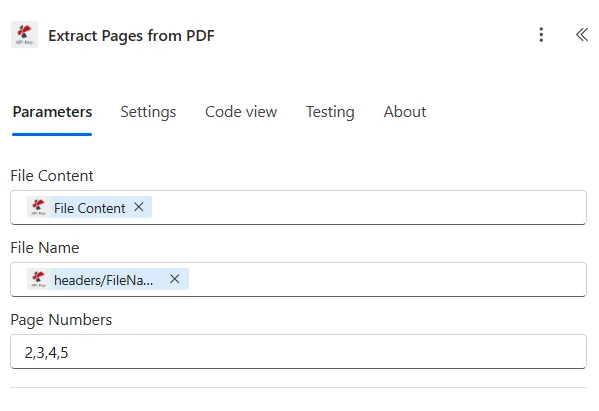
Sayfa Çıkarma işlemi için tüm parametrelerin listesi. Sayfa çıkarma işlemini kontrol etmek için bu parametreleri yapılandırın.
Önemli: Yıldız (***) ile işaretlenmiş parametreler zorunludur ve işlemin doğru şekilde çalışması için sağlanmalıdır.
| Parametre | Tip | Tanım | Örnek |
|---|---|---|---|
| Dosya İçeriği*** | İkili | Kaynak PDF Dosya İçeriği • Harita PDF Önceki işlem çıktısından gelen dosya • Destekler PDFs'den SharePoint, OneDrivee-posta • Akış değişkenlerinden dinamik olarak alınabilir. • Geçerli olmalıdır PDF belge | [File Content from Get File] |
| Dosya adı*** | String | PDF Belge Adı • Kaynak PDF .pdf uzantılı dosya adı • Kimlik tespiti işlemleri için kullanılır. • Doğru dosya uzantısını içermelidir. • Akışlardan dinamik adlandırmayı destekler | Report.pdf |
| Sayfa Numaraları*** | String | Çıkarılacak Sayfalar • Sayfa numaralarını virgülle ayrılmış değerler olarak belirtin. • Örnek: 1,2 1. ve 2. sayfalardan alıntılar• Örnek: 1,3,5,7 birden fazla sayfadan alıntılar• Ardışık olmayan sayfalar desteklenir | 1,3,5 |
Çıktı
O PDF4me Sayfaları Çıkar Bu işlem, sorunsuz bir şekilde çalışmak üzere kapsamlı çıktı verileri döndürür. Power Automate akış entegrasyonu:
- Table
- JSON
- Flow Integration
Tablo Görünümü
Yanıt verileri yapılandırılmış tablo formatında:
| Parametre | Tip | Tanım |
|---|---|---|
| Dosya İçeriği | İkili | Yeni PDF yalnızca çıkarılmış sayfaları içeriyor |
| Dosya adı | String | Çıktının adı PDF çıkarılmış sayfalarla |
JSON Yanıt Formatı
{
  "File Content": "[Binary Content of Extracted Pages PDF]",
  "File Name": "Report_Pages_1_3_5.pdf"
}
Power Automate Akış Kullanımı
Çıkarılan sayfaları sonraki işlemlerde kullanın:
- E-posta Dağıtımı: Belirli sayfaları alıcılara gönder
- SharePoint DepolamakÇıkarılan bölümleri kütüphanelere kaydet
- Müşteri TeslimatıMüşterilere yalnızca ilgili sayfaları gösterin.
- Rapor Oluşturma: Birden fazla kaynaktan çıkarılan sayfaları birleştirin
- Arşiv DepolamaHedefli erişim için sayfa alt kümelerini saklayın.
- Daha İleri İşlemlerÇıkarılan sayfaları ek amaçlarla kullanın. PDF operasyonlar
İş Akışı Örnekleri
O PDF4me Sayfaları Çıkar eylemde Power Automate Gerçek dünya iş senaryoları için tasarlanmış kapsamlı iş akışı şablonları sunar:
- Targeted Distribution
- Contract Separation
- Invoice Splitting
- Presentation Extraction
Otomatik Hedefli Sayfa Dağıtım İş Akışı
Seçici sayfa ayıklama ile belge dağıtımınızı dönüştürün:
İş Akışı Adımlarını Tamamlayın:
- TetiklemekÇeşitli hedef kitleler için oluşturulmuş kapsamlı rapor
- Raporu Al: Tamamını al PDF rapordan SharePoint
- Özet Metni ÖzetiYöneticiler için 1-3. sayfaları inceleyin.
- E-posta YöneticileriÖzet sayfalarını yönetim ekibine gönderin.
- Finansal Bölümden Alıntı: Finans bölümü için 10-15. sayfaları inceleyin.
- Finans E-postasıFinansal sayfaları finans ekibine gönderin.
- Çıkarma İşlemleriİşlemler için 20-25. sayfaları inceleyin.
- E-posta İşlemleriOperasyonel sayfaları operasyon ekibine gönderin.
İşletme Faydaları:
- Aylık olarak otomatik olarak 50'den fazla bölümlendirilmiş rapor dağıtır.
- Alıcıların yalnızca ilgili bilgileri almasını sağlar.
- E-posta gönderimini hızlandırmak için belge boyutunu küçültür.
- Dağıtımı sınırlayarak hassas bilgileri korur.
Otomatik Sözleşme Bölümü Çıkarma İş Akışı
Otomatik bölüm çıkarma özelliğiyle sözleşme yönetimini kolaylaştırın:
İş Akışı Adımlarını Tamamlayın:
- TetiklemekAna sözleşme birden fazla tarafla kesinleştirildi.
- Sözleşme Al: Sözleşmenin tamamını al PDF
- Parti A Sayfalarını Çıkarın: Birinci taraf için 1-5. sayfaları çıkarın
- Parti B Sayfalarını Çıkarın: İkinci taraf için 6-10. sayfaları çıkarın
- Özet Sergiler: Sergilenen sayfaların 11-20. sayfalarından alıntı.
- E-posta Partisi Aİlgili sayfaları birinci tarafa gönderin
- Parti B'ye e-posta gönderİlgili sayfaları ikinci tarafa gönder
- Arşiv TamamlandıSözleşmenin tamamını hukuk kütüphanesinde saklayın.
İşletme Faydaları:
- Aylık 60'tan fazla çok taraflı sözleşmeyi işleme alıyor.
- Her bir tarafa yalnızca ilgili bölümleri dağıtır.
- Dağıtım hatalarını %90 oranında azaltır.
- Sayfa erişimini sınırlayarak gizliliği korur.
Otomatik Çoklu Fatura Sayfası Çıkarma
Otomatik sayfa ayırma özelliğiyle fatura işleme sürecini optimize edin:
İş Akışı Adımlarını Tamamlayın:
- TetiklemekToplu fatura PDF satıcıdan alındı
- Toplu Al PDF: Çoklu faturayı al PDF dosya
- Fatura 1'i Çıkarın: İlk fatura için 1-2. sayfaları çıkarın
- Fatura 2'yi Çıkarın: İkinci fatura için 3-4. sayfaları çıkarın
- Fatura 3'ü Çıkarın: Üçüncü fatura için 5-6. sayfaları çıkarın
- Her bir işlemi ayrı ayrı ele alalım.Çıkarılan her faturayı AP iş akışına gönder
- Veri İçe Aktarma: Her birinden fatura verilerini çıkarın
- Arşiv OrijinalleriToplu ve bireysel faturaları saklayın.
İşletme Faydaları:
- Aylık 100'den fazla toplu faturayı ayrı ayrı düzenler.
- Bireysel fatura işleme ve takibini sağlar.
- Faturaların manuel olarak ayrıştırılması için gereken süreyi %95 azaltır.
- Fatura işleme doğruluğunu ve hızını artırır.
Otomatik Sunum Slaydı Çıkarma İş Akışı
Sunumlarınızı paylaşmak için otomatik slayt ayıklama özelliğiyle geliştirin:
İş Akışı Adımlarını Tamamlayın:
- TetiklemekSunum dönüştürüldü PDF toplantıdan sonra
- Sunum AlınSunumu al PDF
- Önemli Slaytları ÇıkarınÖzet slaytları çıkarın (sayfa 2, 5, 10, 15)
- Özet OluşturÇıkarılan slaytları özet halinde birleştirin. PDF
- Başlık EkleÖzete "Önemli Noktalar" başlığını uygulayın.
- Katılımcılara E-posta GönderÖzeti gönder PDF toplantı katılımcılarına
- Yüklemek SharePointToplantı klasöründe tüm bilgileri ve özetini saklayın.
- Güncelleme TutanaklarıÖzeti toplantı tutanaklarına bağla
İşletme Faydaları:
- Aylık 40'tan fazla sunum özeti oluşturuyor.
- Katılımcılar için hızlı başvuru materyalleri sağlar.
- Odaklanmış içerikle bilgi karmaşasını azaltır.
- Toplantı sonrası takip sürecini %70 oranında hızlandırır.
Sektör Kullanım Örnekleri ve Uygulamaları
- Legal & Professional Services
- Finance & Banking
- Healthcare & Medical
- Education & Training
Hukuk ve Profesyonel Hizmetler Kullanım Örnekleri
- Sözleşme Bölümleriİnceleme için sözleşmenin belirli bölümlerini ayıklayın.
- Dava Belgelerinin AyrılmasıDosyalardan ilgili sayfaları ayırın.
- Sergi ÇıkarmaEk belgeleri ana belgelerden ayırın.
- Sayfa AlıntılarıReferans için alıntı yapılan sayfaları inceleyin.
Finans ve Bankacılık Kullanım Örnekleri
- Beyan SayfalarıAnlaşmazlıklara ilişkin belirli ifade sayfalarını çıkarın.
- Rapor BölümleriFinansal rapor bölümlerini ayırın
- Fatura Ayrıştırma: Toplu faturalardan tek tek faturaları ayıklayın
- Belge Bölümleme: Ayrı ayrı çok bölümlü finansal belgeler
Sağlık ve Tıbbi Kullanım Alanları
- Kayıt SayfalarıHasta kayıtlarından belirli sayfaları ayıklamak
- Test SonuçlarıDağıtım için test sonuç sayfalarını ayırın.
- Grafik SayfalarıDanışmalar için ilgili grafik sayfalarını çıkarın.
- Rapor Bölümleri: Ayrı çok uzmanlık alanlı rapor bölümleri
Eğitim ve Öğretim Kullanım Örnekleri
- Ödev SayfalarıÖğrenci ödev sayfalarını çıkarın
- Sınav BölümleriSınav bölümlerinin notlandırılması için ayrı bölümler
- Ders Sayfaları: Belirli ders materyali sayfalarını çıkarın
- Bölüm ÇıkarmaDağıtım için ders kitabı bölümlerini ayırın.