Belgeyi Sınıflandır Power Automate
PDF4me Sınıflandırılmış Belge sınıflandırır PDF belgelere dayalı ifadeler (düzenli ifadeler veya JavaScript) sizin tanımladığınız dev.pdf4me.comSiz yaratırsınız. belge sınıfları ile arama kalıpları: örneğin pdf4me_invoice regex ile invoice(.*)ve bir PDF Eyleme gönderilir, PDF4me Belge içeriğini kurallarınızla eşleştirir ve sonucu döndürür. Sınıf AdıKoşullarda, Switch ifadelerinde veya takip eylemlerinde Sınıf Adını kullanarak belgeleri türüne göre yönlendirebilir, yeniden adlandırabilir veya işleyebilirsiniz. Microsoft 365 akışlar.
Önemli: Sınıflandırma kuralları tanımlanır ve sizin sisteminizde saklanır. PDF4me Hesap oluşturun. Öncelikle derslerinizi oluşturun. Sınıflandırılmış Belgedaha sonra bu işlemi kullanın. Power AutomateKurulumun tamamı için bakınız. Sınıflandırma Belgesini Kur.
Kimliğinizi Doğrulama API Rica etmek
Erişmek için PDF4me Web API başından sonuna kadar Power AutomateHer istekte geçerli kimlik doğrulama bilgileri bulunmalıdır. Kimlik doğrulama, güvenli iletişimi sağlar ve yetkili bir kullanıcı olarak kimliğinizi doğrular.
Başlıca Özellikler
- İfade Tabanlı SınıflandırmaBelge sınıflarını şu şekilde tanımlayın: Düzenli İfade veya JavaScript dev.pdf4me.com adresinde
- Sınıf Adı ÇıktısıEşleşen sınıfı döndürür (örneğin:
pdf4me_invoice,Invoice(yönlendirme ve filtreleme için) - Özel KurallarBelge içeriğini düzenli ifade kalıplarıyla eşleştirin (örneğin,
invoice(.*),contract(.*)) - Akış EntegrasyonuKoşullarda ve Switch ifadelerinde sınıf adını kullanın. SharePoint, OneDrive, Ve Microsoft 365 uygulamalar
- Sınıflandırma başına bir krediHer Sınıflandırılmış Belge çalıştırması 1 kredi kullanır.
Parametreler
Belge Sınıflandırma işlemi için tüm parametrelerin listesi. Belge sınıflandırmasını kontrol etmek için bu parametreleri yapılandırın.
Önemli: Yıldız (***) ile işaretlenmiş parametreler zorunludur ve işlemin doğru şekilde çalışması için sağlanmalıdır.
| Parametre | Tip | Tanım | Örnek |
|---|---|---|---|
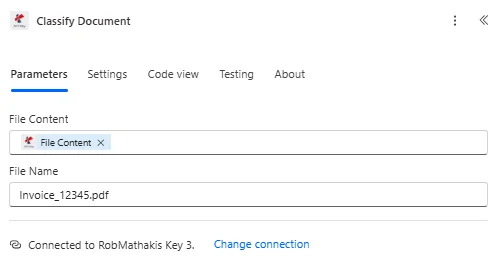
| Dosya İçeriği*** | İkili | Kaynak Belge İçeriği • Önceki işlemden dosya içeriğini eşle • Destekler PDF ve diğer belge formatları • Şunlardan olabilir: SharePoint, OneDrivee-posta • Geçerli bir belge dosyası olmalıdır. | [File Content from Get File] |
| Dosya adı | String | Belge Dosya Adı • Sınıflandırılacak dosyanın adı • Kimlik tespiti işlemleri için kullanılır. • Doğru dosya uzantısını içermelidir. • İsteğe bağlı ancak tavsiye edilir | Invoice_12345.pdf |
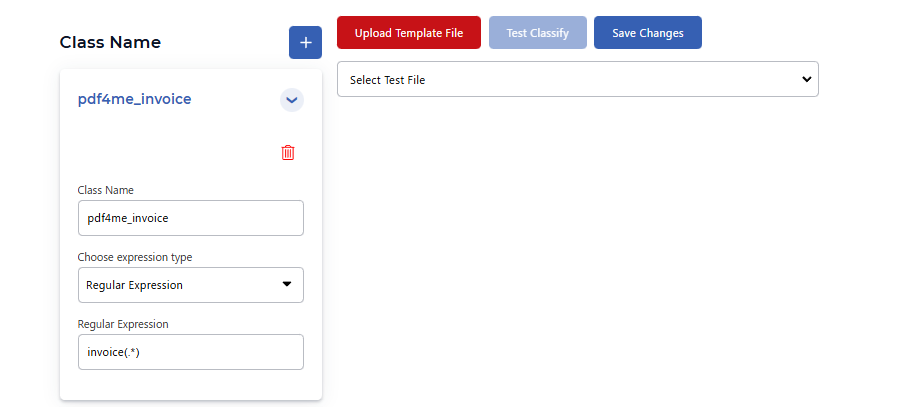
Sınıf kurulumu: Sınıflar oluşturun Sınıflandırılmış BelgeBir sınıf ekleyin (örneğin, pdf4me_invoice) bir regex ile (örneğin invoice(.*)Değişiklikleri kaydet. Power Automate Onları kullanabilirler.
Çıktı
Sınıflandırılmış Belge geri döner Sınıf Adı sizinle eşleşen PDF Sınıflandırma kurallarınıza göre. Geri dönüş yapmaz veya değiştirmez. PDF Dosya. Eğer dosyayı iletmeniz gerekiyorsa, tetikleyicinizden veya önceki adımdan gelen dosya içeriğini kullanın. PDF İleriye.
- Table
- JSON
- Flow Integration
Tablo Görünümü
Yanıt verileri yapılandırılmış tablo formatında:
| Parametre | Tip | Tanım |
|---|---|---|
| Sınıf Adları | String | Eşleşen sınıf (örneğin, pdf4me_invoice, Invoice(Koşullarda, Switch'te veya sonraki eylemde kullanın). |
| İzleme Kimliği | String | İzleme ve hata ayıklama için benzersiz izleme tanımlayıcısı |
JSON Yanıt Formatı
{
"Class Names": "pdf4me_invoice",
"Trace Id": "trace-abc123xyz"
}
Power Automate Akış Kullanımı
Sınıflandırma sonuçlarını sonraki işlemlerde kullanın:
- Koşullu Yönlendirme: Sınıf adlarına göre belirli iş akışlarına yönlendirme
- Açma/Kapama TipiAkışınızı dallandırmak için Sınıf Adları üzerinde Switch koşulunu kullanın.
- Klasör Organizasyonu: Belgeleri türe özgü dosyalarda saklayın. SharePoint Sınıf Adına Göre Klasörler
- Meta Veriler: Ayarlamak SharePoint Sınıf Adlarından özellikler (belge türü, kategori)
- Süreç OtomasyonuBelge türüne bağlı olarak farklı işlem yollarını tetikle
:::İpucu: Belgeleri Sınıflandırma Nasıl Çalışır?
- dev.pdf4me.com adresinde dersler oluşturun.Git Sınıflandırılmış Belge, tıklamak DüzenlemekSınıfları şu şekilde ekleyin: Sınıf Adı Ve Düzenli İfade (veya JavaScript). Örnek:
pdf4me_invoiceileinvoice(.*). Tıklamak Değişiklikleri Kaydet. - Harita Dosyası İçeriği ve Dosya Adı Power AutomateEylem şu şekilde gerçekleşir: Dosya İçeriği (gerekli) ve Dosya adı (İsteğe bağlı) Tetikleyicinizden veya önceki adımdan.
- Sonraki adımda Sınıf Adını kullanın.: Yönlendirme için Switch veya Condition kullanın, meta verileri uygulayın veya türe özgü klasörlere kaydedin.
Ayrıntılı kurulum için bakınız. Sınıflandırma Belgesini Kur.
:::
İş Akışı Örnekleri
O PDF4me Sınıflandırılmış Belge eylemde Power Automate Gerçek dünya iş senaryoları için tasarlanmış kapsamlı iş akışı şablonları sunar:
- Route by Document Type
- Inbox Processing
- Archive Organization
- Compliance Sorting
Faturaları ve Sözleşmeleri Farklı Klasörlere Yönlendirme
İş Akışı Adımlarını Tamamlayın:
- TetiklemekBelge şuraya yüklendi: SharePoint veya OneDrive dosya
- Dosya İçeriğini AlGelen kutusundan belgeyi al
- Sınıflandırılmış BelgeDosya içeriğini ve dosya adını eşleştir; işlem sonuç döndürür. Sınıf Adları
- Sınıf Adlarını AçınSınıf adlarında switch koşulunu kullanın.
- Fatura Yolu: Eğer
invoiceAP işleme iş akışına giden yol - Sözleşme Yolu: Eğer
contractyasal inceleme iş akışına giden yol - Makbuz Yolu: Eğer
receipt, gider klasörüne giden yol - Kaydet SharePointHer yol için türe özgü klasöre kaydedin.
İşletme Faydaları:
- Düzenli ifadelerinizi kullanarak belgeyi türüne göre otomatik olarak sıralar.JavaScript tüzük
- Belgeleri manuel incelemeye gerek kalmadan doğru klasöre yönlendirir.
- Tanımladığınız tüm sınıflarla (faturalar, sözleşmeler, makbuzlar, formlar vb.) çalışır.
E-posta Eklerini Sınıflandırın ve Türüne Göre Yönlendirin
İş Akışı Adımlarını Tamamlayın:
- TetiklemekEkli e-posta paylaşılan gelen kutusuna ulaştı.
- Ekli dosyayı indirin: Çıkarmak PDF e-postadan
- Sınıflandırılmış BelgeEk içeriğini ve dosya adını eşleştir; al Sınıf Adları
- Sınıf Adlarını AçınBelge türüne göre dallanma
- Meta Verileri Uygula: Ayarlamak SharePoint Sınıf Adlarından meta veriler
- Dosya Belgesi: Türe özgü olarak saklayın SharePoint dosya
- Ekibi bilgilendirİlgili ekibi yeni belge konusunda bilgilendirin.
İşletme Faydaları:
- Gelen kutusundaki belgelerin türüne göre yönlendirilmesini otomatikleştirir.
- Belgeleri sınıflandırma kurallarınıza göre doğru departmanlara yönlendirir.
- Türe özgü meta verileri ve klasör organizasyonunu etkinleştirir.
Arşiv Sınıflandırması (Belge Türüne Göre)
İş Akışı Adımlarını Tamamlayın:
- TetiklemekBelge arşiv işleme klasörüne yüklendi.
- Belgeyi AlSınıflandırma için belgeyi al
- Sınıflandırılmış Belge: Elde etmek Sınıf Adları belge türü için
- Meta Veri Oluştur: Oluştur SharePoint Sınıf Adlarından meta veriler
- Özellikleri AyarlaBelge türünü, kategoriyi ve etiketleri uygulayın.
- Arşive Taşı: Sınıf adına göre türe özgü arşiv klasörüne aktar
- Güncelleme Dizini: Aranabilir belge dizinine ekle
İşletme Faydaları:
- Arşivlenmiş belgeleri, belirlediğiniz sınıflandırma kurallarını kullanarak türlerine göre düzenler.
- Sınıf adlarından meta veriler içeren aranabilir bir arşiv oluşturur.
- Belge türüne göre hızlı belge erişimi sağlar.
Uyumluluk Belgelerinin Türüne Göre Sıralanması
İş Akışı Adımlarını Tamamlayın:
- Tetiklemekİşleme alınmak üzere uyumluluk belgesi alındı.
- Belgeyi AlUyumluluk gelen kutusundan belgeyi alın
- Sınıflandırılmış Belge: Elde etmek Sınıf Adları belge türü için
- Sınıf Adlarını AçınUyumluluk belgesi türüne göre rota
- Değerlendiriciye Giden Yol: Her yol için uygun uyumluluk denetleyicisine gönderin
- Parça İşlemeSınıf adlarını ve yönlendirme ayrıntılarını kaydedin.
- Dosyayı Düzgün Şekilde DosyalaUyumluluk kategorisi klasöründe saklayın.
- Denetim GüncellemesiUyumluluk denetimi veritabanında kayıt sınıflandırması
İşletme Faydaları:
- Rota uyumluluk belgeleri, sınıflandırma kurallarınızı kullanarak türe göre düzenlenir.
- Her belge türünün doğru şekilde işlenmesini sağlar.
- Sınıf adlarıyla denetim kaydını tutar.
Sektör Kullanım Örnekleri ve Uygulamaları
- Finance & Banking
- Legal & Professional Services
- Healthcare & Medical
- Corporate & Business
Finans ve Bankacılık Kullanım Örnekleri
- Fatura YönlendirmeFaturaları sınıflandırmaya göre (örneğin, "fatura" ile eşleşen regex) AP iş akışına yönlendirin.
- Makbuz İşlemeGider yönetimi için makbuzları ifade kalıplarını kullanarak tanımlayın.
- Belge SıralamaFinansal belgeleri sınıflandırma kurallarınızı kullanarak türlerine göre düzenleyin.
Hukuk ve Profesyonel Hizmetler Kullanım Örnekleri
- Sözleşme Tanımlaması: Düzenli ifadeler kullanarak sözleşmeleri sınıflandırın (örneğin:
contract(.*)) sözleşme yönetimi için - Belge YönlendirmeBelgeleri Sınıf Adına göre uygun hukuk ekiplerine yönlendirin.
- Dava Dosyası YönetimiDava ile ilgili belgeleri özel ifadeler kullanarak sınıflandırın.
Sağlık ve Tıbbi Kullanım Alanları
- Tıbbi Kayıt Sınıflandırması: İfade kurallarını kullanarak hasta kayıt türlerini belirleyin.
- Talep Türü TanımlamasıSigorta hasar belgelerini düzenli ifadeler kullanarak sınıflandırın.
- Form SınıflandırmasıTıbbi formları türlerine göre kategorize edin.
Kurumsal ve İşletme Kullanım Örnekleri
- Belge Gelen Kutusu SıralamasıGelen iş belgelerini kendi kurallarınızı kullanarak sınıflandırın.
- Karışık Klasör SıralamaKarışık PDF dosyalarını (faturalar, makbuzlar, formlar) türlerine göre klasörlere ayırın.
- Sınıftan gelen meta verilerArama yapılabilirliği için SharePoint özelliklerini Sınıf Adlarından ayarlayın.