Güvenli Excel içinde Power Automate
Güvenli Excel bir Power Automate eylem tarafından PDF4me parola korumasını uygulayan bir Excel Dosyayı üç bağımsız düzeyde koruyun: dosya şifreleme (dosyayı açmak için parola), çalışma kitabı yapısı koruması (sayfa ekleme, silme, yeniden adlandırma ve taşıma işlemlerini kilitleme) ve çalışma sayfası içeriği koruması (seçili sayfalardaki hücre düzenlemelerini kilitleme). Bunu gizli finansal verileri dağıtmak, giriş hücrelerini düzenlenebilir bırakırken bir şablonun yapısını kilitlemek veya salt okunur haftalık bir rapor göndermek için kullanın.
Bu eylemin yaptığı şey
PDF4me Güvenli Excel geçerli olduğu tarihe kadar üç bağımsız koruma seviyesi bir Excel Tek bir çağrıyla dosyayı işleme: Koruma Parolası Dosya şifreleme için, Çalışma Kitabı Şifresi yapı koruması için ve Çalışma Sayfası Şifresi artı bir Koruma Türü Seçilen sayfalardaki hücre içeriğinin korunması için. Seviyeye özgü bir parola, boş bırakıldığında Koruma Parolasına geri döner, bu nedenle isterseniz tek bir parola üç katmanın tamamını güvence altına alabilir.
Kimliğimi nasıl doğrularım? Power Automate Akış?
aramak için PDF4me başından sonuna kadar Power AutomateAkışın geçerli olması gerekiyor. PDF4me API tuşa basın PDF4me Bağlamak Bağlantı. Kimlik doğrulama, güvenli iletişimi sağlar ve yetkili bir kullanıcı olarak kimliğinizi doğrular.
Kaçırmamanız Gereken Önemli Bilgiler
Koruma Parolası ( "Şifre" değil), Çalışma Kitabı Şifresi ( "Çalışma Kitabı Parolasını Koru" değil), Çalışma Sayfası Şifresi ( "Çalışma Sayfası Koruma Parolası" değil) ve Koruma Türü ( "Çalışma Sayfası Koruma Türü" değil).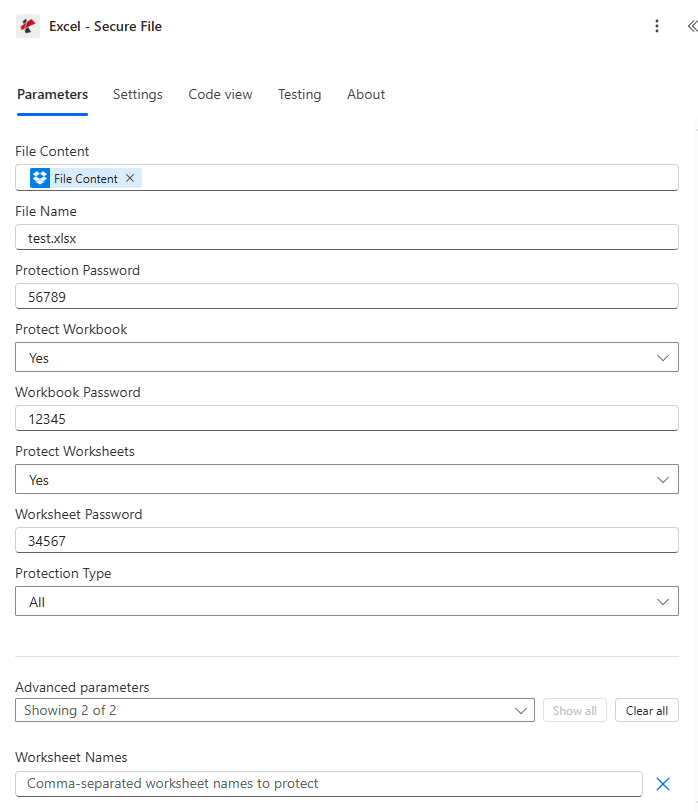
Üç parola alanı (Koruma Parolası, Çalışma Kitabı Şifresi, Çalışma Sayfası ŞifresiAna panelde oturun; Çalışma Sayfası Adları Ve Çalışma Sayfası Dizinleri Gelişmiş parametreler altında yer almaktadır.
Parametreler
Eylemde gerekli olanlar: Dosya İçeriği Ve Dosya adıİlgili koruma seçeneği "Evet" olarak ayarlandığında en az bir parola gereklidir; bu parola seviyeye özgü parola veya yedek olarak "Koruma Parolası" olabilir.
| Parametre | Gerekli | Ne işe yarar? | Örnek |
|---|---|---|---|
| File Content | Required | The source Excel file's content, mapped from a previous action such as Get file content (SharePoint, OneDrive). Accepts .xlsx and .xls. | File Content |
| File Name | Required | The Excel file name including its extension. | test.xlsx |
| Protection Password | Optional | Password required to open the file at all (file encryption). Also used as the fallback for Workbook Password and Worksheet Password when they are left empty. | 56789 |
| Protect Workbook | Optional | Yes prevents adding, deleting, renaming, or moving worksheets. No (default) leaves the structure unprotected. | Yes |
| Workbook Password | Conditional | Password to remove workbook structure protection. Required when Protect Workbook is Yes and Protection Password is empty. | 12345 |
| Protect Worksheets | Optional | Yes locks selected worksheets against content edits. No (default) leaves worksheets unprotected. | Yes |
| Worksheet Password | Conditional | Password to remove worksheet content protection. Required when Protect Worksheets is Yes and Protection Password is empty. | 34567 |
| Protection Type | Optional | Contents, Objects, Scenarios, or All (default). Controls what a protected worksheet locks. | All |
| Worksheet Names (Advanced) | Optional | Comma-separated worksheet names to protect. Empty protects all worksheets. | Sheet1,Summary |
| Worksheet Indexes (Advanced) | Optional | 0-based comma-separated worksheet indexes to protect. Empty protects all worksheets. | 0,2 |
Koruma Türü değerleri
İçindekilerNesnelerSenaryolarTümGüvenli kurulumu nasıl yaparım? Excel içinde Power Automate?
- Eklemek Güvenli Excel Akışınıza yeni bir adım olarak ekleyin.
- Giriş yap PDF4me Bağlamak sizinle API anahtar.
- Harita Dosya İçeriği önceki bir eylemden ve ayardan Dosya adı ile
.xlsxeklenti. - Dosyayı şifrelemek için: ayarlayın Koruma Parolası.
- Yapıyı kilitlemek için: ayarlayın Çalışma Kitabını Koru ile Evet ve sağlamak Çalışma Kitabı Şifresi (veya Koruma Parolasına geri dönmek için boş bırakın).
- Hücre içeriğini kilitlemek için: ayarlayın Çalışma Sayfalarını Koru ile Evet, sağlamak Çalışma Sayfası Şifresive birini seçin Koruma Türü.
- Altında Gelişmiş parametreleristeğe bağlı olarak ayarlanabilir Çalışma Sayfası Adları veya Çalışma Sayfası Dizinleri Belirli sayfaları hedeflemek için.
- Akışı çalıştırın, kontrol edin. Başarıdaha sonra geri dönenleri yönlendirin belge ile SharePoint, OneDriveveya bir e-posta eki olarak.
Çıktı
| Alan | Tip | Tanım |
|---|---|---|
| document | Base64 | Excel file with the requested protection levels applied. |
| Success | Boolean | true if the operation succeeded, false if it failed. |
| ErrorMessage | String | Error description, null when Success is true. |
| Errors | Array | Detailed error entries, empty when Success is true. |
Sıkça Sorulan Hata Mesajları
| Hata message | Neden | Çözüm |
|---|---|---|
Request is empty | Request object is null | Provide a valid request object |
Document is empty | Document object is null | Provide a valid Excel document |
Password is required for workbook protection | Protect Workbook is Yes but both Workbook Password and Protection Password are empty | Provide Workbook Password or Protection Password |
Password is required for worksheet protection | Protect Worksheets is Yes but both Worksheet Password and Protection Password are empty | Provide Worksheet Password or Protection Password |
Invalid worksheet selection | A worksheet name does not exist or an index is out of range | Use valid worksheet names or 0-based indexes |
Tipik Kurulumlar
- Finansal rapor tamamlandığında tetiklenir. SharePoint.
- Dosyayı şifrelemek için Koruma Parolası belirleyin.
- "Çalışma Kitabını Koru" ve "Çalışma Sayfalarını Koru" seçeneklerini "Tümünü Koru" olarak ayarlayın.
- Dosyayı ve şifresini/şifrelerini ayrı kanallar aracılığıyla e-posta ile gönderin.
- Yeni çalışanın işe alım sürecinde tetiklenir.
- Koruma Parolasını boş bırakın (serbestçe açın).
- Çalışma Kitabı Korumasını Evet olarak ayarlayın ve Çalışma Kitabı Parolası belirleyin.
- "Hesaplamalar" sayfasında "Çalışma Sayfası Adları" aracılığıyla "Çalışma Sayfalarını Koru" seçeneğini "Evet" olarak ayarlayın, "Giriş" sayfasını düzenlenebilir bırakın.
- Rapor oluşturulduktan sonra haftalık bir program dahilinde tetikle.
- "Çalışma Sayfalarını Koru" seçeneğini "Evet" ve "Tümünü Koru" olarak ayarlayın, "Çalışma Sayfası Parolası"nı boş bırakarak "Koruma Parolası" seçeneğine geri dönülmesini sağlayın.
- Ekibe salt okunur raporu dağıtın.
Pratik İpuçları
Güvenli teslimatı gerçekleştirin. Excel Dosya ve şifresi/şifreleri ayrı kanallar üzerinden iletilir, bu nedenle birinin ele geçirilmesi her ikisinin de açığa çıkmasına neden olmaz.
Çalışma Kitabı Parolası veya Çalışma Sayfası Parolası alanlarını boş bırakmak tek başına bir hata değildir; işlem Koruma Parolasına geri döner. Yalnızca hiç kullanılabilir parola içermeyen istekler başarısız olur.
İlk çalışma sayfası 0 indeksine sahiptir. Dinamik bir listeden çalışma sayfası indekslerini komut dosyasına kaydederken, bir eksik olma hatalarını iki kez kontrol edin.
Her seviye için koruma parolasını yeniden kullanmak uygundur, ancak dosyayı açabilen bir inceleyici daha sonra yapının ve içeriğin korumasını da kaldırabilir. Farklı kişilerin farklı erişime ihtiyaç duyduğu durumlarda bağımsız parolalar kullanın.
Çalışma Sayfası Adlarını veya Çalışma Sayfası Dizinlerini kullanarak, referans ve formül sayfalarını kilitleyebilir, ancak düzenleme yapması gereken ekip için giriş sayfalarını açık bırakabilirsiniz.
Kopya Kağıdı
| Amaç | Koruma Parolası | Çalışma Kitabını Koru | Çalışma Sayfalarını Koru |
|---|---|---|---|
| Maximum lockdown | Set | Yes | Yes (Protection Type All) |
| Template structure only | Empty | Yes | No |
| Read-only content, open access | Empty | No | Yes (Protection Type All) |
| Selective reference-sheet lock | Empty | No | Yes (target via Worksheet Names) |