Filigranı Sil Excel içinde Power Automate
PDF4me Filigranı Kaldır Excel Bu işlem, filigranların ve şekillerin kaldırılmasını sağlar. Excel belgelerde Power Automate Hassas kontrol ve esnek hedefleme ile. Bu güçlü temizleme özelliği, şekil kimliği/adı ile belirli filigranların silinmesini veya çalışma sayfalarından tüm şekillerin kaldırılmasını destekler; ad veya indeks (1 tabanlı) ile esnek çalışma sayfası seçimi ve kültüre özgü yerelleştirme desteği ile belge sonlandırma, yeniden markalama hazırlığı ve otomatik filigran temizliği için mükemmeldir. Microsoft 365 iş akışları.
Kimliğinizi Doğrulama API Rica etmek
Erişmek için PDF4me Web API başından sonuna kadar Power AutomateHer istek, uygun kimlik doğrulama bilgilerini içermelidir. Kimlik doğrulama, güvenli iletişimi sağlar ve yetkili bir kullanıcı olarak kimliğinizi doğrulayarak, uygulamalarınız arasında sorunsuz entegrasyon sağlar. Power Automate akışlar ve PDF4me'nin güçlü Excel Filigran silme hizmetleri.
Başlıca Özellikler
- Seçici SilmeBelirli filigranları kimlik numarasına göre silin veya tüm şekilleri kaldırın.
- Çalışma Sayfası Hedefleme: Belirli çalışma sayfalarına ad veya dizin numarasına göre veya tüm çalışma sayfalarına uygulayın.
- Şekil Adı Eşleştirme: Tam isim eşleşmesine göre şekilleri bul ve kaldır
- Toplu İşlemeBirden fazla çalışma sayfasındaki filigranları tek işlemle kaldırın.
- Kültür Desteğiİşlem sırasında yerelleştirme için kültür kodlarını belirtin.
⚠️ Kritik Uyarı: Ne zaman
WatermarkIdboştur, TÜM şekiller Seçilen çalışma sayfalarından filigranlar, grafikler, resimler, çizimler ve metin kutuları dahil olmak üzere her şey kaldırılmıştır. Son derece dikkatli kullanın!
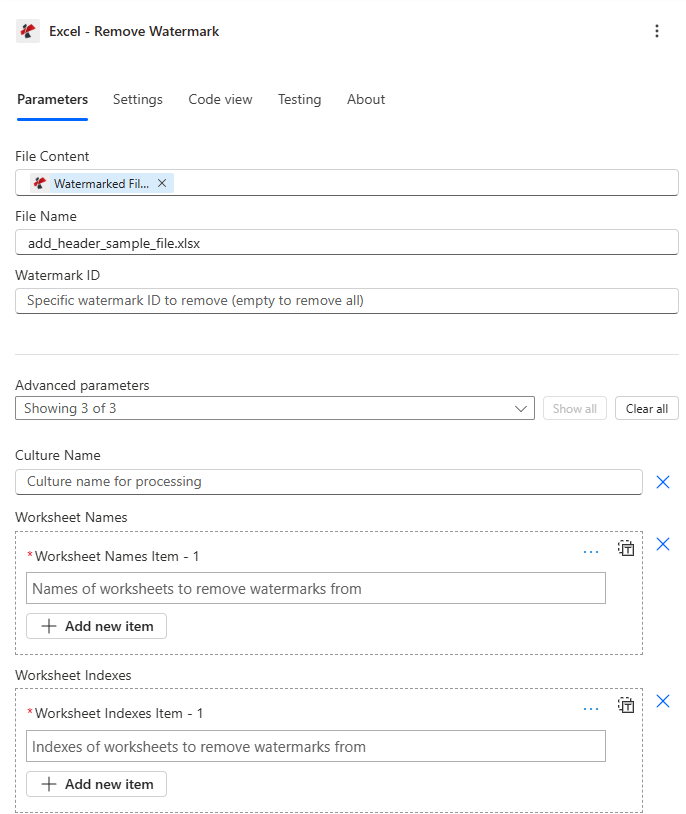
Parametreler
Filigranı Sil seçeneği için tüm parametrelerin tam listesi Excel İşlem. Filigran silme işlemini kontrol etmek için bu parametreleri yapılandırın.
Önemli: Yıldız (***) ile işaretlenmiş parametreler zorunludur. Çalışma sayfası indeksleri kullanılır. 1 tabanlı Numaralandırma (1 = ilk çalışma sayfası).
| Parametre | Tip | Tanım | Örnek |
|---|---|---|---|
| Dosya İçeriği*** | Base64 | Kaynak Excel Dosya İçeriği • Harita Excel Önceki işlem çıktısından gelen dosya • Destekler Excel dosyalardan SharePoint, OneDrivee-posta ekleri • Akış değişkenlerinden dinamik olarak alınabilir. • Geçerli olmalıdır Excel belge (.xlsx, .xls formatları) | [File Content from Get File] |
| Dosya adı*** | String | Excel Belge Adı • Belirtin Excel Dosya adı ve uzantısı (.xlsx, .xls) • İşleme ve çıktı dosyası adlandırması için kullanılır. • Doğru dosya uzantısını içermelidir. • Akış değişkenlerinden dinamik adlandırmayı destekler. | data.xlsx |
| Filigran Kimliği | String | Belirli Filigran Şekli Adı • Silinecek belirli filigranın adı/kimliği - eşleşen ada sahip şekilleri arar • ✅ Güvenli (Belirtilmiş)Yalnızca eşleşen şekilleri kaldırır, diğer tüm şekilleri (grafikler, resimler vb.) korur. • ⚠️ Tehlikeli (Boş): Çalışma sayfasındaki Şekilleri Temizle() işlevini yürütür - TÜM şekilleri (filigranlar, grafikler, resimler, çizimler, metin kutuları) kaldırır - geri alınamaz • Büyük/küçük harf duyarlı tam eşleşme: "Gizli" ≠ "gizli" ≠ "GİZLİ" • ⚠️ Yalnızca her şeyi kaldırmak istiyorsanız boş değer kullanın. | Confidential_Watermark |
| Çalışma Sayfası Adları | Array | Hedef Çalışma Sayfası Adları • İşlenecek çalışma sayfası adlarının listesi • Seçim Mantığı: Eğer değerler varsa → Belirtilen çalışma sayfalarını işleyin. Eğer her iki parametrenin de değeri varsa → İkisinden biriyle (birleşim) eşleşen çalışma sayfalarını işleyin. Eğer her ikisi de boşsa → TÜM çalışma sayfalarını işleyin. • Büyük/küçük harf duyarlı çalışma sayfası adları | ["Sheet1", "Summary"] |
| Çalışma Sayfası Dizinleri | Array | Hedef Çalışma Sayfası İndeksleri (1 tabanlı) • İşlenecek çalışma sayfası indekslerinin listesi • 1 tabanlı indeksleme: İndeks 1 = birinci çalışma sayfası, İndeks 2 = ikinci çalışma sayfası, vb. (Geçerli aralık: 1'den toplam çalışma sayfası sayısına kadar) • Seçim Mantığı: Değerleri varsa → Bu indekslenmiş çalışma sayfalarını işleyin. Çalışma Sayfası Adları ile birleştirin • Boş bırak = tüm çalışma sayfalarına uygula (eğer isimler de boşsa) | [1, 3] |
| Kültür Adı | String | Yerelleştirme için Kültür Kodu • İşleme için kültür/yerel ayar kodu • Örnekler: "en-US", "de-DE", "fr-FR" • Boş dize varsayılan kültürü kullanır • Varsayılan: "" (boş) | en-US |
Çıktı
O PDF4me Filigranı Sil Excel Bu işlem, sorunsuz bir şekilde çalışmak üzere kapsamlı çıktı verileri döndürür. Power Automate akış entegrasyonu:
- Table
- JSON
- Flow Integration
Tablo Görünümü
Yanıt verileri yapılandırılmış tablo formatında:
| Parametre | Tip | Tanım |
|---|---|---|
| belge | Base64 | Excel Filigran(lar)ı kaldırılmış belge |
| Başarı | Boolean | İşlem başarılıysa true, başarısızsa false. |
| Hata Mesajı | String | Hata açıklaması (başarılıysa boş) |
| Hatalar | Array | Ayrıntılı hata bilgileri listesi (başarılı olursa boş dizi) |
JSON Yanıt Formatı
Ham JSON Eylemin yanıtı:
{
  "document": "[Base64 Excel Content with Watermarks Removed]",
  "Success": true,
  "ErrorMessage": null,
  "Errors": []
}
Hata Yanıtı Örneği:
{
  "document": null,
  "Success": false,
  "ErrorMessage": "Invalid worksheet selection",
  "Errors": [
    {
      "Code": "WORKSHEET_ERROR",
      "Message": "Worksheet 'NonExistent' not found. Available worksheets in workbook (5 total)"
    }
  ]
}
Power Automate Akış Kullanımı
Kullanmak Excel Sonraki işlemlerde filigranları silinmiş dosyalar:
- Belge SonlandırmaOnaylanmış belgelerden "TASLAK" filigranlarını kaldırın.
- Yeniden Markalaşma HazırlığıYeni marka logosunu uygulamadan önce eski filigranları temizleyin.
- Şablon SıfırlamaŞablonlardan örnek filigranları kaldırın
- Müşteri Teslimatı: Dış kaynaklarla paylaşmadan önce gizli filigranları temizleyin
- E-posta DağıtımıFiligransız gönder Excel paydaşlara dosyalar
- SharePoint Yayıncılık: Son yükleme Excel Filigransız dosyalar
Sıkça Sorulan Hata Mesajları
Hataları anlamak ve gidermek, sorunsuz bir süreç sağlamaya yardımcı olur. Excel Filigran silme iş akışları:
| Hata Mesajı | Neden | Çözüm |
|---|---|---|
| "İstek boş" | İstek nesnesi boş (null). | Geçerli istek nesnesi sağlayın. |
| "Belge boş" | Belge nesnesi boş (null). | Geçerli bilgi sağlayın. Excel belge |
| "Geçersiz çalışma sayfası seçimi" | Çalışma sayfası adı mevcut değil veya dizin aralık dışında. | Geçerli çalışma sayfası adları veya indeksleri (1 tabanlı) kullanın. |
| "Çalışma kitabında bulunan çalışma sayfaları (toplam X)" | Çalışma sayfası doğrulaması başarısız olduğunda bilgilendirici mesaj | Çalışma sayfası adlarını/indekslerini gözden geçirin ve 1 ile X arasında geçerli değerler kullanın. |
Not: WatermarkId mevcut değilse hata oluşmaz - işlem sessizce tamamlanır.
İş Akışı Örnekleri
O PDF4me Filigranı Sil Excel eylemde Power Automate Gerçek dünya iş senaryoları için tasarlanmış kapsamlı iş akışı şablonları sunar:
- Approval Cleanup
- Rebranding Preparation
- Client Sanitization
- Template Reset
Onay İş Akışında Taslak Filigranının Otomatik Olarak Kaldırılması
Otomatik filigran kaldırma özelliğiyle belge onay sürecinizi dönüştürün:
İş Akışı Adımlarını Tamamlayın:
- TetiklemekOnay iş akışı sisteminde onaylanan belge:
- Taslak Belgeyi Al: Geri almak Excel "TASLAK" filigranlı dosya
- Taslak Filigranını Sil: WatermarkId'yi "DRAFT_Watermark" olarak ayarla
- Tüm Sayfalara UygulaÇalışma Sayfası Adları ve Çalışma Sayfası Dizinleri alanlarını boş bırakın.
- Kaldırmayı DoğrulaFiligranın artık görünmediğini doğrulayın.
- Onay damgası ekleyinİsteğe bağlı - "ONAYLANDI" filigranı ekleyin (ayrı bir işlem)
- E-posta DağıtımıSon belgeyi dağıtım listesine gönder
- Arşiv SonuOnaylanmış sürümü nihai belgeler kütüphanesine kaydedin.
İşletme Faydaları:
- Aylık olarak 100'den fazla onaylanmış belgeden taslak filigranlarını kaldırır.
- Taslak izleri olmadan temiz bir son görünüm sağlar.
- Belge sonlandırma işlemlerini otomatikleştirerek belge başına 30 dakika tasarruf sağlar.
- Taslak olarak işaretlenmiş nihai belgelerin dağıtımını engeller.
Otomatik Yeniden Markalama Filigran Temizleme İş Akışı
Eski filigranların otomatik olarak kaldırılmasıyla marka yenileme sürecinizi kolaylaştırın:
İş Akışı Adımlarını Tamamlayın:
- TetiklemekYeniden markalaşma girişimi başlatıldı - süreç şablonu kütüphanesi
- Şablon Dosyalarını İndirin: Tümünü al Excel şablonlardan SharePoint
- Her dosyayı döngüye al.Şablon dosyalarının her birine uygulayın.
- Eski Filigranları Sil: WatermarkId'yi "EskiŞirketLogosu" olarak ayarla
- Tüm Sayfaları İşleÇalışma sayfası seçicilerini boş bırakın.
- Yeni Marka EkleYeni şirket markalaması için "Filigran Ekle" özelliğini kullanın.
- Temizliği DoğrulayınEski filigranların kaldırıldığını onaylayın.
- Yükleme GüncellendiYeniden markalanmış şablonları güncellenmiş klasöre kaydedin.
- Özeti GönderYeniden markalaşma süreciyle ilgili bilgileri yöneticiye e-posta ile iletin.
İşletme Faydaları:
- Yeniden markalama sürecinde 150'den fazla şablondan eski filigranları kaldırır.
- Eski marka unsurlarının tamamen kaldırılmasını sağlar.
- Yeni marka uygulaması için şablonlar hazırlar.
- Yeniden markalama sonrası temizlik işlemlerini otomatikleştirerek 50 saatten fazla tasarruf sağlar.
Müşteri Teslimat İş Akışı için Otomatik Gizli Filigran Kaldırma
Filigran temizleme ile müşteri teslimatlarınızın hazırlanmasını optimize edin:
İş Akışı Adımlarını Tamamlayın:
- Tetiklemek: Dahili rapor "Müşteriye Hazır" olarak işaretlendi.
- Dahili Raporu Alın: Geri almak Excel dahili filigranlarla
- Gizlilik Filigranını Sil: WatermarkId'yi "Confidential_Internal" olarak ayarla
- Hedefe Özel Sayfalar: Çalışma Sayfası Adları = ["Özet", "Veri"]
- Diğer sayfaları saklayınİç çalışma sayfaları filigranlarını korur.
- Müşteri Hazırlığını DoğrulayınGörünürde gizli bilgi içeren herhangi bir işaret bulunmadığından emin olun.
- Müşteri Markalamasını Ekleyinİsteğe bağlı - müşteriye uygun filigran ekleyin
- E-posta İstemcisi: Temizlenmiş raporu müşteri paydaşlarına gönderin
- Arşiv Orijinali: Filigranlı dahili sürümü saklayın
İşletme Faydaları:
- Aylık 40'tan fazla müşteri raporunu otomatik olarak temizler.
- Dahili gizlilik filigranlarını seçici olarak kaldırır.
- Müşteriye her zaman hazır, profesyonel bir görünüm sergiler.
- İç işaretlerin yanlışlıkla açığa çıkmasını önler.
Otomatik Şablon Filigran Sıfırlama İş Akışı
Şablon dağıtımınızı, filigran temizleme özelliğiyle geliştirin:
İş Akışı Adımlarını Tamamlayın:
- TetiklemekYeni mali yıl başlıyor - yeni şablonlar hazırlayın
- Önceki Yıl Şablonunu AlınÖnceki yıla ait şablonu al
- Tüm Filigranları Kaldır: WatermarkId = "" (boş) olarak ayarla - TÜM şekilleri kaldırır
- Hedef Veri Sayfaları: Çalışma Sayfası İndeksleri = [1, 2] (yalnızca ilk iki çalışma sayfası)
- ⚠️ UyarıBu işlem, seçili sayfalardan filigranları ve grafikleri kaldırır.
- Temizliği DoğrulayınKaldırılan tüm şekilleri onaylayın.
- İçeriği Yeniden OluşturKaldırılmışsa gerekli grafikleri yeniden ekleyin.
- E-posta DağıtımıSıfırlama şablonunu departmanlara gönder
- Arşiv Şablonu: Mevcut yıl şablonu olarak kaydet
İşletme Faydaları:
- Yıllık olarak 20'den fazla mali yıl şablonunu sıfırlar.
- Yeni yıl markalaşması için tamamen temiz bir başlangıç sağlar.
- Önceki yıla ait tüm filigranları ve işaretleri kaldırır.
- ⚠️ Not: Kaldırılması durumunda grafik yeniden oluşturulmak zorunda kalabilir.
Sektör Kullanım Örnekleri ve Uygulamaları
- Legal & Professional Services
- Finance & Accounting
- Sales & Marketing
- Human Resources
- Operations & Manufacturing
- Education & Research
Hukuk ve Profesyonel Hizmetler Kullanım Örnekleri
- Belge SonlandırmaOnaylanmış yasal belgelerden "TASLAK" filigranlarını kaldırın.
- Müşteri TeslimatıMüşteriye yönelik teslimatlardaki dahili filigranları temizleyin.
- Ayrıcalık Temizliği: Herkese açık dosyalardan ayrıcalık filigranlarını kaldırın
- Yeniden markalama: Birleşme/yeniden markalaşma sırasında hukuk bürosu filigranlarını güncelleyin
Finans ve Muhasebe Kullanım Örnekleri
- Raporun SonlandırılmasıNihai raporlardaki "Ön Hazırlık" filigranlarını kaldırın.
- Müşteri RaporlarıMüşteri teslimatlarından dahili inceleme filigranlarını temizleyin.
- Denetim HazırlığıDenetime hazır belgelerden taslak filigranlarını kaldırın.
- Yeniden markalamaŞirket satın alımı veya yeniden markalaşması sonrasında şirket filigranlarını güncelleyin.
Satış ve Pazarlama Kullanım Örnekleri
- Teklifin SonlandırılmasıOnaylanmış tekliflerden "Gizli" filigranlarını kaldırın.
- Müşteri MateryalleriMüşteriye dağıtımdan önce dahili filigranları temizleyin.
- Şablon GüncellemeleriŞablonlardan güncelliğini yitirmiş kampanya filigranlarını kaldırın.
- Marka GüncellemeleriYeniden markalaşma sırasında şirket filigranlarını değiştirin.
İnsan Kaynakları Kullanım Örnekleri
- Politika SonlandırmaOnaylanmış poliçelerden "TASLAK" filigranlarını kaldırın.
- Dış Dağıtım: Halka açık İK belgelerinden dahili filigranları temizleyin
- Şablon GüncellemeleriŞablonlardan önceki yıla ait filigranları kaldırın.
- Yeniden markalama: Şirket genelinde İK belgelerindeki filigranları güncelleyin
Operasyon ve Üretim Kullanım Örnekleri
- SOP SonlandırmaOnaylanmış prosedürlerden "İnceleme Aşamasında" filigranlarını kaldırın.
- Harici PaylaşımTedarikçiyle paylaşılan belgelerdeki dahili filigranları temizleyin.
- Kalite DokümantasyonuOnaylı prosedürlerden taslak filigranlarını kaldırın.
- Şablon YenilemeEski kalite standart filigranlarını temizleyin.
Eğitim ve Araştırma Kullanım Örnekleri
- Son MalzemelerYayınlanan materyallerden "Önizleme" filigranlarını kaldırın.
- Kamu DağıtımıÖğrenci materyallerinden iç değerlendirme filigranlarını temizleyin.
- Araştırma Yayını: Herkese açık veri kümelerinden kurumsal filigranları kaldırın
- Şablon GüncellemeleriYeniden kullanılabilir şablonlardan eski dönem filigranlarını temizleyin.