Excel İçine doldurun Power Automate
PDF4me Excel - Doldur birleştirir JSON bir yükü içine Excel şablon içeren Aspose Akıllı İşaretleyici alanları doldurur ve doldurulmuş bir sonuç döndürür. .xlsx Eklemeye, saklamaya veya göndermeye hazır. Şablonu şuradan eşleştirin: SharePoint, OneDriveveya Dataverse'e yapıştırın veya oluşturun JSON Dinamik içerikten gelen verileri alıp, doldurulmuş çalışma kitabına aktarın. SharePoint Dosya oluştur, Outlook E-posta gönder, OneDrive Dosya oluştur, Dataverse Yeni bir satır ekle, veya Ekipler Mesaj gönderÇok sayfalı çalışma kitapları, formül yeniden hesaplama ve yerel ayara duyarlı sayı/tarih biçimlendirme tek bir işlemde ele alınır.
Bu işlemi çalıştırmadan önce: yazar bir Excel Akıllı İşaretleyici alanlarına sahip şablon gibi &=Öğeler.ÖğeAdıTam dilbilgisi (değiştiriciler, çok sayfalı düzen, iç içe geçmiş) JSON (yollar, formül işleme, kültür biçimlendirme) artı indirilebilir örnek şablonlar ve JSON Yükler şurada bulunuyor: Excel Şablon Sözdizimini Doldur Referans sayfası.
Kimliğinizi Doğrulama API Rica etmek
O PDF4me Konektörü bağlayın. Power Automate geçerli bir belge gerektirir bağlantı elinizde tuttuğunuz PDF4me API Anahtar. Bağlantıyı akış tasarımı sırasında bir kez oluşturun, ardından her PDF4me Kiracınızın bunu yeniden kullanması durumunda gerçekleşecek eylem.
Kaçırmamanız Gereken Önemli Bilgiler
&=Öğeler.ÖğeAdı gerektirir JSON bir içermek Öğeler nesnelerden oluşan bir dizi Ürün Adı Özellik. Alan adları büyük/küçük harf duyarlıdır (öğeAdı eşleşmeyecek Ürün Adı).2 yalnızca ikinci sayfayı doldurmak için, veya 1,3 Birinci ve üçüncü sayfaları doldurmak için. Bir üst sistemin çalışma kitabının yalnızca bir bölümüne sahip olduğu çok sayfalı şablonlar için kullanışlıdır.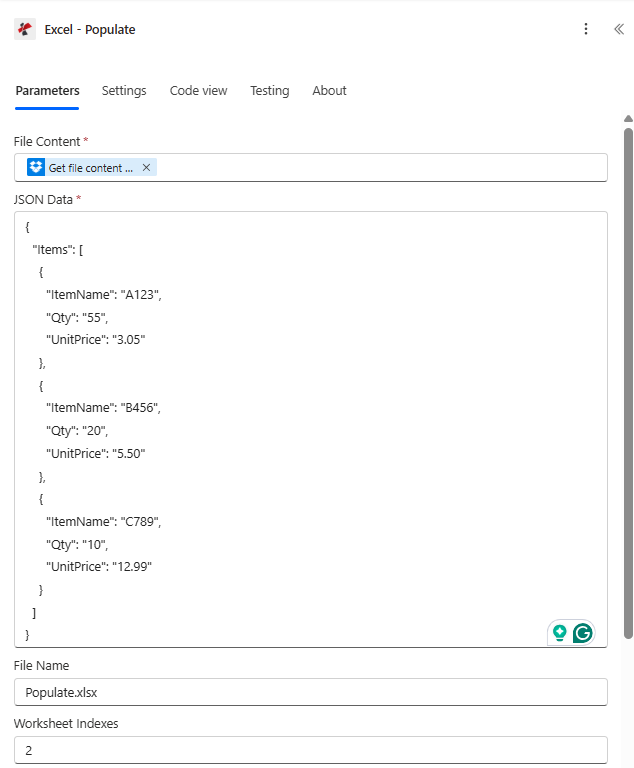
O Excel - Bir ayarda yapılandırılmış eylemi doldur Power Automate Dosya eşlemesiyle akış SharePoint, satır içi JSON Öğe dizisi ve birleştirmeyi 2. sayfayla sınırlayan Çalışma Sayfası İndeksleri.
Parametreler
Gerekli: Dosya İçeriği, JSON Veri. Tavsiye edilen: Dosya Adı (varsayılan olarak) Populate.xlsxŞablon birden fazla sayfaya sahip olduğunda, Çalışma Sayfası Dizinleri de eklenir. Gelişmiş: Sıkı JSON Metin Dizeleri, Kültür ve Dil Ayarları, Formül Hesaplama, Stile Önek Ekleme.
| Parametre | Gerekli | Ne işe yarar? | Örnek |
|---|---|---|---|
| File Content | Yes | Excel template (.xlsx) as binary dynamic content from a prior step: SharePoint Get file content, OneDrive Get file content, Dataverse Download file, Outlook Get attachments. The template must contain Smart Marker cells. | @triggerOutputs()?['body'] |
| File Name | No | Template filename including .xlsx extension. Defaults to Populate.xlsx. Used for tracking and as the basis for Output File Name. | Populate.xlsx |
| JSON Data | Yes | JSON object whose top-level keys match the data source names in your markers. May be pasted inline, built from a Compose step, or mapped from a Parse JSON / HTTP step. | {"Items":[{"ItemName":"A123","Qty":"55","UnitPrice":"3.05"}]} |
| Worksheet Indexes | No | Comma-separated 1-based sheet indexes to populate. Empty = all sheets. Pass 2 for sheet 2 only, 1,3 for sheets 1 and 3. | 2 |
| Strict JSON Strings | No | Yes (default) preserves quoted JSON string primitives as text in the Excel cell. No coerces quoted numeric-looking strings into typed numeric values during merge. | Yes |
| Culture & Language Settings | No | Standard culture name controlling number, date, and currency formatting written into cells. Defaults to en-US. Examples: fr-FR, de-DE, ja-JP. | en-US |
| Calculate Formulas | No | Yes (default) recalculates the workbook after the merge so totals are accurate on open. No skips recalculation to save time when a downstream step will recalc. | Yes |
| Quote Prefix To Style | No | Applies the Excel quote-prefix flag to styled values so cells that look numeric but should stay text (account numbers, ZIP codes with leading zeros) render as text. | Yes |
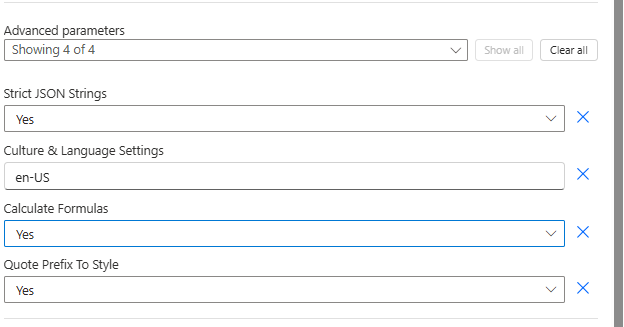
Gelişmiş parametreler paneli Excel - Populate, Strict'i ortaya çıkarıyor JSON Metin Dizeleri, Kültür ve Dil Ayarları, Formül Hesaplama ve Stil İçin Önek Ekleme.
Çıktı
| Dinamik içerik alanı | Tip | İçeriğinde neler var? |
|---|---|---|
Output File Content | Binary | The populated Excel workbook. Pass into SharePoint Create file, OneDrive Create file, Outlook Send an email with attachment, Dataverse Add a new row, or Teams Post a message with file. |
Output File Name | String | The output filename, based on File Name with the .xlsx extension. |
Success | Boolean | true on successful population, false on failure. Use in a Condition step for retry / branching logic. |
Error Message | String | Short error description on failure. Empty when Success is true. |
Error Details Item | Array | Itemised error messages when the engine encountered multiple issues. Empty when Success is true. |
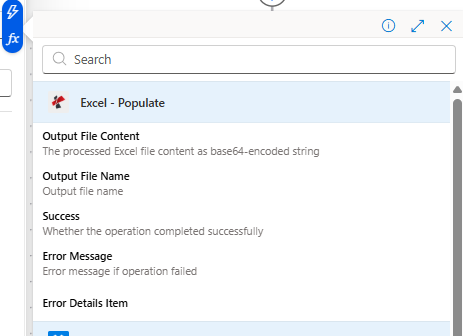
Excel - Doldurma işleminden dinamik içerik çıktısı alın, sonraki aşamalara eşlemeye hazır. Microsoft 365 Eylemler.
Ham yanıt şekli
Referans olarak (veya altta yatanı çağırırken) REST (Doğrudan uç noktaya), başarılı olduğunda işlem gövdesi şu şekilde görünür:
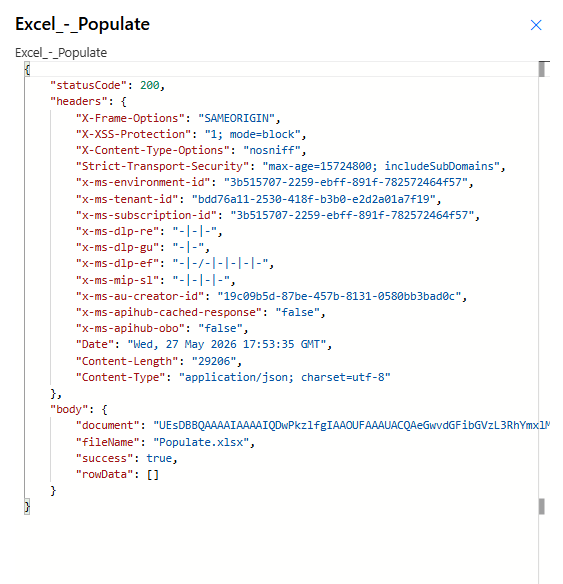
Durum kodu 200, İçerik Türü uygulama/jsonVücut taşır. belge (Base64 XLSX), dosya adı, Ve başarı. hataMesajı ve Hatalar Bu dizi yalnızca başarısız çalıştırmalarda mevcuttur.
Hızlı örnek (3 dakika sonra deneyin)
Yukarıdaki ekran görüntülerine uyan iki kullanıma hazır kombinasyon bulunmaktadır. Her bir çifti indirin, XLSX dosyasını Dosya İçeriği'ne sürükleyin ve aşağıdaki kodu yapıştırın. JSON içine JSON Veriler ve çalıştır.
Kullanım Alanları şablon.xlsx ile Çalışma Sayfası Dizinleri = 2 (Sheet2'de parametre ekran görüntüsünde kullanılan basit Öğeler işaretleyicileri bulunmaktadır). Eşleşen düz Öğelerle eşleştirin. JSON.
şablon.xlsx(Dosya İçeriği)sayfa23-veri.json(JSON Veri)- Ayarlamak Çalışma Sayfası Dizinleri ile
2
Fatura sayfasını kullanır. şablon.xlsx iç içe geçmiş ile &=RootData.Items.* işaretleyiciler, yapılandırılmış referans formülleri Basit Fatura Tablo, ara toplam + vergi + toplam hesaplaması.
şablon.xlsx(Dosya İçeriği)sayfa1-veri.json(JSON Veri)- Ayarlamak Çalışma Sayfası Dizinleri ile
1Fatura sayfası için
Üç sayfadan oluşan şablon, her sayfada farklı veri kaynaklarını göstermektedir. Dosyadaki sayfa sırası şu şekildedir: Ürünler, Çalışanlar, Ürünler.
şablon-3-sayfa.xlsx- Öğeler / Çalışanlar / Ürünler dizilerini tek bir dizide birleştirin. JSON nesne (bakınız) çok sayfalı bölüm)
- Ayrılmak Çalışma Sayfası Dizinleri üçünü de doldurmak için boş
Akış örnekleri
Ortak Power Automate akış kalıplarıTypical ways to chain Excel - Populate into a flow.
- SharePoint Bir ürün oluşturulduğunda, Siparişler listesinde bir tetikleyici çalışır.
- SharePoint "Öğeleri Al" komutu, Sipariş Satırları listesinden eşleşen kalemleri çeker.
- Compose, şunu oluşturur: JSON Satır öğelerinden oluşan bir Items dizisi içeren veri yükü.
- SharePoint Dosya içeriğini al seçeneği faturayı yükler. Excel şablon.
- Excel - Birleştirme şablonunu doldur artı JSON.
- Outlook Çıktı dosyasının içeriğini ek olarak müşteriye e-posta olarak gönderin.
- Tekrarlama tetikleyicisi her ayın ilk günü saat 09:00'da devreye girer.
- Dataverse List satırları mevcut envanteri çeker.
- Oluşturma işlemi sonucu şekillendirir. JSON Ürünler dizisine sahip bir nesne.
- SharePoint "Dosya içeriğini al" seçeneği 3 sayfalık şablonu yükler.
- Excel - Çalışma sayfası indeksleri 2 olarak ayarlanmış şekilde çalıştırmaları doldurun (yalnızca Ürünler sayfası).
- OneDrive Dosya arşivleri oluşturarak raporu saklayabilirsiniz; Teams üzerinden mesaj göndererek bu arşive bağlantı verebilirsiniz.
- Microsoft Forms'da yeni bir yanıt gönderildiğinde tetikleyici çalışır.
- Dataverse List rows, ilgili çalışanları ve departmanları listeler.
- Compose, şunu oluşturur: JSON Çalışanlar dizisine sahip veriler.
- Excel - "Populate" seçeneği, İK kadro şablonuna entegre edilir ve "Culture" seçeneği, Forms yanıtındaki yerel ayara göre ayarlanır.
- Outlook E-posta gönder seçeneği, doldurulmuş çalışma kitabını İK yöneticisine iletir.