Birleştir Excel Dosyalar içinde Power Automate
PDF4me Birleştir Excel Dosyalar Bu işlem, birden fazla parçanın birleştirilmesini sağlar. Excel Dosyaları tek bir birleştirilmiş çalışma kitabına dönüştürün. Power Automate Akıllı çalışma sayfası birleştirme ve format dönüştürme özelliğiyle. Bu güçlü dosya birleştirme özelliği, birden fazla kaynak dosyasından tüm veya seçici çalışma sayfalarının birleştirilmesini, sonek numaralandırmasıyla otomatik çalışma sayfası adı çakışması çözümünü, esnek sıralama düzenini ve birden fazla çıktı formatını (XLSX, XLS, PDF, CSVRapor birleştirme, veri toplama ve çok kaynaklı analiz için mükemmeldir. Excel dosya kombinasyonu genelinde Microsoft 365 iş akışları.
Kimliğinizi Doğrulama API Rica etmek
Erişmek için PDF4me Web API başından sonuna kadar Power AutomateHer istek, uygun kimlik doğrulama bilgilerini içermelidir. Kimlik doğrulama, güvenli iletişimi sağlar ve yetkili bir kullanıcı olarak kimliğinizi doğrulayarak, uygulamalarınız arasında sorunsuz entegrasyon sağlar. Power Automate akışlar ve PDF4me'nin güçlü Excel Dosya birleştirme hizmetleri.
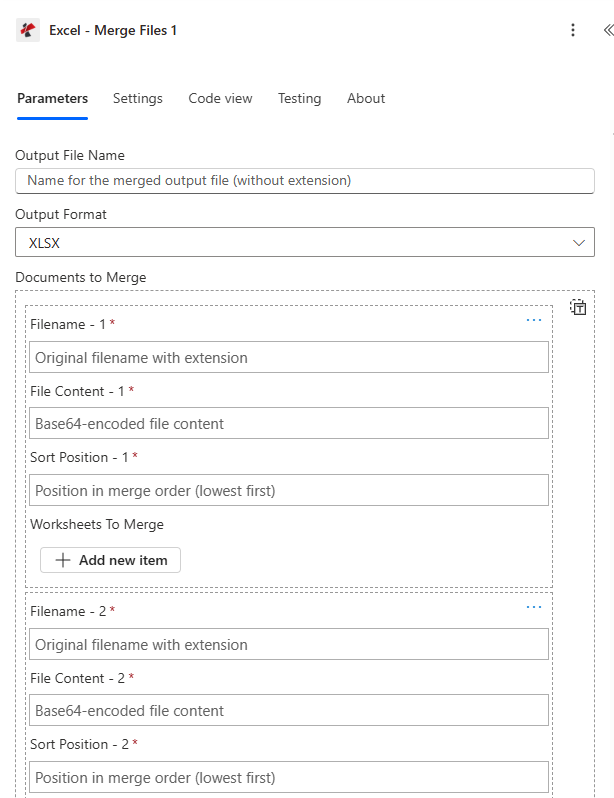
Başlıca Özellikler
- Çoklu Dosya BirleştirmeSınırsız sayıda Excel dosyasını tek bir çalışma kitabında birleştirin.
- Seçici Çalışma Sayfası Birleştirme: Belirli çalışma sayfalarını seçin veya tümünü birleştirin
- Otomatik Çatışma ÇözümüYinelenen çalışma sayfası adları otomatik olarak yeniden adlandırıldı.
- Sıralama KontrolüBirleştirme sırasını SortPosition özelliği ile belirtin.
- Çoklu Çıktı Biçimleri: XLSX, XLS olarak kaydet, PDF, veya CSV
- İçerik Koruma: Çalışma sayfasının tüm içeriği ve biçimlendirmesi kopyalandı.
Parametreler
Birleştirme işlemi için parametrelerin tam listesi Excel Dosya işlemleri. Dosya birleştirmeyi kontrol etmek için bu parametreleri yapılandırın.
Önemli: Yıldız (*) ile işaretlenmiş parametreler zorunludur. Belgeler listesindeki her belge için gereklidir. Base64-kodlanmış dosya içeriği.
| Parametre | Tip | Tanım | Örnek |
|---|---|---|---|
| Dosya İçeriği*** | Base64 | Kaynak Excel Dosya İçeriği • Harita Excel Önceki işlem çıktısından gelen dosya • Destekler Excel dosyalardan SharePoint, OneDrivee-posta ekleri • Akış değişkenlerinden dinamik olarak alınabilir. • Geçerli olmalıdır Excel belge (.xlsx, .xls formatları) | [File Content from Get File] |
| Dosya adı*** | String | Excel Belge Adı • Belirtin Excel Dosya adı ve uzantısı (.xlsx, .xls) • İşleme ve çıktı dosyası adlandırması için kullanılır. • Doğru dosya uzantısını içermelidir. • Akış değişkenlerinden dinamik adlandırmayı destekler. | data.xlsx |
| Belgeler*** | Array | Birleştirilecek Dosyaların Listesi • Özellikleri olan MergeDocument nesnelerinden oluşan dizi: Dosya İçeriği* (Base64), Dosya adı* (sicim), Sıralama Konumu (sayı, varsayılan: 0, artan sırada), Çalışma SayfalarıBirleştir (Çalışma sayfası adlarının dizisi, boş = tüm çalışma sayfaları) • En az bir belge içermelidir • Sıralama pozisyonuna göre işlenir (önce küçük sayılar) • Çatışma ÇözümüYinelenen çalışma sayfası adları otomatik olarak bir sonek ile yeniden adlandırılır (örneğin, Sheet1, Sheet1_1, Sheet1_2). | [{"FileContent":"...", "Filename":"jan.xlsx", "SortPosition":1}] |
| Çıktı Formatı | Enum | Çıktı Dosyası Biçimi • XLSX (varsayılan) - Excel 2007+ (.xlsx uzantısı) • XLS - Excel 97-2003 (.xls uzantısı) • PDF - PDF belge (.pdf uzantısı) - salt okunur dağıtım, arşivleme • CSV - Virgülle ayrılmış değerler (.csv uzantısı) - Not: CSV Çıktı yalnızca ilk çalışma sayfasını içerir. • Varsayılan: XLSX | XLSX |
| Çıktı Dosya Adı | String | Çıktı Dosya Adı (uzantısı olmadan) • Birleştirilmiş çıktı dosyası için ad • Uzantı, OutputFormat'a göre otomatik olarak eklendi. • Varsayılan: Boşsa "birleştirildi" • Dosya uzantısını eklemeyin | Q1_Report |
Çıktı
O PDF4me Birleştir Excel Dosyalar Bu işlem, sorunsuz bir şekilde çalışmak üzere kapsamlı çıktı verileri döndürür. Power Automate akış entegrasyonu:
- Table
- JSON
- Flow Integration
Tablo Görünümü
Yanıt verileri yapılandırılmış tablo formatında:
| Parametre | Tip | Tanım |
|---|---|---|
| belge | Base64 | Birleştirilmiş Excel dosyası (veya PDF/CSV Çıktı Biçimine bağlı olarak) |
| Dosya adı | String | Uygun uzantıya sahip oluşturulmuş dosya adı. |
| Başarı | Boolean | İşlem başarılıysa true, başarısızsa false. |
| Hata Mesajı | String | Hata açıklaması (başarılıysa boş) |
| Hatalar | Array | Ayrıntılı hata bilgileri listesi (başarılı olursa boş dizi) |
JSON Yanıt Formatı
Ham JSON Eylemin yanıtı:
{
  "document": "[Base64 Merged File Content]",
  "FileName": "Q1_Report.xlsx",
  "Success": true,
  "ErrorMessage": null,
  "Errors": []
}
Dosya adı oluşturma örnekleri:
OutputFileName = "Report", OutputFormat = XLSX
→ FileName = "Report.xlsx"

OutputFileName = "", OutputFormat = PDF
→ FileName = "merged.pdf"

OutputFileName = "Combined", OutputFormat = XLS
→ FileName = "Combined.xls"
Hata Yanıtı Örneği:
{
  "document": null,
  "FileName": null,
  "Success": false,
  "ErrorMessage": "File content is empty for file january.xlsx",
  "Errors": [
    {
      "Code": "FILE_CONTENT_ERROR",
      "Message": "File content is empty for file january.xlsx"
    }
  ]
}
Power Automate Akış Kullanımı
Birleştirilmiş kullanım Excel Sonraki işlemlerdeki dosyalar:
- Rapor KonsolidasyonuAylık, üç aylık veya yıllık raporları tek bir dosyada birleştirin.
- Veri ToplamaDepartman verilerini birleştirilmiş şirket görünümüne entegre et
- Çok Kaynaklı Entegrasyon: Farklı sistemlerden/kaynaklardan gelen verileri birleştirin
- Arşiv Oluşturmaİlgili Excel dosyalarını tek bir arşiv dosyasına birleştir
- E-posta Dağıtımı: Birden fazla ek dosya yerine tek bir birleştirilmiş dosya gönderin
- SharePoint YayıncılıkBirleştirilmiş çalışma kitabını belge kitaplıklarına yükle
Sıkça Sorulan Hata Mesajları
Hataları anlamak ve gidermek, sorunsuz bir süreç sağlamaya yardımcı olur. Excel Dosya birleştirme iş akışları:
| Hata Mesajı | Neden | Çözüm |
|---|---|---|
| "İstek boş" | İstek nesnesi boş (null). | Geçerli istek nesnesi sağlayın. |
| "Dosya içeriği {filename} dosyası için boştur." | FileContent boş veya null dizedir. | Geçerli bilgi sağlayın. Base64-kodlanmış dosya içeriği |
| "{filename} dosyasında eşleşen çalışma sayfası bulunamadı." | WorksheetsToMerge belirtilmiş ancak dosyada hiçbiri mevcut değil. | Çalışma sayfası adlarının büyük/küçük harf duyarlılığına dikkat edilerek tam olarak eşleştiğinden emin olun. |
| "Dosya {filename} işlenirken hata oluştu: Geçersiz Base64 dizesi" | Dosya içeriği geçerli değil. Base64 | Dosya içeriğini şu şekilde kodlayın: Base64 göndermeden önce |
| "Dosya {dosyaadı} işlenirken hata oluştu: Dosya bozuk." | Kaynak Excel Dosya bozuk veya geçersiz. | Geçerli ve bozulmamış bilgiler sağlayın. Excel dosyalar |
| "Dosya {dosya adı} işlenirken hata oluştu: Desteklenmeyen format" | Dosya formatı desteklenmiyor. | Lütfen yalnızca .xlsx veya .xls formatındaki dosyaları kullanın. |
İş Akışı Örnekleri
O PDF4me Birleştir Excel Dosyalar eylemde Power Automate Gerçek dünya iş senaryoları için tasarlanmış kapsamlı iş akışı şablonları sunar:
- Monthly Consolidation
- Regional Aggregation
- Quarterly Archive
- Multi-Source Integration
Otomatik Aylık Rapor Konsolidasyon İş Akışı
Aylık departman raporlarının otomatik olarak birleştirilmesiyle raporlama süreçlerinizi dönüştürün:
İş Akışı Adımlarını Tamamlayın:
- TetiklemekPlanlanmış tetikleyici, ayın 5'inde saat 09:00'da gerçekleşecektir.
- Departman Raporlarını Alın: Geri almak Excel dosyalardan SharePoint klasör (Satış, Pazarlama, Finans)
- Belge Dizisini Oluştur: Her dosya için MergeDocument nesneleri oluşturun
- Sıralama Düzenini AyarlaSıralama Konumu = 1 (Satış), 2 (Pazarlama), 3 (Finans)
- Çalışma Sayfalarını Seçin: WorksheetsToMerge = ["Özet", "Veri"] her biri için
- Dosyaları Birleştir: Tek bir çalışma kitabında birleştirin
- Çıkışı Ayarla: ÇıktıDosyaAdı = "Aylık_Rapor_[Ay]", ÇıktıBiçimi = XLSX
- E-posta LiderliğiÖzet raporu yönetici ekibine gönderin.
- ArşivBirleştirilmiş raporu aylık raporlar kütüphanesine kaydedin.
İşletme Faydaları:
- 3 departmana ait raporları aylık olarak otomatik olarak birleştirir.
- Dosya birleştirme işleminin manuel olarak yapılmasını ortadan kaldırarak ayda 1 saat tasarruf sağlar.
- Çalışma sayfası seçimiyle tutarlı rapor yapısı sağlar.
- Aylık performans için tek ve güvenilir veri kaynağı sağlar.
Otomatik Bölgesel Satış Verisi Toplama İş Akışı
Bölgesel dosya birleştirme özelliğini otomatikleştirerek satış raporlamanızı kolaylaştırın:
İş Akışı Adımlarını Tamamlayın:
- Tetiklemek: Haftalık planlanmış tetikleme Pazartesi sabah 8'de gerçekleşir
- Bölgesel Dosyaları AlSatışları al Excel Bölgelerden (Kuzey, Güney, Doğu, Batı) dosyalar
- Dosyalar Arasında Döngü OluşturmaBölgesel dosyalar için her birine başvurun.
- Belgeleri hazırlayın: Bölge sırasına göre Sıralama Konumu ile Birleştirme Belgesi Oluştur
- Tüm Çalışma Sayfalarını BirleştirTüm sayfaları dahil etmek için WorksheetsToMerge alanını boş bırakın.
- Parametreleri Ayarla: ÇıktıDosyaAdı = "Haftalık_Satışlar_Tüm_Bölgeler"
- Dönüştür PDFÇıkış Biçimi = Dağıtım için PDF
- Satış Ekibine E-posta Gönderin: Birleştirilmiş dağıtımı yap PDF satış liderliğine
- SharePoint ArşivHaftalık raporlar klasörüne yükle
İşletme Faydaları:
- 4 bölgesel satış dosyasını haftalık olarak otomatik olarak bir araya getirir.
- Tüm bölgelerde eksiksiz satış görünürlüğü sağlar.
- Kolay dağıtım ve inceleme için PDF formatı oluşturur.
- Manuel birleştirme süresini %90 azaltır.
Otomatik Çeyrek Yıllık Veri Arşivi Oluşturma İş Akışı
Otomatikleştirilmiş üç aylık dosya birleştirme özelliğiyle veri arşivlemenizi optimize edin:
İş Akışı Adımlarını Tamamlayın:
- Tetiklemek: Her üç ayda bir, çeyreğin son gününde saat 23:00'te planlanmıştır.
- Aylık Dosyaları Alın: 3 ayda bir alın Excel çeyrek klasöründeki dosyalar
- Birleştirme Listesini OluşturBelgeleri kronolojik sıraya göre sıralayarak bir dizi oluşturun.
- Küme SıralamasıSıralama Konumu = 1 (1. Ay), 2 (2. Ay), 3 (3. Ay)
- Seçici Birleştirme: BirleştirilecekÇalışmaSayfaları = ["Sonuçlar", "Özet"] dosya başına
- Dosyaları Birleştir: Çeyreklik arşive birleştirin
- Çıkışı Ayarla: ÇıktıDosyaAdı = "Q[#]_[Yıl]_Arşiv", ÇıktıBiçimi = XLSX
- Arşivi Sıkıştırİsteğe bağlı - depolama için birleştirilmiş zip dosyası
- Mağaza ArşiviUzun süreli arşive yükle SharePoint kütüphane
- Özeti GönderVeri sorumlusuna arşiv onay e-postası gönderilecektir.
İşletme Faydaları:
- Veriler üç ayda bir otomatik olarak arşivlenir.
- Aylık dosyalardan kapsamlı üç aylık kayıtlar oluşturur.
- Birleştirilmiş depolama ile arşiv dosyası sayısını azaltır.
- Seçici çalışma sayfası birleştirme özelliğiyle %25 depolama alanı tasarrufu sağlar.
Otomatik Çoklu Sistem Veri Entegrasyon İş Akışı
Çoklu kaynaklardan gelen verilerin otomatik olarak birleştirilmesiyle veri entegrasyonunuzu geliştirin:
İş Akışı Adımlarını Tamamlayın:
- TetiklemekVeri dışa aktarımı tüm kaynak sistemlerde tamamlandı.
- Elde etmek CRM İhracat: Geri almak Excel dışa aktar Dynamics 365
- Elde etmek ERP İhracat: Geri almak Excel SAP/Oracle'dan dışa aktarma
- Finans İhracatı Al: Geri almak Excel muhasebe sisteminden dışa aktarma
- Yapı BelgeleriHer kaynak için MergeDocument nesneleri oluşturun.
- Sistem Siparişini AyarlaSistem önceliğine göre sıralama konumu (CRM=1, ERP=2, Finans=3)
- Veri Sayfalarını Seçin: BirleştirilecekÇalışmaSayfaları = yalnızca veri sayfaları (meta veriler hariç)
- Tüm Kaynakları Birleştir: Bütünleşik çalışma kitabına birleştirin
- Çıkışı Ayarla: ÇıktıDosyaAdı = "Entegre_Veri_[Tarih]"
- Veritabanına YükleSQL toplu ekleme işlemi için birleştirilmiş dosyayı kullanın.
İşletme Faydaları:
- Günlük olarak 3 sistem dışa aktarımını otomatik olarak entegre eder.
- Sistemler arası verilerin birleşik bir görünümünü sağlar.
- Birden fazla kaynaktan gelen dosyaların manuel olarak birleştirilmesi ihtiyacını ortadan kaldırır.
- Çoklu sistem raporlama ve analizini sorunsuz bir şekilde mümkün kılar.
Sektör Kullanım Örnekleri ve Uygulamaları
- Finance & Accounting
- Sales & Marketing
- Human Resources
- Operations & Supply Chain
- IT & System Administration
- Education & Research
Finans ve Muhasebe Kullanım Örnekleri
- Aylık KapanışDepartmanlara ait mali raporları aylık konsolide kapanış raporuna dahil edin.
- GL KonsolidasyonuBirden fazla kuruluştan gelen genel muhasebe defteri dışa aktarımlarını birleştirin:
- Bütçe ToplamaDepartman bütçelerini şirket genelindeki bütçeye entegre edin.
- Denetim Hazırlığı: Birden fazla kaynaktan gelen finansal kayıtları bir araya getirin.
Satış ve Pazarlama Kullanım Örnekleri
- Bölgesel RaporlarBölgesel satış verilerini ulusal satış raporuna entegre et
- Kampanya KonsolidasyonuFarklı kanallardan gelen kampanya sonuçlarını birleştirin:
- Boru Hattı BirleştirmeBirden fazla satış ekibinden gelen fırsat süreçlerini birleştirin.
- Lider EntegrasyonuÇeşitli pazarlama kaynaklarından gelen potansiyel müşteri listelerini birleştirin.
İnsan Kaynakları Kullanım Örnekleri
- Bordro KonsolidasyonuBirden fazla lokasyon/bölümden gelen bordro verilerini birleştirme
- Sosyal Haklara KayıtFarklı sosyal yardım sağlayıcılarından gelen kayıt verilerini birleştirin.
- Personel Sayısı Raporlaması: Departmanlar genelinde çalışan verilerini bir araya getirin
- Eğitim KayıtlarıBirden fazla programdan gelen eğitim tamamlama verilerini birleştirme
Operasyonlar ve Tedarik Zinciri Kullanım Örnekleri
- Envanter ToplamaBirden fazla depodaki envanter verilerini birleştirin.
- Üretim RaporlarıFarklı tesislerden gelen üretim verilerini birleştirin.
- Tedarikçi VerileriTedarikçi performans verilerini birden fazla kaynaktan birleştirin.
- Kalite ÖlçütleriÜretim hatları genelindeki kalite kontrol verilerini birleştirin.
BT ve Sistem Yönetimi Kullanım Örnekleri
- Sistem RaporlarıBirden fazla sunucu/sistemden gelen izleme verilerini birleştirme
- Varlık YönetimiFarklı lokasyonlardaki BT varlık verilerini birleştirin.
- Lisans Takibi: Çeşitli departmanlardan gelen yazılım lisans verilerini birleştirin
- Güvenlik Kayıtları: Birden fazla kaynaktan gelen güvenlik olayı verilerini birleştirme
Eğitim ve Araştırma Kullanım Örnekleri
- Not KonsolidasyonuBirden fazla öğretmenin/dersin not defterlerini birleştir
- Araştırma Verileri: Farklı deneme/çalışmalardan elde edilen deneysel verileri birleştirmek
- Kayıt Raporları: Programlar genelindeki kayıt verilerini bir araya getir
- Anket SonuçlarıBirden fazla döneme ait anket yanıtlarını birleştirin