Şu satırları çıkar: Excel içinde Power Automate
PDF4me Şu satırları çıkar: Excel Bu işlem, belirtilen satırların çıkarılmasını sağlar. Excel belgeler yapılandırılmış olarak JSON verilerde Power Automate Kapsamlı filtreleme ve biçimlendirme seçenekleriyle. Bu güçlü veri çıkarma özelliği, seçici satır ve sütun aralığı çıkarma, otomatik başlık satırı işleme, gizli satır/sütun hariç tutma, boş satır filtreleme ve esnek veri türü işleme (sayısal veya metin dışa aktarma) desteği sunarak veri entegrasyonu için mükemmeldir. API Veri besleme, veritabanı doldurma ve otomatik veri dönüştürme iş akışları genelinde Microsoft 365.
Kimliğinizi Doğrulama API Rica etmek
Erişmek için PDF4me Web API başından sonuna kadar Power AutomateHer istek, uygun kimlik doğrulama bilgilerini içermelidir. Kimlik doğrulama, güvenli iletişimi sağlar ve yetkili bir kullanıcı olarak kimliğinizi doğrulayarak, uygulamalarınız arasında sorunsuz entegrasyon sağlar. Power Automate akışlar ve PDF4me'nin güçlü Excel Veri çıkarma hizmetleri.
Başlıca Özellikler
- JSON Çıktı Formatı: Çıkarmak Excel yapılandırılmış veriler JSON sorunsuz entegrasyon için
- Esnek Satır/Sütun Seçimi: Tam aralıkları belirtin veya tüm verileri çıkarın
- Başlık Satırı Desteği: İlk satırı başlık olarak kullanın veya sütun adlarını otomatik olarak oluşturun
- Gelişmiş FiltrelemeGizli satırları, gizli sütunları ve boş satırları hariç tut.
- Veri Tipi Kontrolü: Verileri yerel veri türleri (sayılar, tarihler) olarak veya tümünü metin olarak dışa aktarın.
- Boş Hücre İşlemeÇıktıya boş hücreleri dahil et veya hariç tut
Parametreler
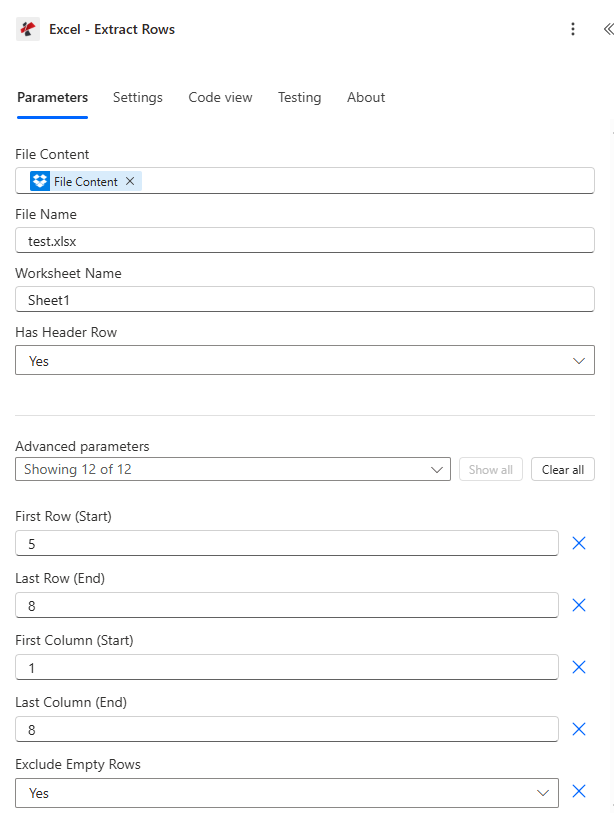
"Satırları Çıkar" işlevi için parametrelerin tam listesi Excel İşlem. Veri çıkarma işlemini kontrol etmek için bu parametreleri yapılandırın.
Önemli: Yıldız (***) ile işaretlenmiş parametreler zorunludur. Tüm satır/sütun indeksleri kullanılır. 0 tabanlı Numaralandırma (0. Satır = birinci satır, 0. Sütun = A sütunu).
| Parametre | Tip | Tanım | Örnek |
|---|---|---|---|
| Dosya İçeriği*** | Base64 | Kaynak Excel Dosya İçeriği • Harita Excel Önceki işlem çıktısından gelen dosya • Destekler Excel dosyalardan SharePoint, OneDrivee-posta ekleri • Akış değişkenlerinden dinamik olarak alınabilir. • Geçerli olmalıdır Excel belge (.xlsx, .xls formatları) | [File Content from Get File] |
| Dosya adı*** | String | Excel Belge Adı • Belirtin Excel Dosya adı ve uzantısı (.xlsx, .xls) • İşleme ve çıktı dosyası adlandırması için kullanılır. • Doğru dosya uzantısını içermelidir. • Akış değişkenlerinden dinamik adlandırmayı destekler. | data.xlsx |
| Çalışma Sayfası Adı | String | Hedef Çalışma Sayfası Adı • Veri çıkarılacak çalışma sayfasının adı • Boş veya null değer, varsayılan olarak ilk çalışma sayfasına (indeks 0) döner. • Çalışma sayfası adıyla birebir aynı olmalıdır. • Büyük/küçük harf duyarlı çalışma sayfası adı | Sheet1 |
| Birinci Sıra*** | Sayı (tam sayı) | Başlangıç Satırı (0 tabanlı) • Çıkarılacak ilk satır (0 tabanlı indeksleme) • 0 tabanlı indeksleme: Satır 0 = Excel satır 1, Satır 1 = Excel satır 2, vb. • ≥ 0 olmalıdır • Gerekli parametre • Not: Hata mesajlarında 1'den başlayarak satır numaraları görüntülenir. | 0 |
| Son sıra | Sayı (tam sayı) | Bitiş Satırı (0 tabanlı) • Çıkarılacak son satır (0 tabanlı indeksleme) • -1 = Veri içeren son satıra kadar çıkar (MaxDataRow) • Varsayılan: -1 • Birinci sıradan veya daha üst sırada olmalıdır. | -1 |
| Birinci Sütun | Sayı (tam sayı) | Başlangıç Sütunu (0 tabanlı) • Çıkarılacak ilk sütun (0 tabanlı indeksleme) • 0 tabanlı indekslemeSütun 0 = A, Sütun 1 = B, Sütun 2 = C, vb. • Varsayılan: 0 • ≥ 0 olmalıdır | 0 |
| Son Sütun | Sayı (tam sayı) | Bitiş Sütunu (0 tabanlı) • Çıkarılacak son sütun (0 tabanlı indeksleme) • -1 = Veri içeren son sütuna kadar çıkar (MaxDataColumn) • Varsayılan: -1 • Birinci sütundan büyük veya eşit olmalıdır. | -1 |
| Başlık satırı içeriyor | Boolean | İlk Satır Başlık Olarak • Doğru - İlk satırı sütun başlığı olarak kullanın (verilerden hariç tutulmuştur) • YANLIŞ - Otomatik başlık oluşturma ("Sütun1", "Sütun2"...) • Varsayılan: yanlış • Veri başlangıç satırını etkiler | true |
| Gizli Satırları Hariç Tut | Boolean | Gizli Satırları Atla • Doğru - Excel'de gizli olan satırları atla • YANLIŞ - Gizli satırları da ayıklama işlemine dahil et • Varsayılan: yanlış • Rapor verilerini filtrelemek için kullanışlıdır | false |
| Gizli Sütunları Hariç Tut | Boolean | Gizli Sütunları Atla • Doğru - Excel'de gizli olan sütunları atla • YANLIŞ - Çıkarma işlemine gizli sütunları da dahil et • Varsayılan: yanlış • Rapor verilerini filtrelemek için kullanışlıdır | false |
| Boş Satırları Hariç Tut | Boolean | Boş Satırları Atla • Doğru - Tüm hücreleri boş olan satırları atla • YANLIŞ - Çıktıya boş satırları da dahil et • Varsayılan: yanlış • Veri kalitesini iyileştirir | false |
| Boş Hücreleri Dışa Aktar | Boolean | Boş Hücreleri Dahil Et • Doğru - Boş metin değerlerine sahip boş hücreleri de dahil et • YANLIŞ - Boş hücreleri hariç tut JSON çıktı • Varsayılan: yanlış • Etkiler JSON yapı | false |
| Değerleri Metin Olarak Dışa Aktar | Boolean | Metin Dışa Aktarma Modu • Doğru - Tüm değerleri metin dizeleri olarak dışa aktarın (örneğin, "30", "50000.50", "true")• YANLIŞ - Veri türlerini koru: Sayısal → sayı, Tarih ve Saat → ISO dizesi, Mantıksal → mantıksal, Metin → dize, Boş → "" (Eğer ExportEmptyCells = true ise)• Varsayılan: yanlış • Veri Türü İşlemeYanlış olduğunda, veri türleri Excel'den korunur; doğru olduğunda, tüm değerler metin dizelerine dönüştürülür. | false |
Çıktı
O PDF4me Şu satırları çıkar: Excel işlem kapsamlı sonuçlar verir JSON kesintisiz çıktı verileri Power Automate akış entegrasyonu:
- Table
- JSON
- Flow Integration
Tablo Görünümü
Yanıt verileri yapılandırılmış tablo formatında:
| Parametre | Tip | Tanım |
|---|---|---|
| belge | Base64 | JSON Veriler bayt dizisi olarak (serileştirilmiş) |
| Satır Verileri | Array | Sütun adı anahtarlarına sahip nesnelerden oluşan bir dizi olarak çıkarılan satırlar |
| Başarı | Boolean | İşlem başarılıysa true, başarısızsa false. |
| Hata Mesajı | String | Hata açıklaması (başarılıysa boş) |
| Hatalar | Array | Ayrıntılı hata bilgileri listesi (başarılı olursa boş dizi) |
JSON Yanıt Formatı
Ham JSON Eylemin yanıtı:
{
  "document": "[Base64 JSON Data]",
  "RowData": [
    {
      "Name": "John Doe",
      "Age": 30,
      "Salary": 50000.50
    },
    {
      "Name": "Jane Smith",
      "Age": 28,
      "Salary": 55000.00
    }
  ],
  "Success": true,
  "ErrorMessage": null,
  "Errors": []
}
Otomatik Oluşturulan Başlıklarla (HasHeaderRow = false):
{
  "RowData": [
    {
      "Column1": "John Doe",
      "Column2": 30,
      "Column3": 50000.50
    },
    {
      "Column1": "Jane Smith",
      "Column2": 28,
      "Column3": 55000.00
    }
  ]
}
Hata Yanıtı Örneği:
{
  "document": null,
  "RowData": null,
  "Success": false,
  "ErrorMessage": "Invalid row range: Row 1001 exceeds maximum data row (50)",
  "Errors": [
    {
      "Code": "ROW_RANGE_ERROR",
      "Message": "Row 1001 exceeds maximum data row (50). Valid row range for worksheet 'Sheet1': 1 to 50"
    }
  ]
}
Power Automate Akış Kullanımı
Çıkarılan malzemeyi kullanın. JSON Sonraki işlemlerdeki veriler:
- API EntegrasyonExcel verilerini şuraya gönder: REST APIs olarak JSON yük
- Veritabanı NüfusuÇıkarılan satırları SQL veritabanlarına ekle
- Veri DönüşümüAzure Functions veya Logic Apps kullanarak Excel verilerini işleyin.
- CRM Güncellemeler: Güncelleme Dynamics 365 veya Salesforce Excel verileriyle kayıtlar
- RaporlamaExcel verilerini Power BI veya analiz platformlarına aktarın.
- E-posta DağıtımıÇıkarılan verileri şu şekilde gönder: JSON ekler veya e-posta gövdesi
Sıkça Sorulan Hata Mesajları
Hataları anlamak ve gidermek, sorunsuz bir süreç sağlamaya yardımcı olur. Excel Veri çıkarma iş akışları:
| Hata Mesajı | Neden | Çözüm |
|---|---|---|
| "İstek boş" | İstek nesnesi boş (null). | Geçerli istek nesnesi sağlayın. |
| "Belge boş" | Belge nesnesi boş (null). | Geçerli bilgi sağlayın. Excel belge |
| "Çalışma kitabı çalışma sayfası içermez." | Excel Dosyada 0 çalışma sayfası var. | Geçerli bilgi sağlayın. Excel Çalışma sayfaları içeren dosya |
| "'{name}' çalışma sayfası bulunamadı" | Çalışma sayfası adı çalışma kitabında mevcut değil. | Mevcut çalışma sayfası adını kullanın. |
| "Geçersiz çalışma sayfası seçimi" | Çalışma sayfası erişim hatası | Çalışma sayfası adını ve dosya bütünlüğünü doğrulayın. |
| "Çalışma kitabında bulunan çalışma sayfaları (toplam X)" | Çalışma sayfası doğrulaması başarısız olduğunda bilgilendirici mesaj | Çalışma sayfasının adını gözden geçirin ve mevcut X çalışma sayfasından geçerli bir değer kullanın. |
| "Geçersiz başlangıç satırı {row}. Satır numaraları pozitif olmalıdır." | İlkSatır < 0 | FirstRow ≥ 0 kullanın (0 tabanlı indeksleme) |
| "Satır {row}, maksimum veri satırı sayısını ({maxRow}) aşıyor." | SonSatır > MaksimumVeriSatırı | Çalışma sayfası verileri içinde geçerli satır aralığı kullanın. |
| "Geçersiz aralık {başlangıç}-{bitiş}: Bitiş satırı başlangıç satırından küçük olamaz." | SonSatır < İlkSatır | SonSatır ≥ İlkSatır koşulunu sağlayın. |
Not: Hata mesajları gösteriliyor 1 tabanlı Parametreler satır numaralarını (örneğin, Satır 1, Satır 2) kullanırken, parametreler de satır numaralarını kullanır. 0 tabanlı indeksleme (0, 1).
İş Akışı Örnekleri
O PDF4me Şu satırları çıkar: Excel eylemde Power Automate Gerçek dünya iş senaryoları için tasarlanmış kapsamlı iş akışı şablonları sunar:
- API Integration
- Database Load
- CRM Synchronization
- Data Validation
Otomatikleştirilmiş Excel REST API Entegrasyon İş Akışı
Otomatikleştirilmiş çözümlerle veri entegrasyonunuzu dönüştürün. Excel API veri akışına:
İş Akışı Adımlarını Tamamlayın:
- Tetiklemek: Excel dosya yüklendi SharePoint "API Veriler" klasörü
- Excel Dosyasını İndirYüklenenleri geri al Excel itibaren SharePoint
- Tüm Satırları Çıkar: İlkSatırı 0, SonSatırı -1, BaşlıkSatırı Var mı? değerini ayarla
- Ayrıştırma JSONRowData dizisini ayrı ayrı nesnelere dönüştürün.
- Satırlar Arasında Döngü OluşturRowData öğeleri için "Her birine uygula"yı kullanın.
- Arama REST API: HTTP POST her satır hariciye API uç nokta
- Günlük SonuçlarıBaşarılı/başarısız API çağrılarını kaydet
- Özeti Gönderİşlem özetini yöneticiye e-posta ile gönderin.
İşletme Faydaları:
- 100'den fazla özelliği entegre eder Excel Harici API'lerle haftalık olarak yayınlanan satırlar
- API sistemlerine manuel veri girişini ortadan kaldırır.
- Yapılandırılmış bir şekilde sunar. JSON format için API tüketim
- Veri senkronizasyonunu otomatikleştirerek haftada 10 saat tasarruf sağlar.
Otomatik Excel SQL Veritabanı Yükleme İş Akışı
Veritabanı doldurma işlemlerinizi otomatikleştirme ile kolaylaştırın. Excel Veri çıkarma:
İş Akışı Adımlarını Tamamlayın:
- Tetiklemek: Günlük içe aktarma işlemi saat 03:00'te planlanmıştır.
- Excel Raporu AlGünlük veri dışa aktarımını şuradan alın: SharePoint
- Veri Satırlarını Çıkar: İlkSatır = 1, SonSatır = -1 (0. satırdaki başlığı atla)
- Parametreleri Ayarla: HasHeaderRow = true, ExcludeEmptyRows = true
- Ayrıştırma İşlemi Sonuçlandı JSON: RowData dizisini işlemek
- SQL'e Ekle: SQL bağlayıcısını kullanarak her satır için SQL INSERT işlemini gerçekleştirin.
- Denetim Günlüğünü Güncelle: Kayıt içe aktarma zaman damgası ve satır sayısı
- Arşiv Dosyasıİşlenmiş Excel dosyasını "İçe Aktarılanlar" klasörüne taşıyın.
İşletme Faydaları:
- 500'den fazla ithalat Excel Veritabanına günlük olarak otomatik olarak satırlar eklenir.
- Başlık tabanlı sütun eşlemesi ile veri tutarlılığını sağlar.
- Temiz veri ekleme için boş satırları hariç tutar.
- Veritabanına manuel yükleme işlemini %95 oranında azaltır.
Otomatikleştirilmiş Excel ile Dynamics 365 CRM Senkronizasyon İş Akışı
Optimize edin CRM otomatik güncellemeler Excel Veri çıkarma:
İş Akışı Adımlarını Tamamlayın:
- Tetiklemek: Excel İletişim listesi güncellendi. SharePoint
- İletişim Listesini AlGüncellenmiş kişileri al Excel dosya
- İletişim Bilgilerini Çıkar: İlkSatır = 0, SonSatır = -1, BaşlıkSatırı Var = true
- Filtre Seçenekleri: GizliSatırları Hariç Tut = true, BoşSatırları Hariç Tut = true
- Döngü Temasları: RowData dizisindeki her birine uygulayın
- Kontrol etmek CRM: Aramak Dynamics Mevcut kişilerle e-posta yoluyla iletişim kurmak için 365 gün.
- Güncelle veya OluşturMevcutsa güncelle, yeni ise oluştur.
- Günlük Senkronizasyon SonuçlarıOluşturulan/güncellenen kişi sayılarının kaydı
İşletme Faydaları:
- 200'den fazla kişiyi senkronize eder Excel ile CRM haftalık
- Gizli satırları (aktif olmayan kişileri) otomatik olarak hariç tutar.
- Boş satırları atlayarak veri kalitesini korur.
- Haftada 15 saat manuel işlemden tasarruf sağlar. CRM veri girişi
Otomatikleştirilmiş Excel Veri Kalitesi Kontrol İş Akışı
Otomatik veri çıkarma ve doğrulama ile veri kalitenizi artırın:
İş Akışı Adımlarını Tamamlayın:
- TetiklemekYeni veri gönderimi Excel doğrulama klasörüne yüklendi
- Gönderi AlExcel dosyasını şuradan alın: SharePoint
- Tüm Verileri Çıkar: İlkSatır = 0, SonSatır = -1, BaşlıkSatırı Var = true
- Dışa Aktarma Modunu Ayarla: Tutarlı doğrulama için ExportValuesAsText = true
- Satırlar Arasında Döngü OluşturVeri doğrulama kurallarının her birine uygulayın.
- Alanları Doğrula: Gerekli alanları, biçimleri ve iş kurallarını kontrol edin.
- Derleme Hata RaporuDoğrulama hatalarının listesini satır numaralarıyla birlikte derleyin.
- E-posta GönderenDoğrulama raporunu geçme/kalma durumuyla birlikte gönder
İşletme Faydaları:
- Haftalık 50'den fazla veri gönderimini otomatik olarak doğrular.
- Tutarlı doğrulama mantığı için tüm değerleri metin olarak dışa aktarır.
- Veri gönderenlere ayrıntılı hata geri bildirimi sağlar.
- Veri kalitesi sorunlarını %80 oranında azaltır.
Sektör Kullanım Örnekleri ve Uygulamaları
- IT & System Integration
- Sales & Marketing
- Finance & Accounting
- Human Resources
- Operations & Supply Chain
- Education & Research
BT ve Sistem Entegrasyonu Kullanım Örnekleri
- API Veri AkışıREST API kullanımı için Excel verilerini JSON formatına dönüştürün.
- Veritabanı GeçişiExcel verilerini SQL, NoSQL veya bulut veritabanlarına aktarın.
- ETL SüreçleriDönüştürme ve yükleme işlem hatları için Excel verilerini ayıklayın.
- Sistem SenkronizasyonuExcel verilerini birden fazla iş sistemiyle senkronize edin.
Satış ve Pazarlama Kullanım Örnekleri
- Kurşun İthalatıCRM'ye aktarmak için Excel'den potansiyel müşteri listelerini çıkarın.
- Kampanya VerileriKampanya sonuçlarını pazarlama otomasyon platformlarına aktarın.
- Kişi SenkronizasyonuExcel iletişim listelerini e-posta pazarlama sistemleriyle senkronize edin.
- Satış Verisi EntegrasyonuExcel satış verilerini analiz platformlarına aktarın.
Finans ve Muhasebe Kullanım Örnekleri
- İşlem İçe AktarımıMuhasebe sistemine aktarmak için işlem verilerini ayıklayın.
- GL GönderisiExcel'den ERP sistemlerine genel muhasebe kayıtlarını dışa aktarma
- Bütçe YüklemesiFinansal planlama sistemleri için bütçe verilerini çıkarın.
- Uzlaşma VerileriOtomatik mutabakat süreçleri için Excel verilerini dışa aktarın.
İnsan Kaynakları Kullanım Örnekleri
- Çalışan Verilerinin İçe Aktarılmasıİnsan kaynakları bilgi sistemleri için çalışan bilgilerini çıkarın.
- Bordro EntegrasyonuÇalışma saatleri verilerini bordro işleme sistemlerine aktarın.
- Sosyal Haklara Kayıt: Sosyal yardımların yönetimi için kayıt verilerini çıkarın
- Eğitim KayıtlarıEğitim tamamlama verilerini LMS platformlarına aktarın.
Operasyonlar ve Tedarik Zinciri Kullanım Örnekleri
- Envanter GüncellemeleriStok yönetim sistemleri için stok seviyesi verilerini çıkarın.
- Sipariş İşlemeSipariş verilerini Excel'den sipariş yönetim sistemlerine aktarın.
- Tedarikçi VerileriTedarik sistemleri için tedarikçi bilgilerini çıkarın.
- Lojistik EntegrasyonuSevkiyat verilerini lojistik platformlarına aktarın.
Eğitim ve Araştırma Kullanım Örnekleri
- Öğrenci Verilerinin İçe AktarılmasıÖğrenci bilgi sistemleri için öğrenci listelerini çıkarın.
- Not YüklemeExcel'den öğrenim yönetim sistemlerine notları aktarma
- Araştırma VerileriDeneysel verileri analiz platformları için çıkarın.
- Anket SonuçlarıAnket yanıtlarını istatistiksel analiz araçları için dışa aktarın.